Quản lý khách hàng MSP của bạn
- Đọc
- 3 phút
- Danh mục
- Proton Pass for Business
Sau khi đăng ký chương trình thử nghiệm MSP của Proton Pass for Business, bạn có thể bắt đầu thêm công ty qua tab Công ty trên bảng điều khiển quản trị viên.
Vô hiệu hóa và kích hoạt lại công ty
Thêm tổ chức và người dùng
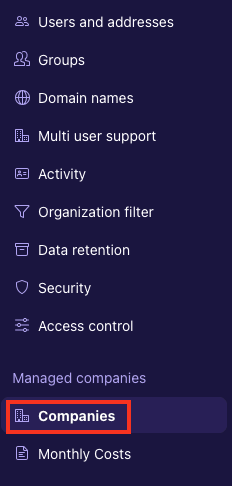
- Trên bảng điều khiển quản trị viên Proton Pass, chọn tab Công ty trong mục Công ty được quản lý
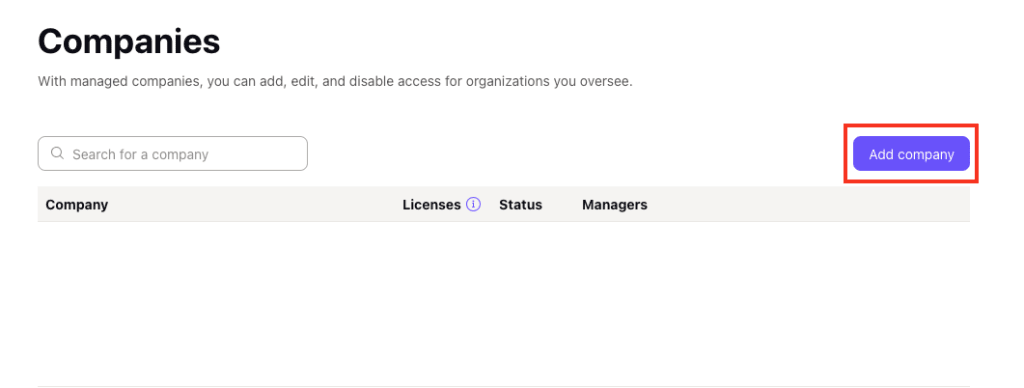
2. Chọn Công ty → Thêm công ty
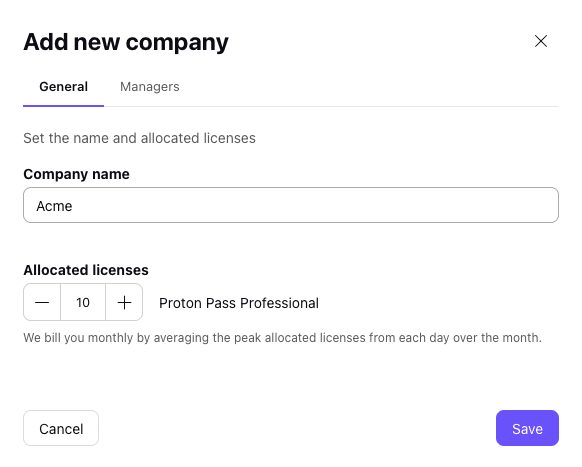
3. Nhập tên công ty và số lượng giấy phép
4. Chọn tab Người quản lý để thêm người quản lý khác trong tổ chức theo tên hoặc email. Khi hoàn tất, chọn Lưu.
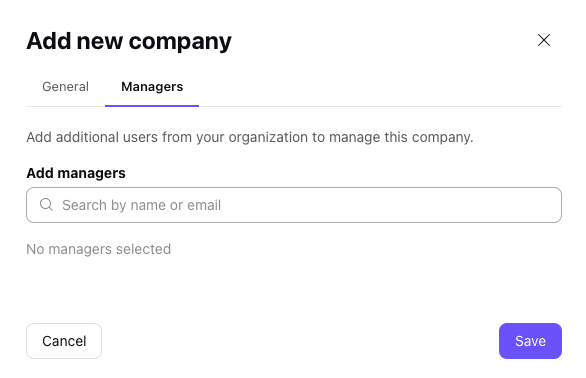
- Khi hoàn tất, bạn sẽ thấy công ty trên tab Công ty.
Chỉnh sửa công ty
- Nếu cần thay đổi công ty mà bạn đang quản lý, chọn biểu tượng ⋮
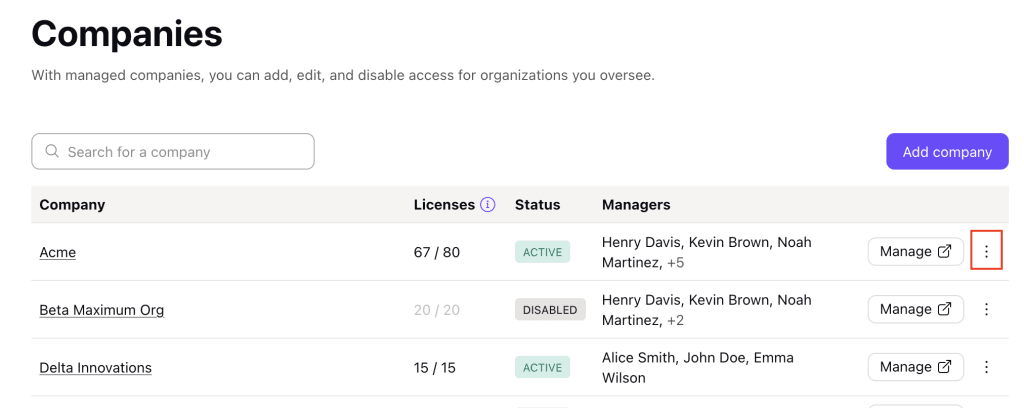
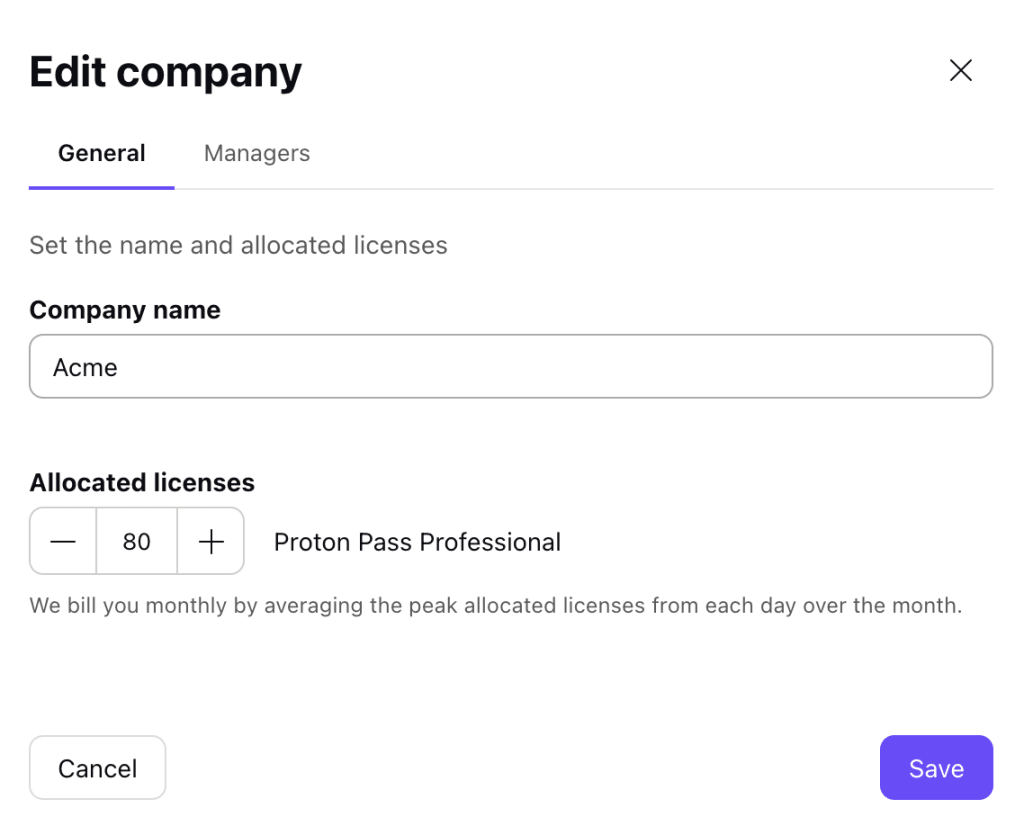
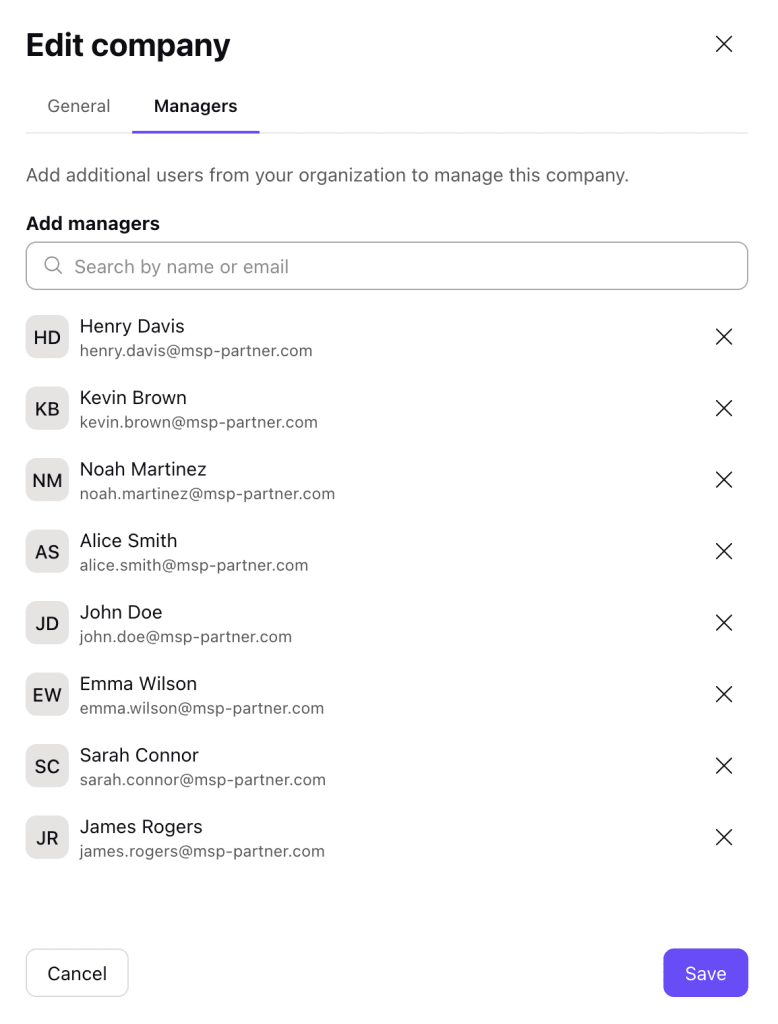
2. Bạn có thể thay đổi tên công ty, số giấy phép được phân bổ và người quản lý. Chọn Lưu để áp dụng các thay đổi.
Quản lý công ty
Khi quản lý một công ty, bạn thực chất đóng vai trò quản trị viên trong công ty đó: bạn có thể quản lý người dùng và tạo chính sách giống như đối với công ty của mình. Bạn không thể truy cập dữ liệu của công ty, qua đó đảm bảo quyền riêng tư của họ.
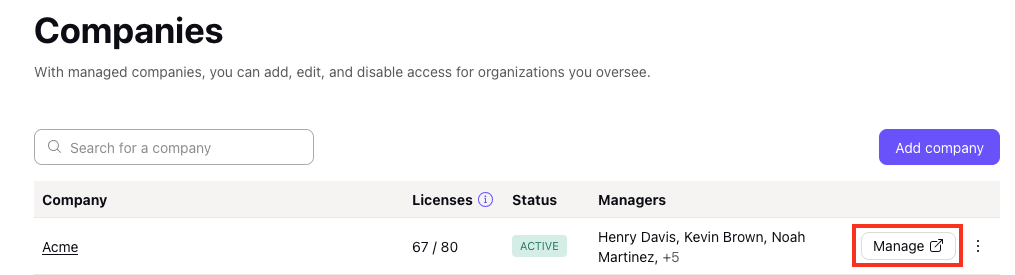
- Sau khi thêm công ty, chọn Quản lý.
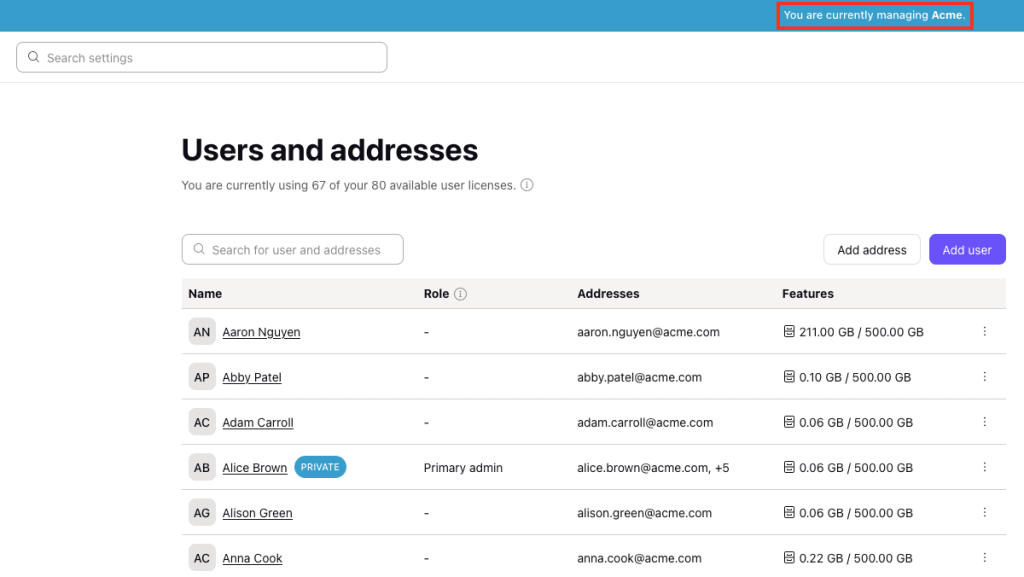
2. Khi đang quản lý một công ty, bạn sẽ thấy thanh màu xanh ở đầu màn hình hiển thị tên công ty.
Vai trò và quyền
Với vai trò người quản lý, bạn có các quyền giống như quản trị viên trong doanh nghiệp, bao gồm:
- Thêm và xóa người dùng
- Chỉnh sửa thông tin chi tiết và mật khẩu của người dùng
- Áp dụng bắt buộc 2FA
- Xem nhật ký sử dụng
Bạn có thể tìm thêm hỗ trợ trên trang hỗ trợ Proton Pass for Business.
Vô hiệu hóa và kích hoạt lại công ty
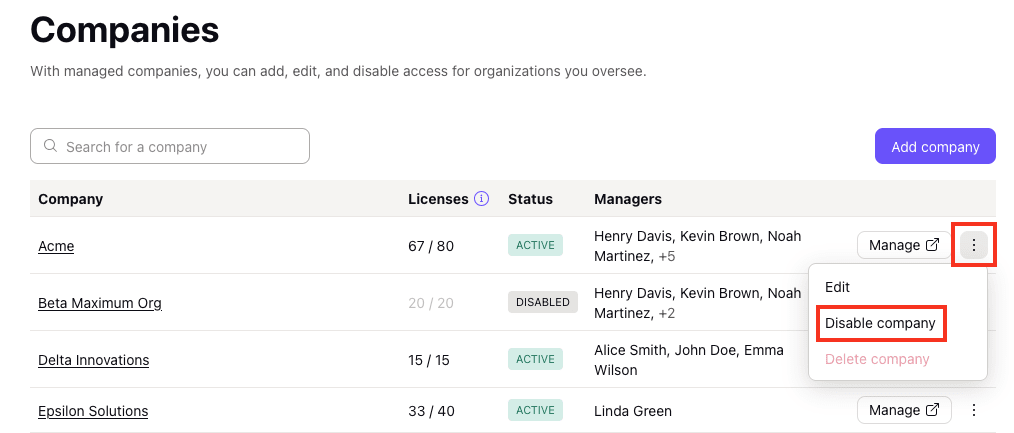
- Để vô hiệu hóa công ty, chọn biểu tượng ⋮ → Vô hiệu hóa công ty
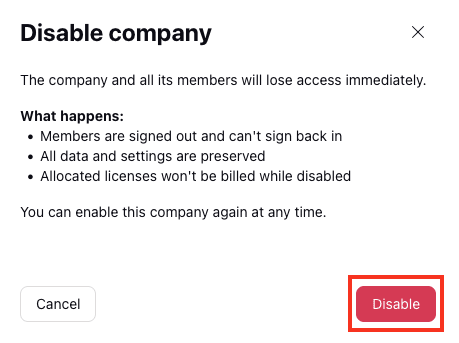
2. Xác nhận muốn tiếp tục bằng cách chọn Vô hiệu hóa
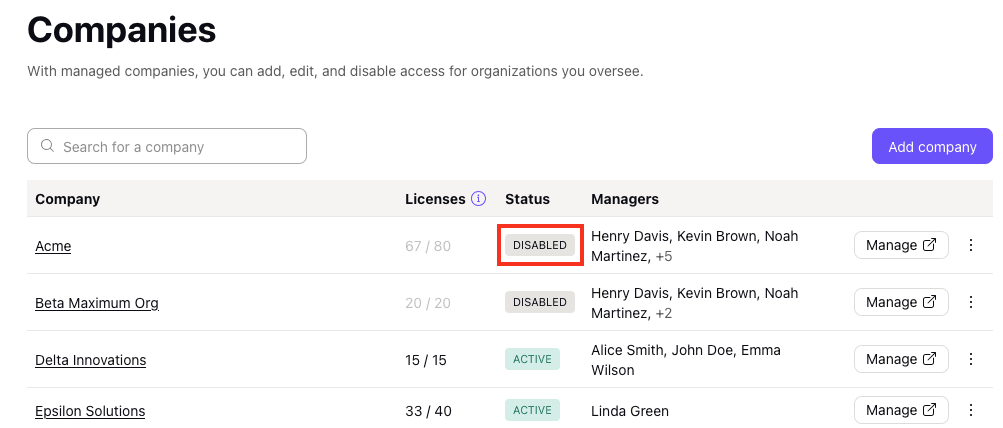
3. Các công ty đã vô hiệu hóa sẽ xuất hiện trên tab Công ty với trạng thái Đã vô hiệu hóa.