Hantera dina MSP-kunder
- Lästid
- 2 min
- Kategori
- Pass for Business
När du har registrerat dig för MSP-pilotprogrammet för Proton Pass for Business kan du börja lägga till företag via fliken Företag på din adminpanel.
Lägg till organisationer och användare
Inaktivera och återaktivera företag
Lägg till organisationer och användare
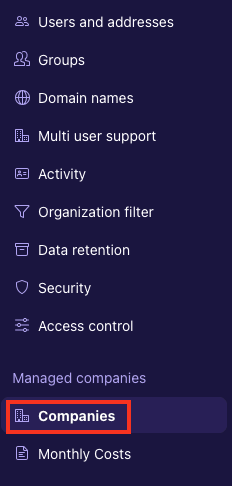
- I din Proton Pass-adminpanel väljer du fliken Företag under Hanterade företag
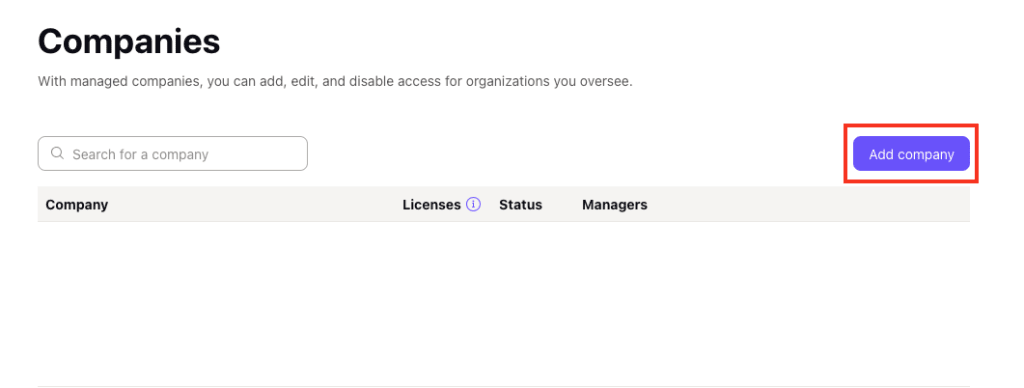
2. Välj Företag → Lägg till företag
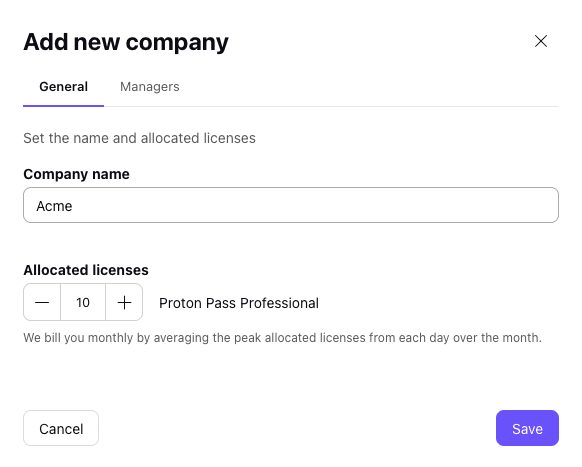
3. Ange företagets namn och antal licenser
4. Välj fliken Hanterare om du vill lägga till fler hanterare från din organisation via namn eller e-post. Välj Spara när du är klar.
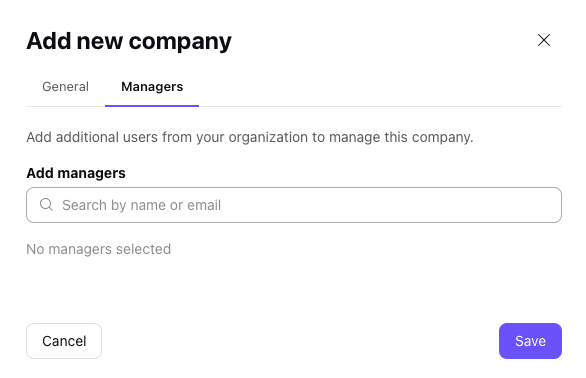
- När du har slutfört kan du se företaget på fliken Företag.
Redigera företag
- Om du behöver göra ändringar i ett företag du hanterar väljer du ikonen ⋮
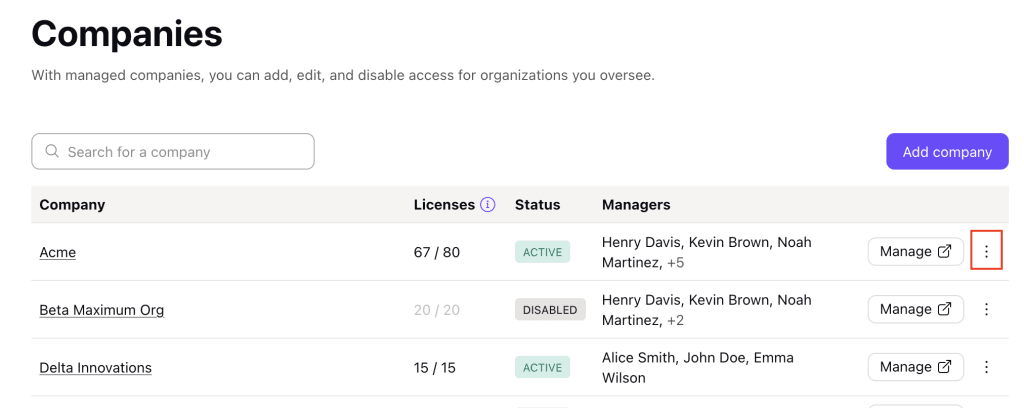
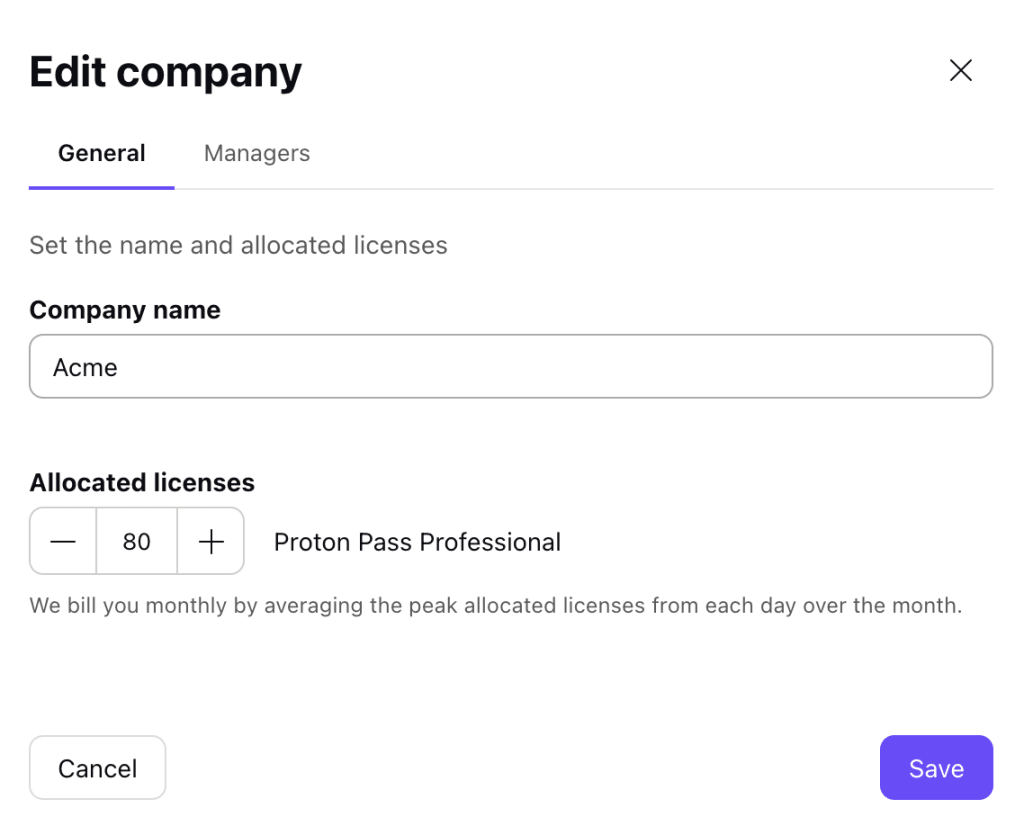
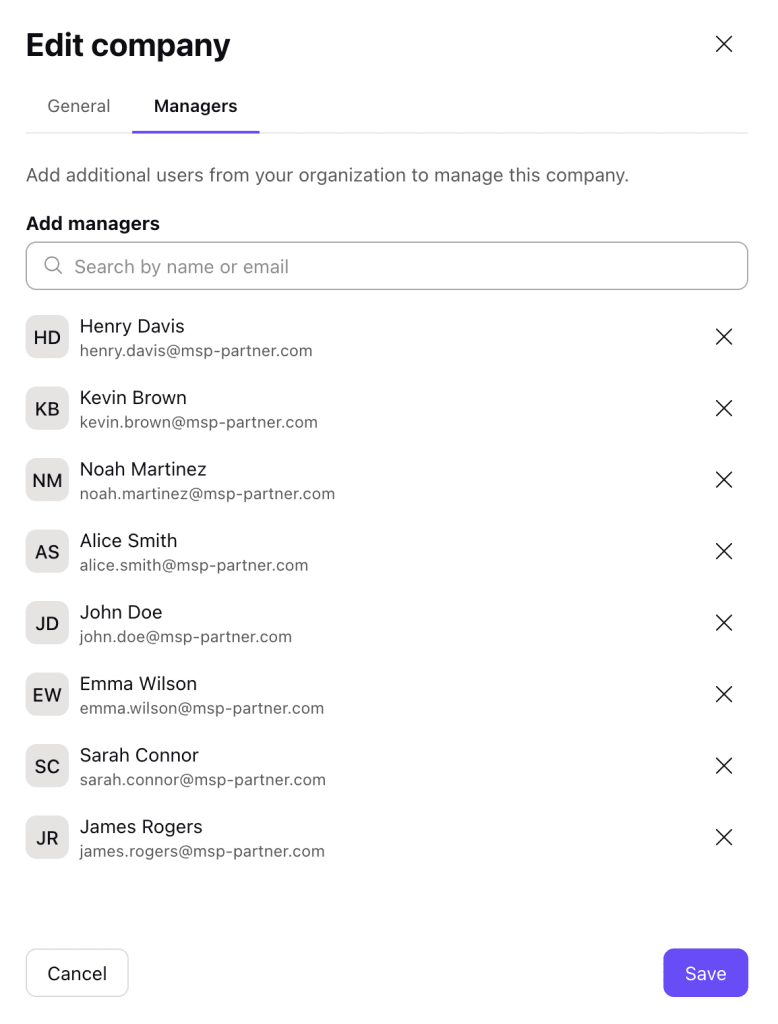
2. Du kan ändra företagets namn, allokerade licenser och hanterare. Välj Spara för att genomföra ändringarna.
Hantera företag
När du hanterar ett företag är du i praktiken admin inom det företaget: du kan hantera användare och skapa policyer på samma sätt som för ditt eget företag. Du kan inte komma åt företagets data, vilket bevarar deras integritet.
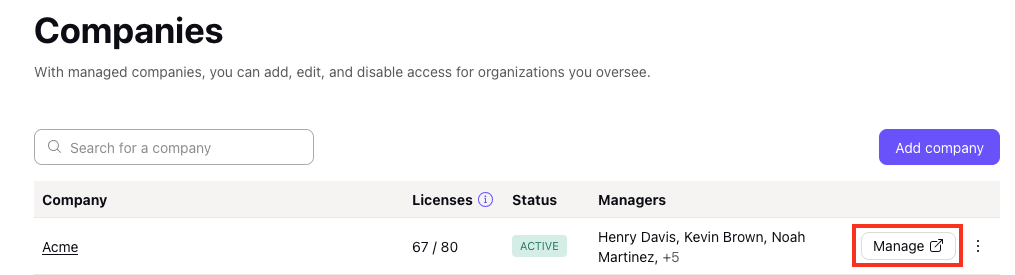
- När du har lagt till ett företag väljer du Hantera.
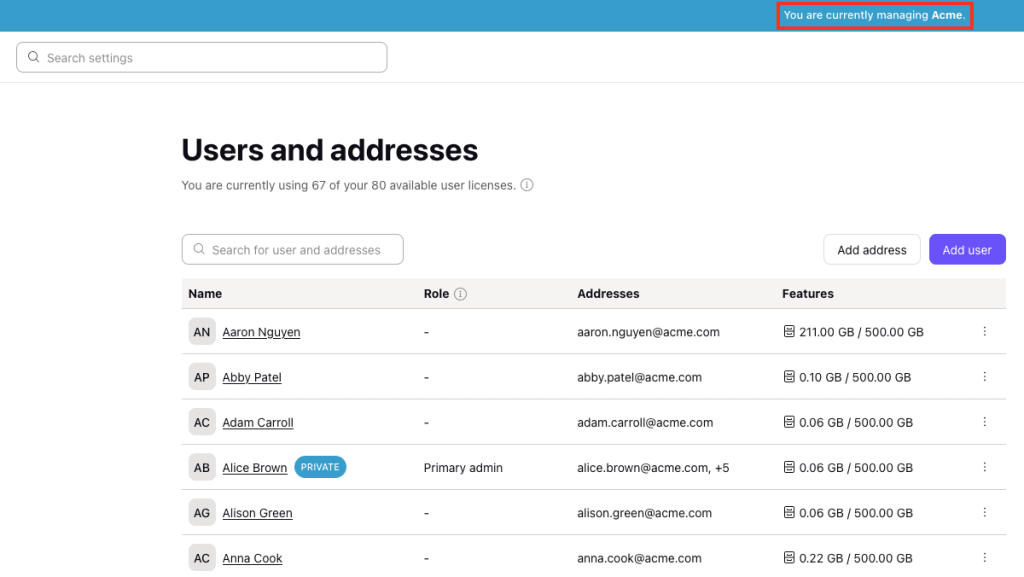
2. När du hanterar ett företag visas ett blått fält överst på skärmen som påminner dig om företagets namn.
Roller och behörigheter
Som hanterare har du samma behörigheter som en admin inom företaget, bland annat:
- Lägga till och ta bort användare
- Redigera användaruppgifter och deras lösenord
- Tvinga fram 2FA
- Visa användningsloggar
Du hittar ytterligare support på supportsidan för Proton Pass for Business.
Inaktivera och återaktivera företag
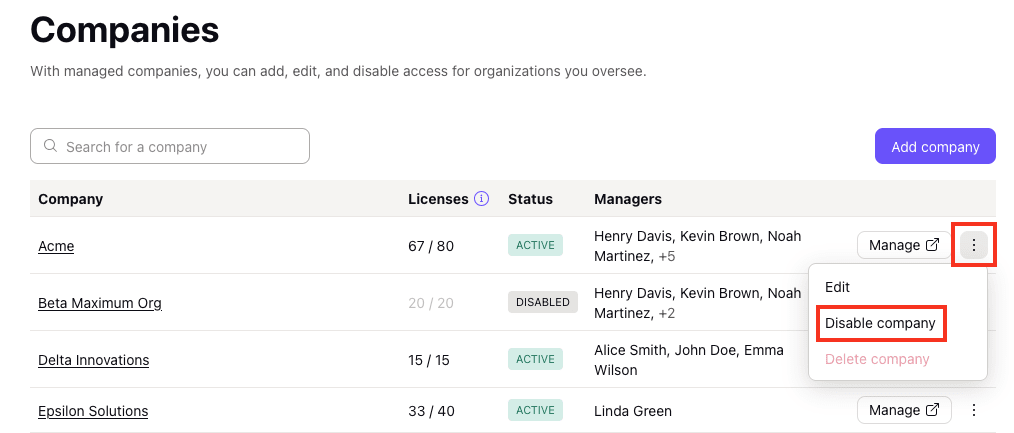
- Om du vill inaktivera ett företag väljer du ikonen ⋮ → Inaktivera företag
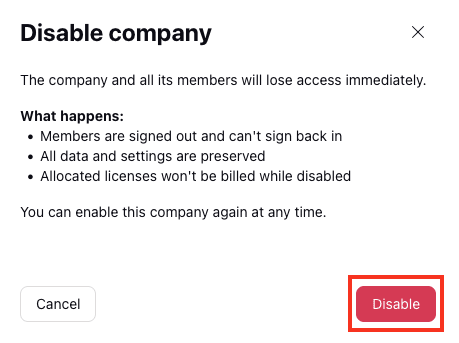
2. Bekräfta att du vill fortsätta genom att välja Inaktivera
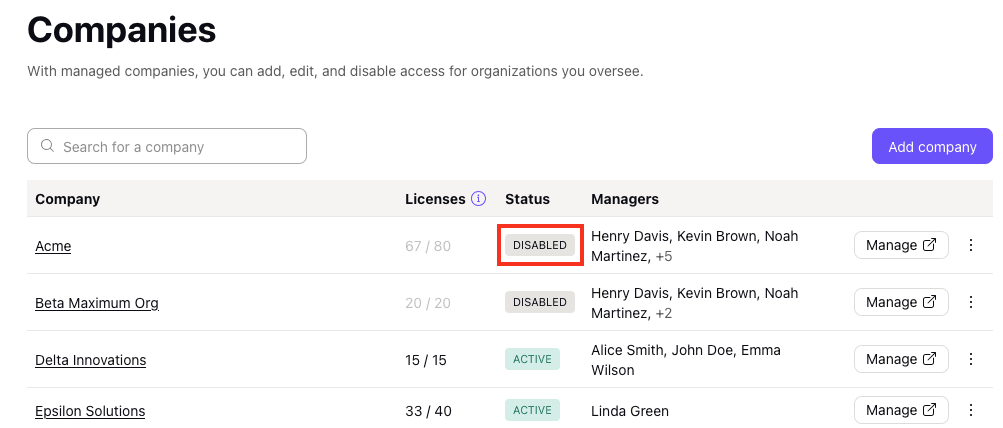
3. Inaktiverade företag visas på fliken Företag med statusen Inaktiverad.