Gestionarea clienților MSP
- Lectură
- 2 min
- Categorie
- Pass for Business
După ce v-ați înscris în programul pilot MSP pentru Proton Pass for Business, puteți începe să adăugați companii din fila Companii din panoul de control de administrator.
Adăugarea organizațiilor și a utilizatorilor
Dezactivarea și reactivarea companiilor
Adăugarea organizațiilor și a utilizatorilor
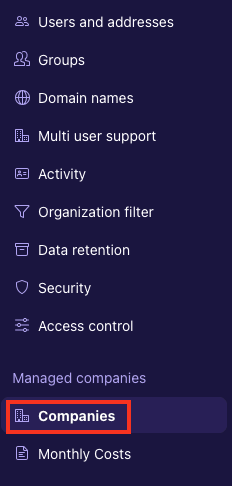
- Din panoul de control de administrator Proton Pass, selectați fila Companii din secțiunea Companii gestionate
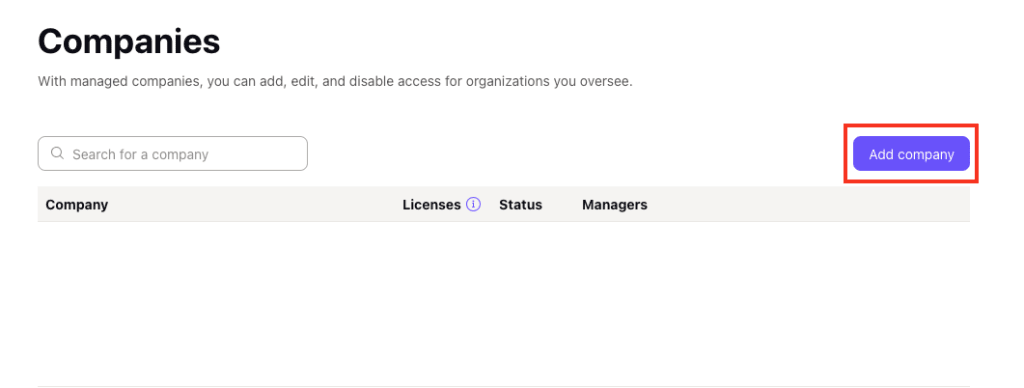
2. Selectați Companii → Adăugare companie
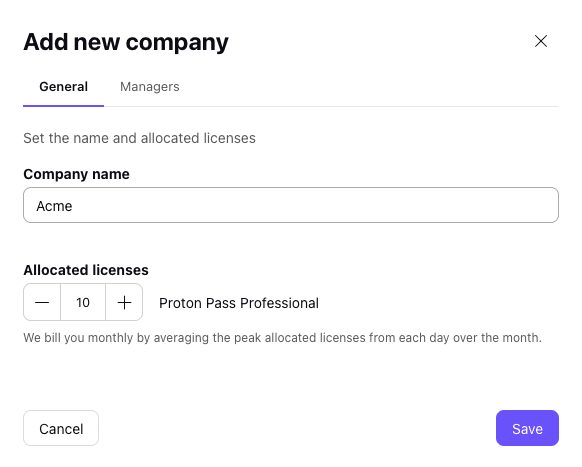
3. Introduceți numele companiei și numărul de licențe
4. Selectați fila Manageri pentru a adăuga alți manageri din propria organizație, după nume sau e-mail. După ce ați terminat, selectați Salvare.
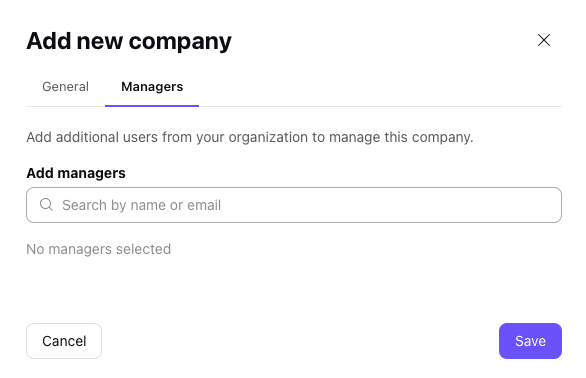
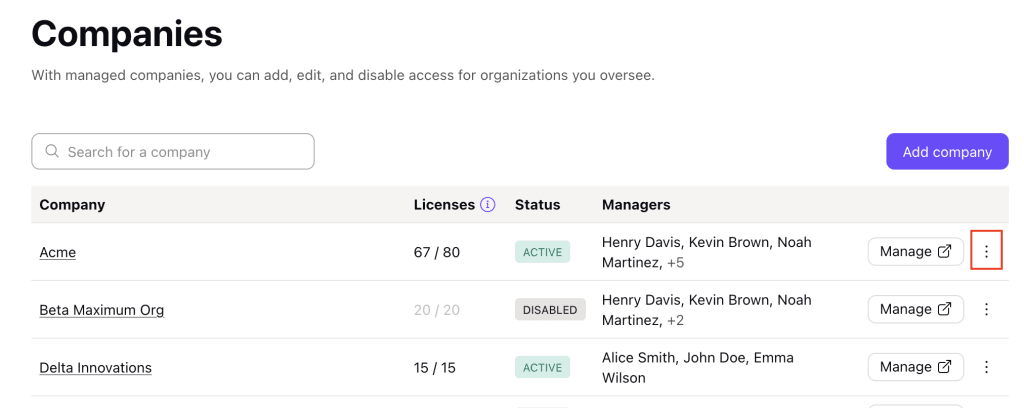
- După ce ați terminat, veți putea vedea compania în fila Companii.
Editarea companiilor
- Dacă trebuie să faceți modificări unei companii gestionate, selectați pictograma ⋮
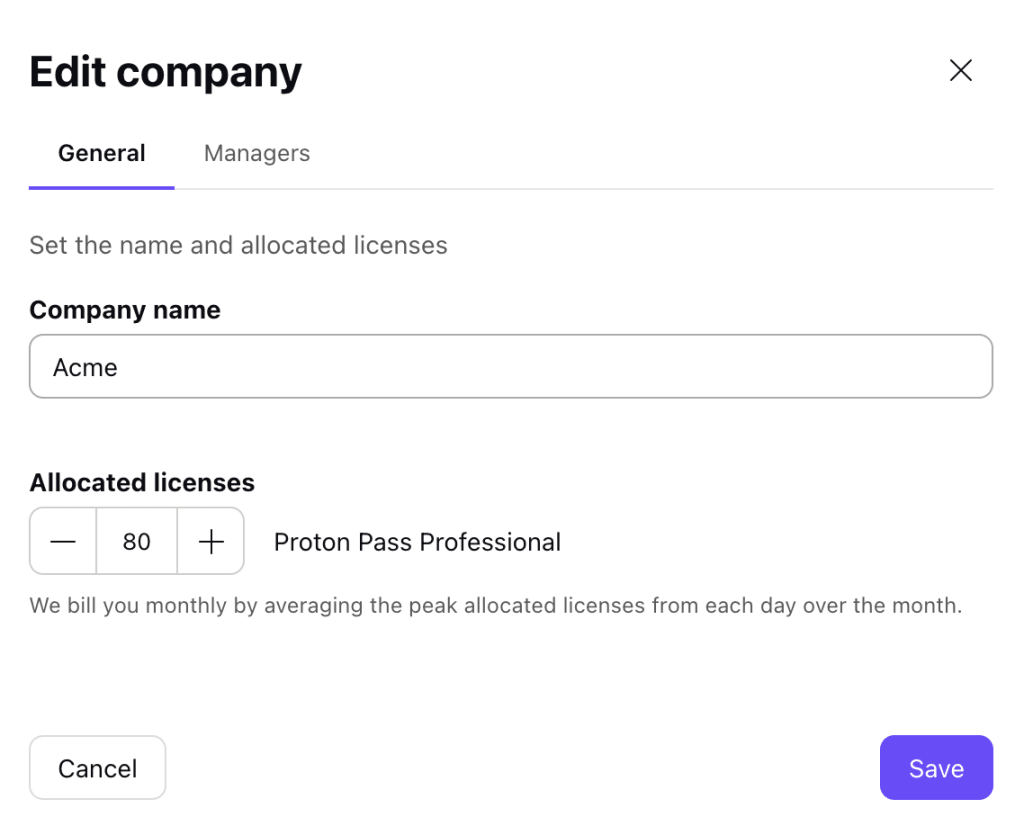
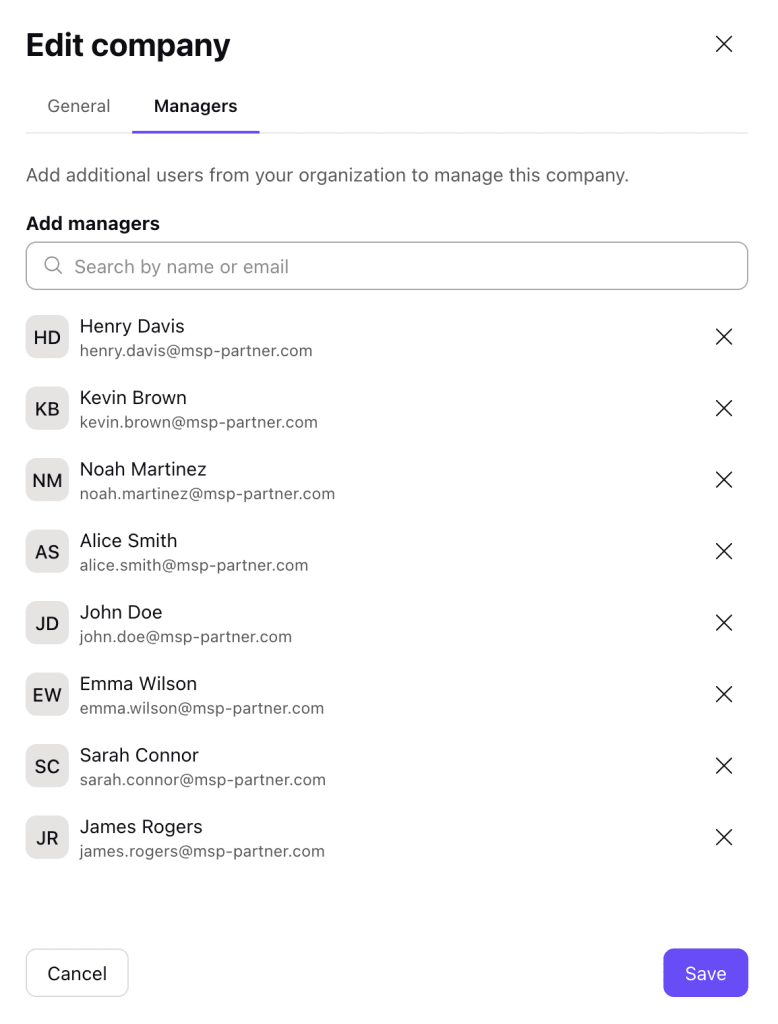
2. Puteți schimba numele companiei, licențele alocate și managerii. Selectați Salvare pentru a efectua modificările.
Gestionarea companiilor
Când gestionați o companie, aveți, în esență, rolul de administrator în cadrul acelei companii: puteți gestiona utilizatorii și crea politici la fel ca pentru propria companie. Nu puteți accesa datele companiei, păstrându-i astfel confidențialitatea.
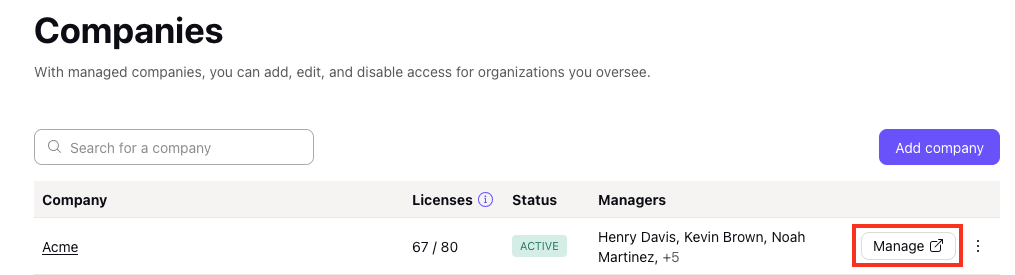
- După ce ați adăugat o companie, selectați Gestionare.
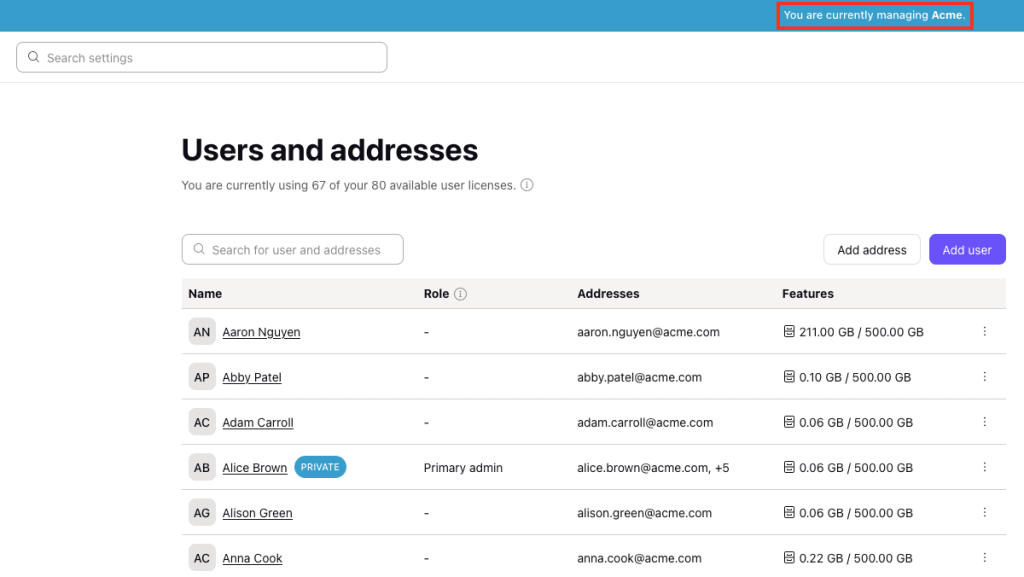
2. Când gestionați o companie, în partea de sus a ecranului va apărea o bară albastră care vă reamintește numele companiei.
Roluri și permisiuni
În calitate de manager, aveți aceleași permisiuni ca un administrator din cadrul companiei, inclusiv:
- Adăugarea și eliminarea utilizatorilor
- Editarea detaliilor utilizatorilor și a parolelor acestora
- Aplicarea obligatorie a autentificării în doi pași (2FA)
- Vizualizarea jurnalelor de utilizare
Puteți găsi asistență suplimentară pe pagina de asistență Proton Pass for Business.
Dezactivarea și reactivarea companiilor
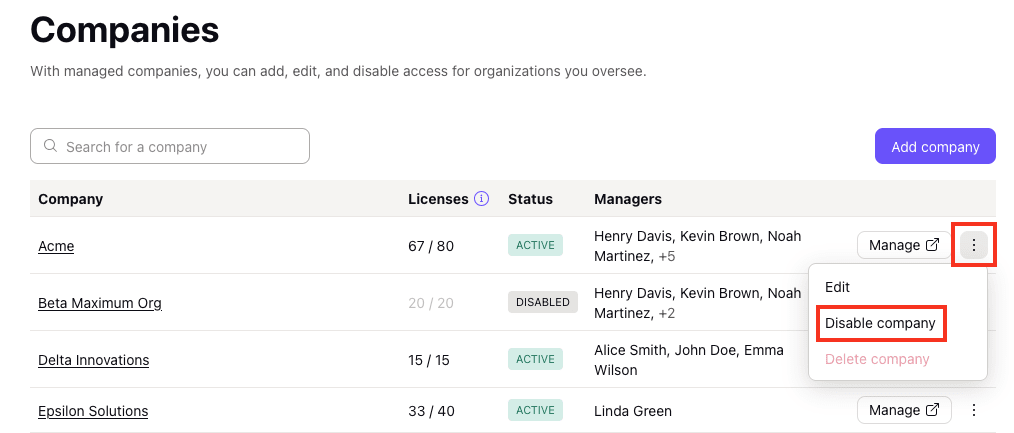
- Pentru a dezactiva o companie, selectați pictograma ⋮ → Dezactivare companie
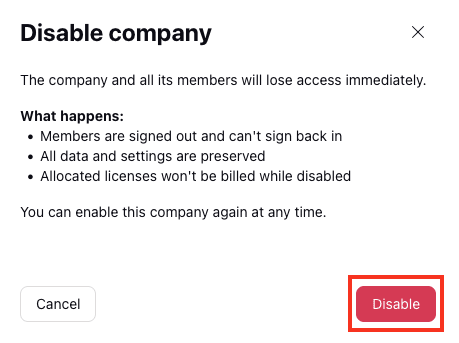
2. Confirmați că doriți să continuați selectând Dezactivare
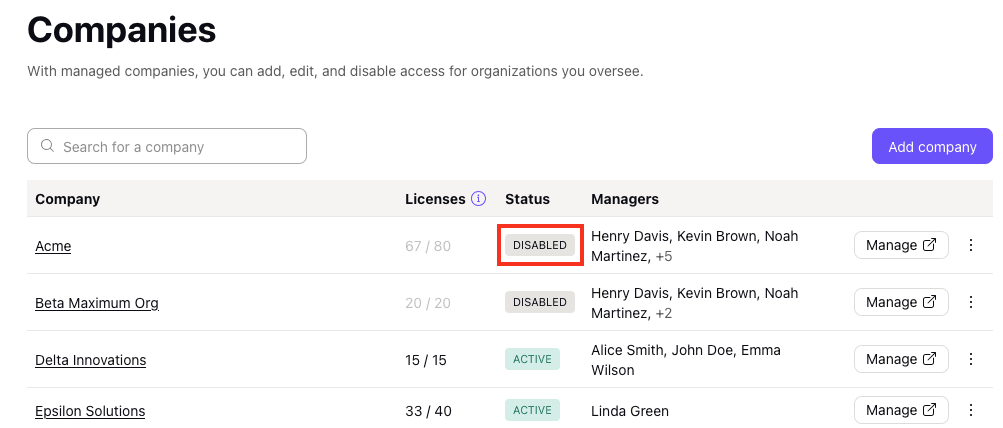
3. Companiile dezactivate vor apărea în fila Companii cu starea Dezactivat.