การจัดการลูกค้า MSP ของคุณ
- เวลาอ่าน
- 0 นาที
- หมวดหมู่
- Proton Pass for Business
หลังจากลงทะเบียนเข้าร่วมโครงการนำร่อง MSP ของ Proton Pass for Business แล้ว คุณจะเริ่มเพิ่มบริษัทต่าง ๆ ผ่านแท็บ บริษัท ในหน้าหลักของระบบสำหรับผู้ดูแลระบบได้
ปิดใช้งานและเปิดใช้งานบริษัทอีกครั้ง
เพิ่มองค์กรและผู้ใช้
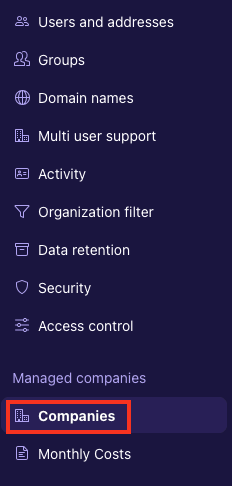
- ในหน้าหลักของระบบสำหรับผู้ดูแลระบบของ Proton Pass ให้เลือกแท็บ บริษัท ภายใต้ บริษัทที่จัดการ
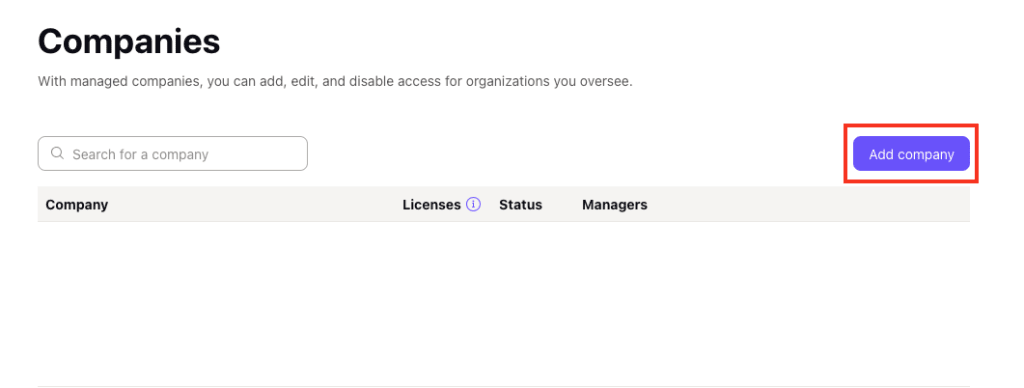
2. เลือก บริษัท → เพิ่มบริษัท
3. ป้อนชื่อบริษัทและจำนวนไลเซนส์
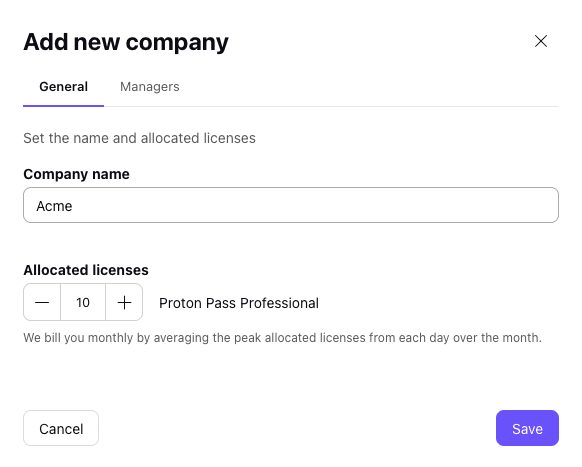
4. เลือกแท็บ ผู้จัดการ เพื่อเพิ่มผู้จัดการเพิ่มเติมจากองค์กรของคุณโดยระบุชื่อหรืออีเมล เมื่อเสร็จสมบูรณ์แล้ว ให้เลือกบันทึก
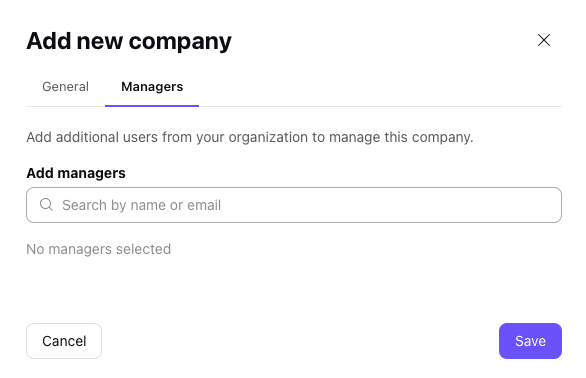
- เมื่อเสร็จสิ้นแล้ว คุณจะเห็นบริษัทนั้นอยู่ในแท็บ บริษัท
แก้ไขบริษัท
- หากต้องการเปลี่ยนแปลงบริษัทที่คุณจัดการอยู่ ให้เลือกไอคอน ⋮
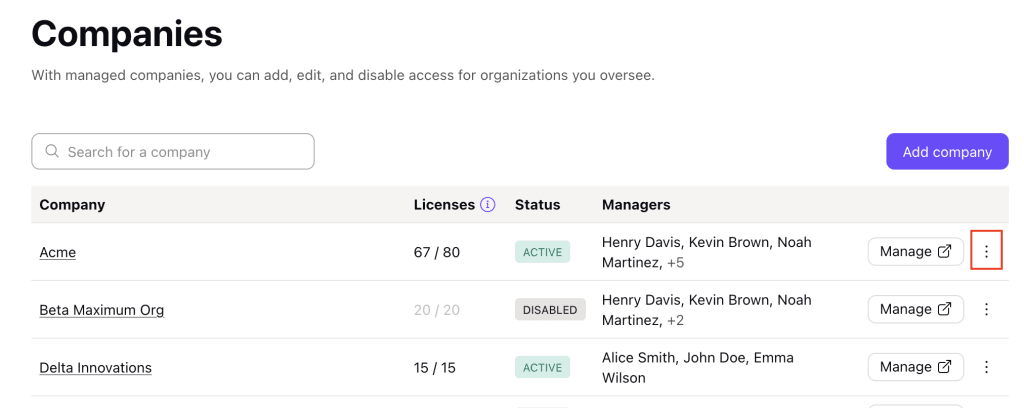
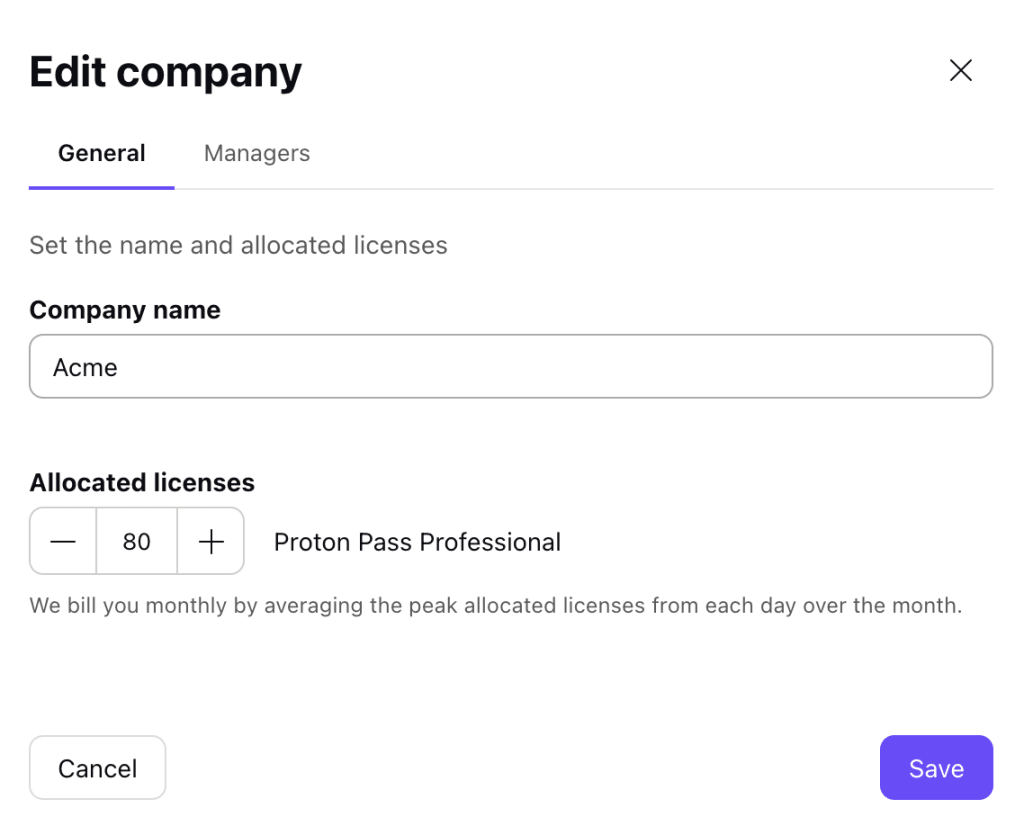
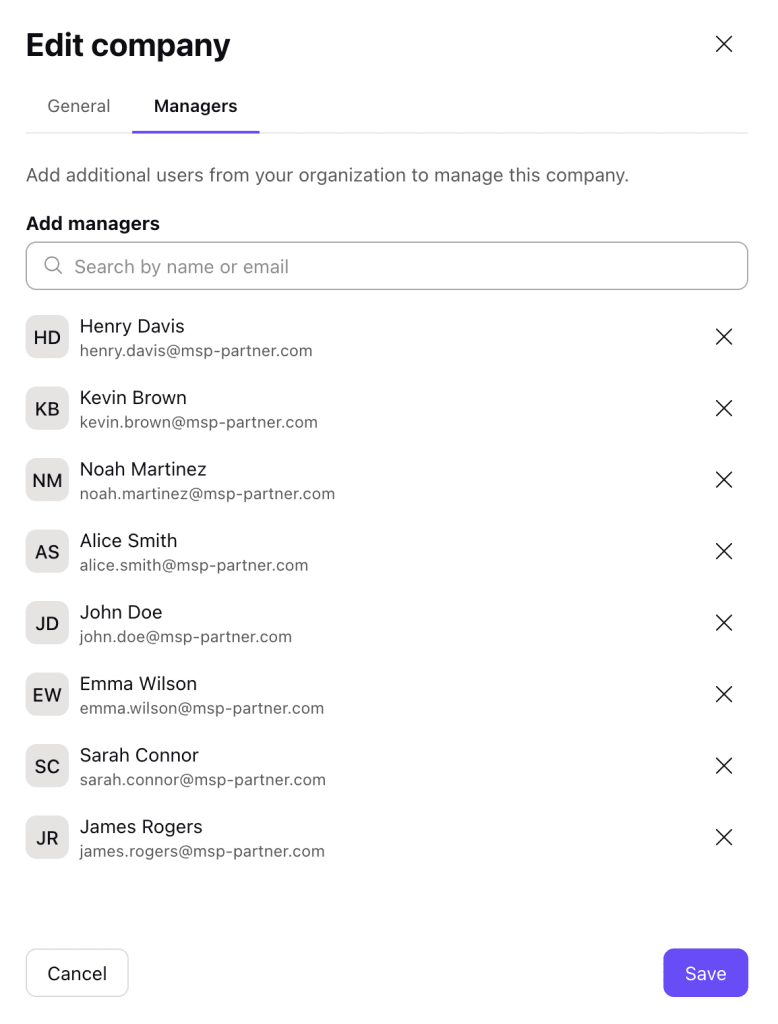
2. คุณสามารถเปลี่ยนชื่อบริษัท ไลเซนส์ที่จัดสรร และผู้จัดการได้ เลือก บันทึก เพื่อให้การเปลี่ยนแปลงมีผล
จัดการบริษัท
เมื่อคุณจัดการบริษัทใดบริษัทหนึ่ง คุณจะทำหน้าที่เป็นผู้ดูแลระบบภายในบริษัทนั้น โดยสามารถจัดการผู้ใช้และสร้างนโยบายได้เช่นเดียวกับที่ทำกับบริษัทของคุณเอง แต่คุณจะเข้าถึงข้อมูลของบริษัทนั้นไม่ได้ เพื่อรักษาความเป็นส่วนตัวของบริษัท
- เมื่อเพิ่มบริษัทแล้ว ให้เลือก จัดการ
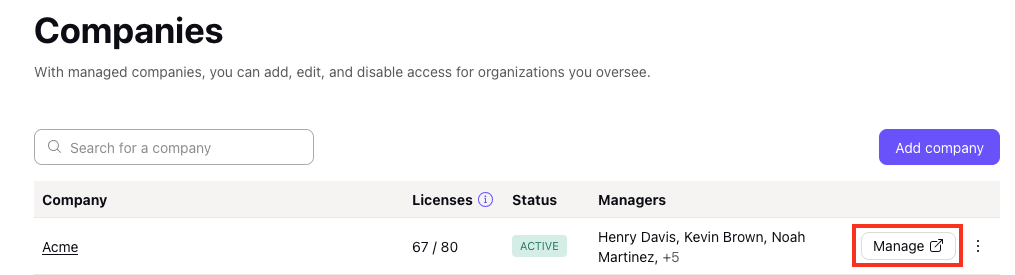
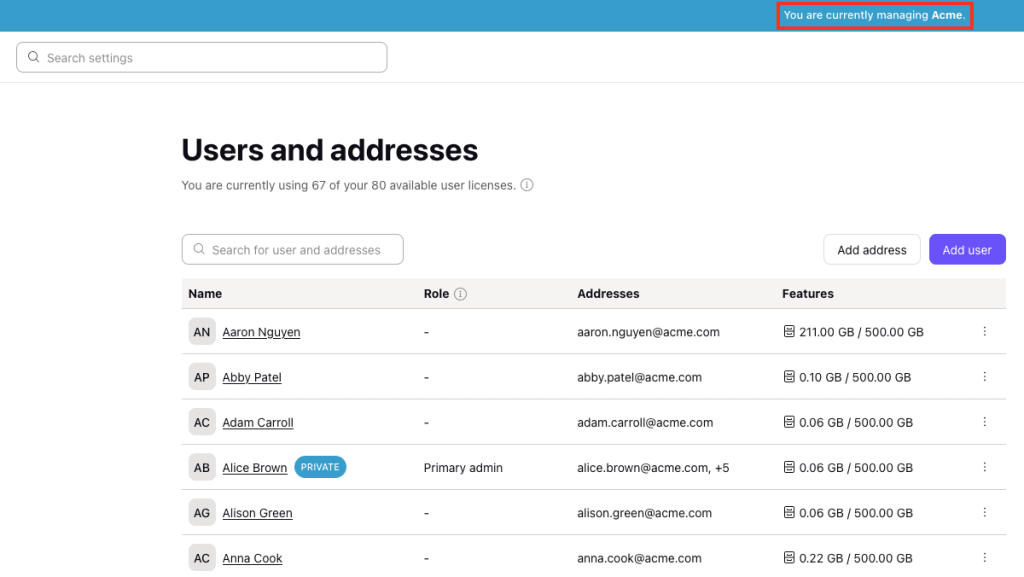
2. เมื่อคุณจัดการบริษัทอยู่ จะเห็นแถบสีน้ำเงินปรากฏที่ด้านบนของหน้าจอเพื่อแจ้งชื่อบริษัทนั้น
บทบาทและการอนุญาต
ในฐานะผู้จัดการ คุณจะมีการอนุญาตเช่นเดียวกับผู้ดูแลระบบภายในธุรกิจ ได้แก่
คุณสามารถค้นหาการสนับสนุนเพิ่มเติมได้ที่หน้าฝ่ายสนับสนุน Proton Pass for Business
ปิดใช้งานและเปิดใช้งานบริษัทอีกครั้ง
- หากต้องการปิดใช้งานบริษัท ให้เลือกไอคอน ⋮ → ปิดใช้งานบริษัท
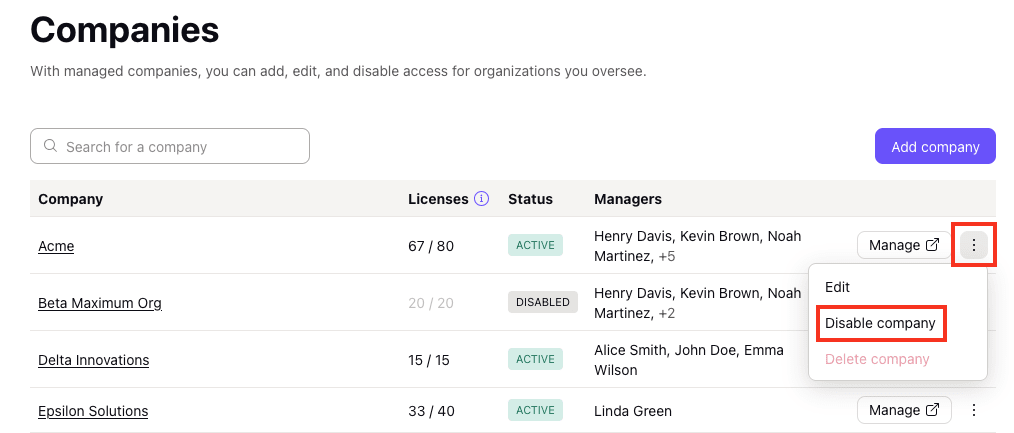
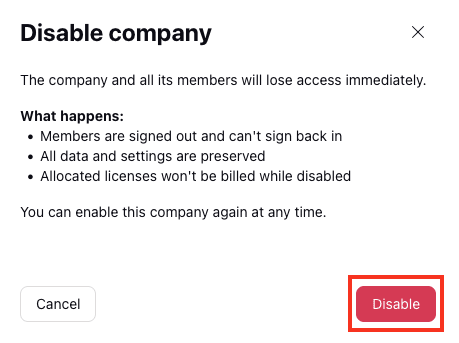
2. ยืนยันว่าต้องการดำเนินการต่อโดยเลือก ปิดใช้งาน
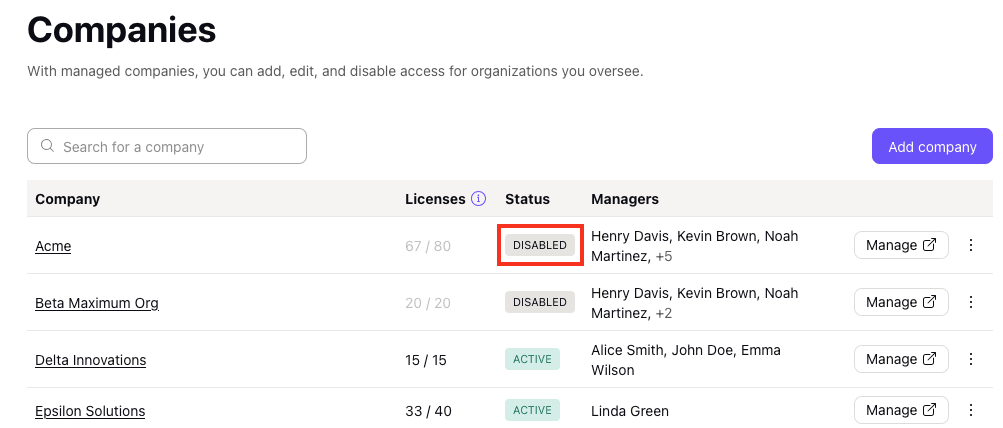
3. บริษัทที่ปิดใช้งานจะปรากฏในแท็บ บริษัท พร้อมสถานะ ปิดใช้งาน