MSPクライアントを管理する
- 閲覧中
- 0 分
- カテゴリー
- Pass for Business
Proton Pass for BusinessのMSPパイロットプログラムにサインアップすると、管理者ダッシュボードの会社タブから会社を追加し始められるようになります。
組織とユーザーを追加する
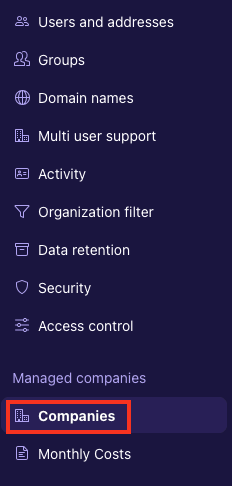
- Proton Passの管理者ダッシュボードで、管理対象の会社の下にある会社タブを選択します
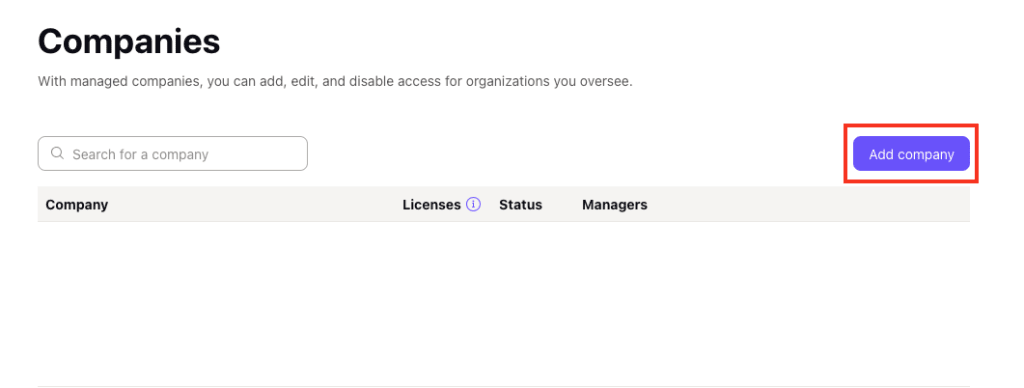
2. 会社 → 会社を追加の順に選択します
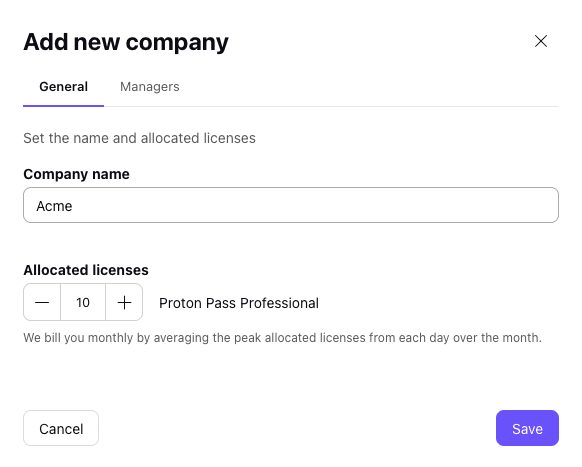
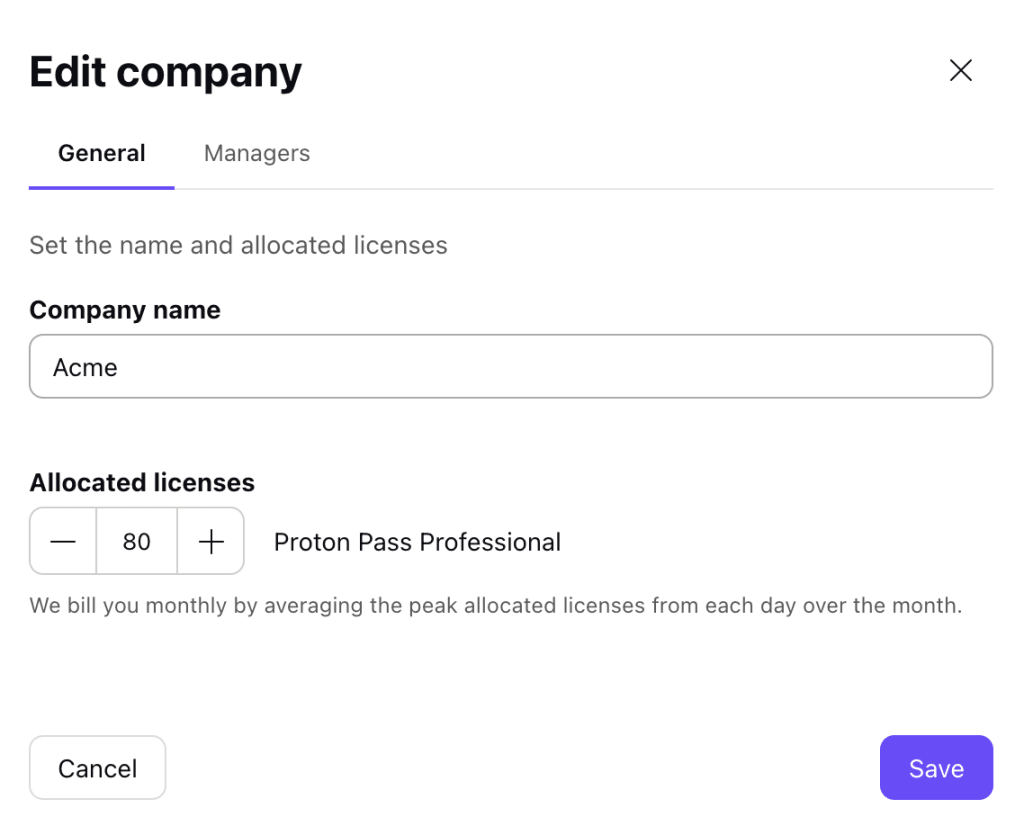
3. 会社名とライセンス数を入力します
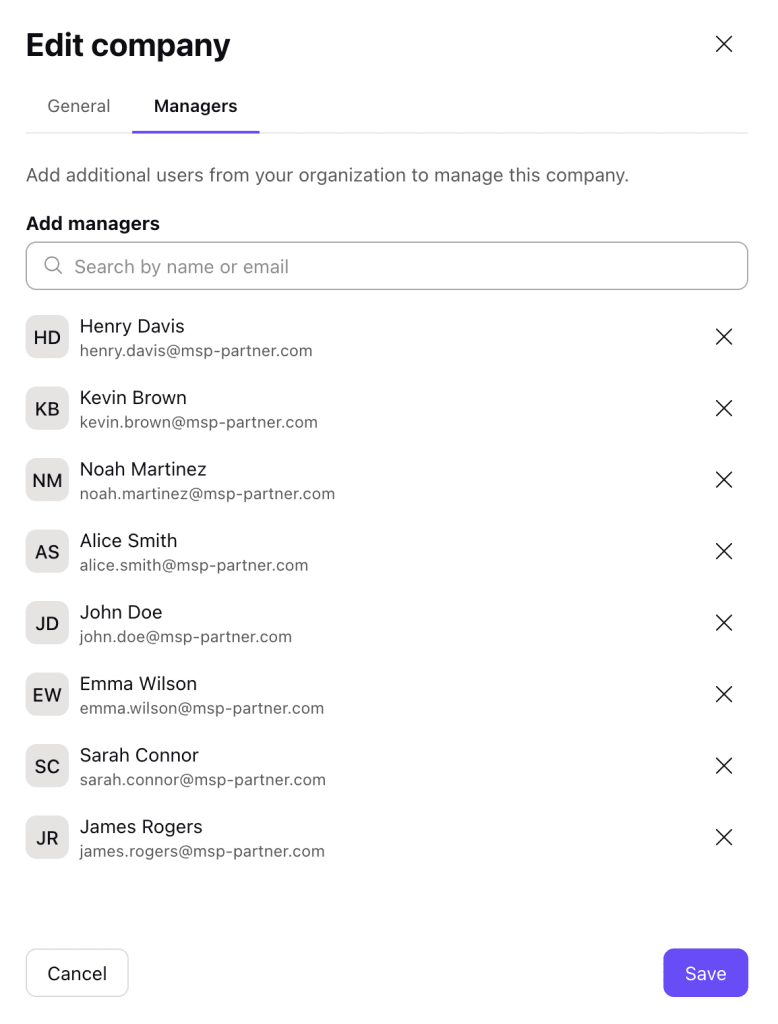
4. マネージャータブを選択して、名前またはメールアドレスで組織からマネージャーを追加します。完了したら、保存を選択します。
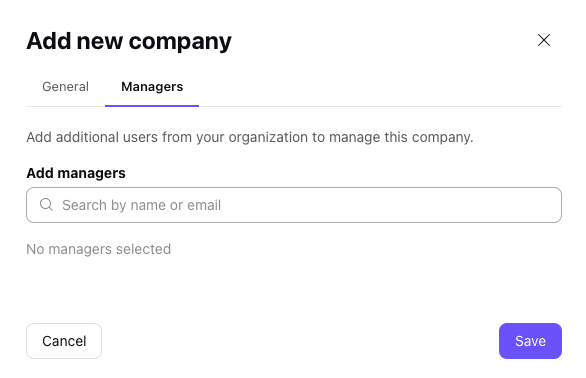
- 完了すると、会社タブでその会社を確認できるようになります。
会社を編集する
- 管理中の会社に変更を加える場合は、⋮アイコンを選択します
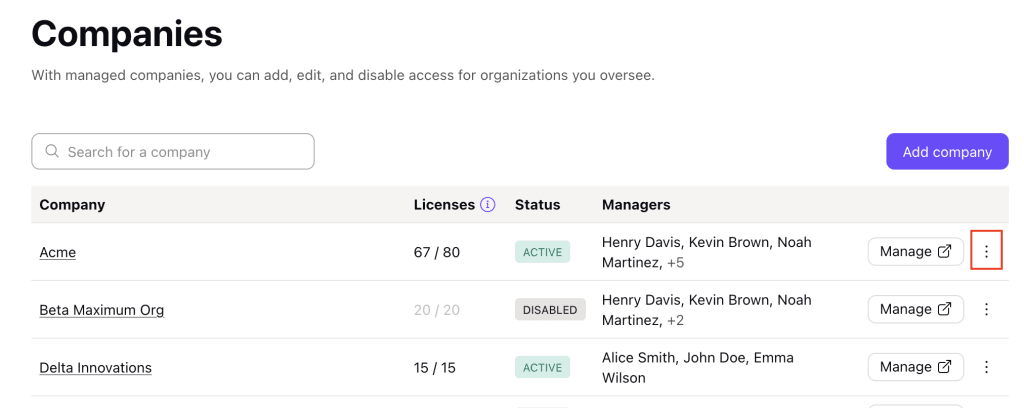
2. 会社名、割り当てられたライセンス数、マネージャーを変更できます。変更内容を確定するには、保存を選択します。
会社を管理する
会社を管理している間、実質的にその会社の管理者として機能します。自社の場合と同じ方法でユーザーを管理し、ポリシーを作成できます。会社のデータにはアクセスできないため、そのプライバシーは維持されます。
- 会社を追加したら、管理を選択します。
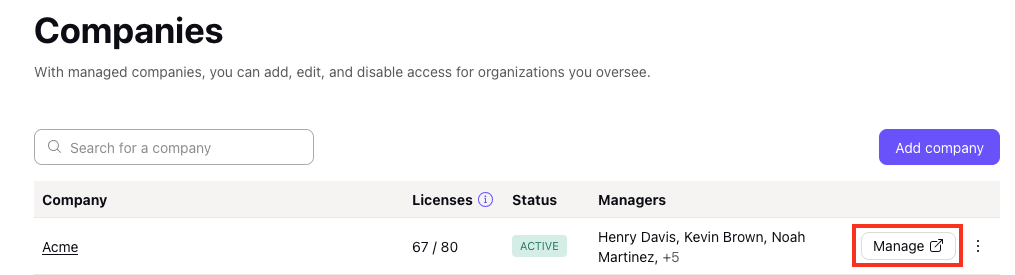
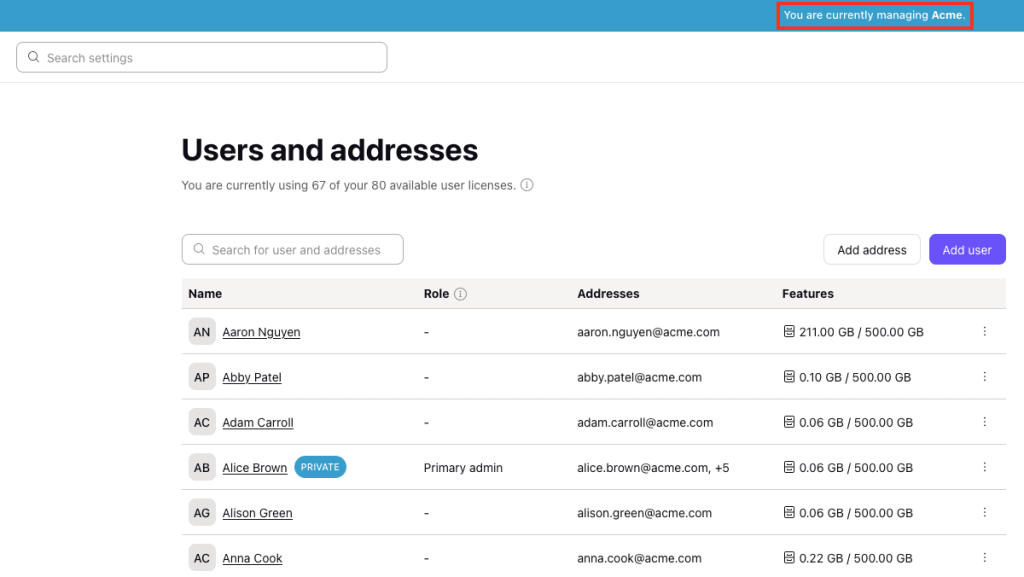
2. 会社を管理している間は、画面の上部に会社名を知らせる青いバーが表示されます。
役割と権限
マネージャーとして、ビジネス内の管理者と同じ権限を持ちます。具体的には以下のとおりです:
追加のサポートについては、Proton Pass for Businessのサポートページをご覧ください。
会社を無効化・再有効化する
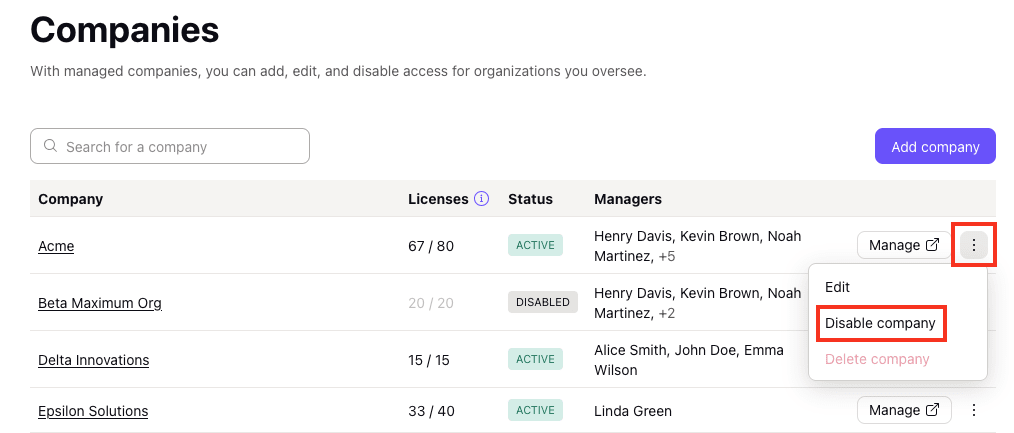
- 会社を無効化するには、⋮アイコン → 会社を無効化の順に選択します
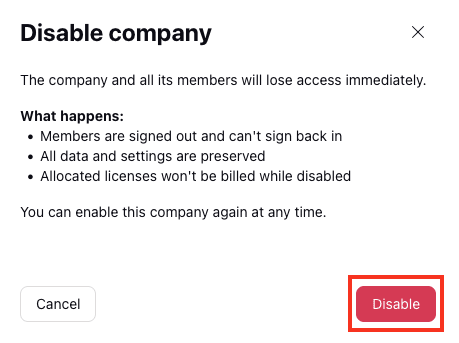
2. 無効化を選択して続行を確認します
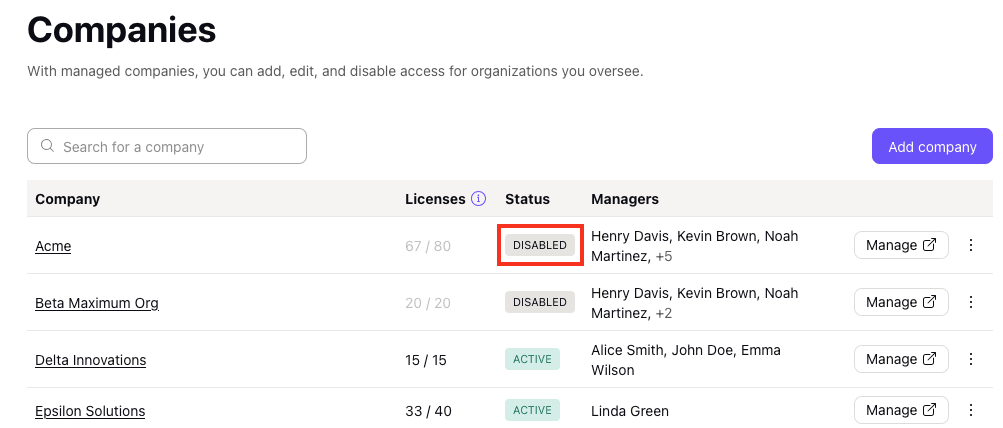
3. 無効化された会社は、会社タブに無効化の状態で表示されます。