A gerir os seus clientes MSP
- Leitura
- 2 min
- Categoria
- Pass for Business
Depois de se registar no programa piloto MSP do Proton Pass for Business, poderá começar a adicionar empresas através do separador Empresas no seu painel de controlo de administrador.
Adicionar organizações e utilizadores
Adicionar organizações e utilizadores
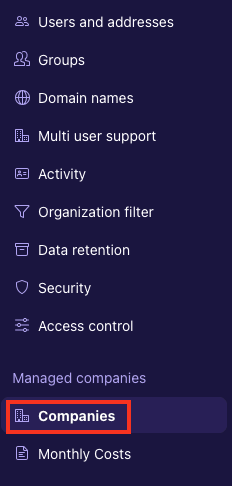
- No painel de controlo de administrador do Proton Pass, selecione o separador Empresas em Empresas geridas
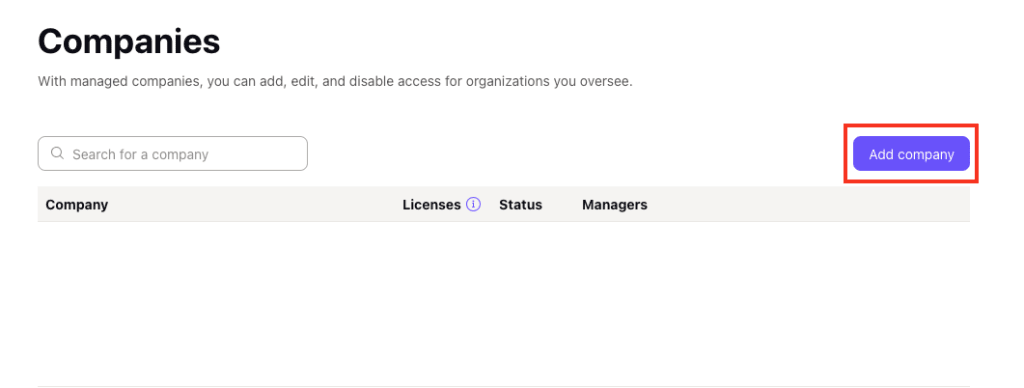
2. Selecione Empresas → Adicionar empresa
3. Introduza o nome da empresa e o número de licenças
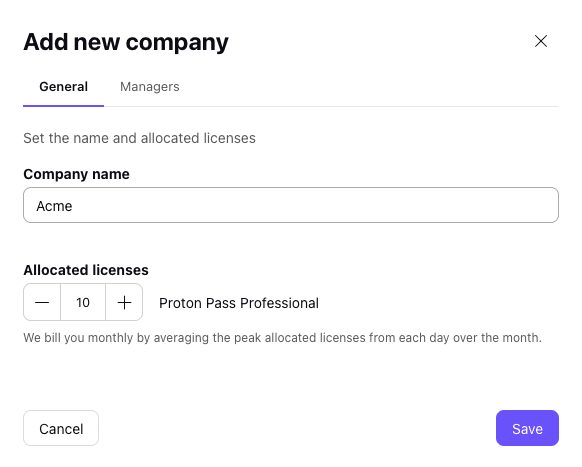
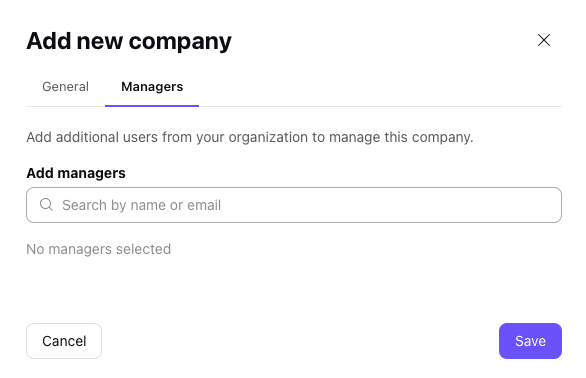
4. Selecione o separador Gestores para adicionar mais gestores da sua organização por nome ou e-mail. Quando terminar, selecione Guardar.
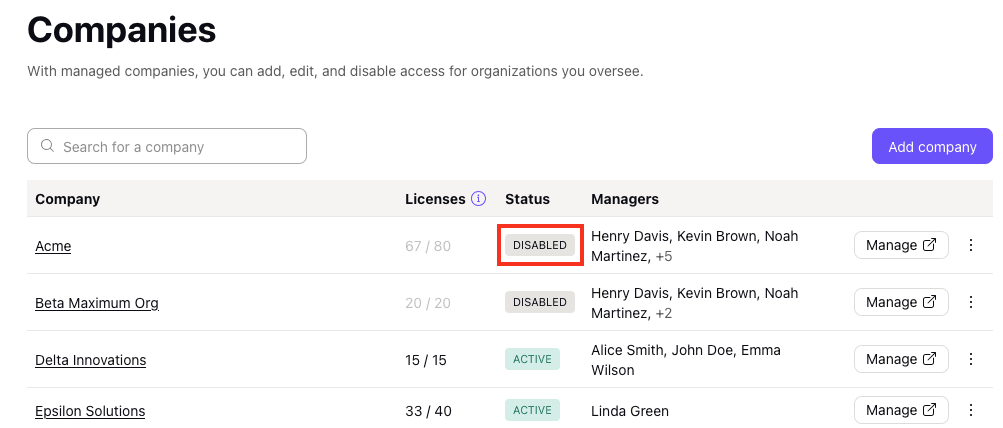
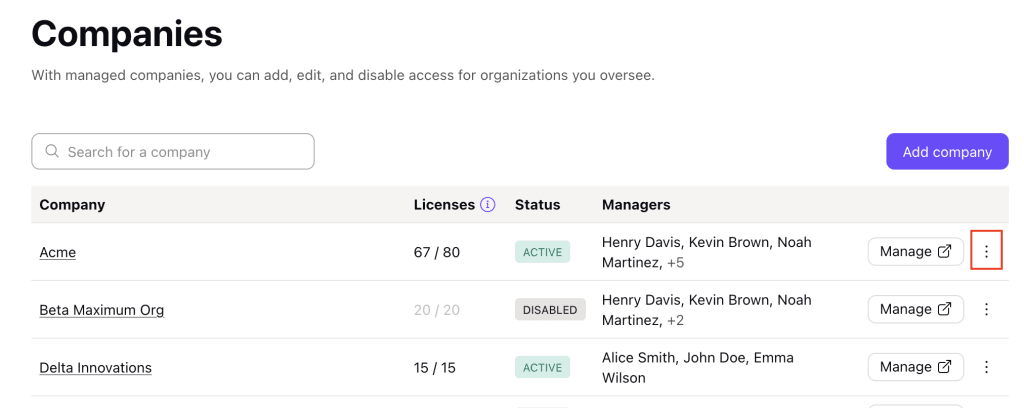
- Quando concluir, poderá ver a empresa no separador Empresas.
Editar empresas
- Se precisar de fazer alterações a uma empresa que está a gerir, selecione o ícone ⋮
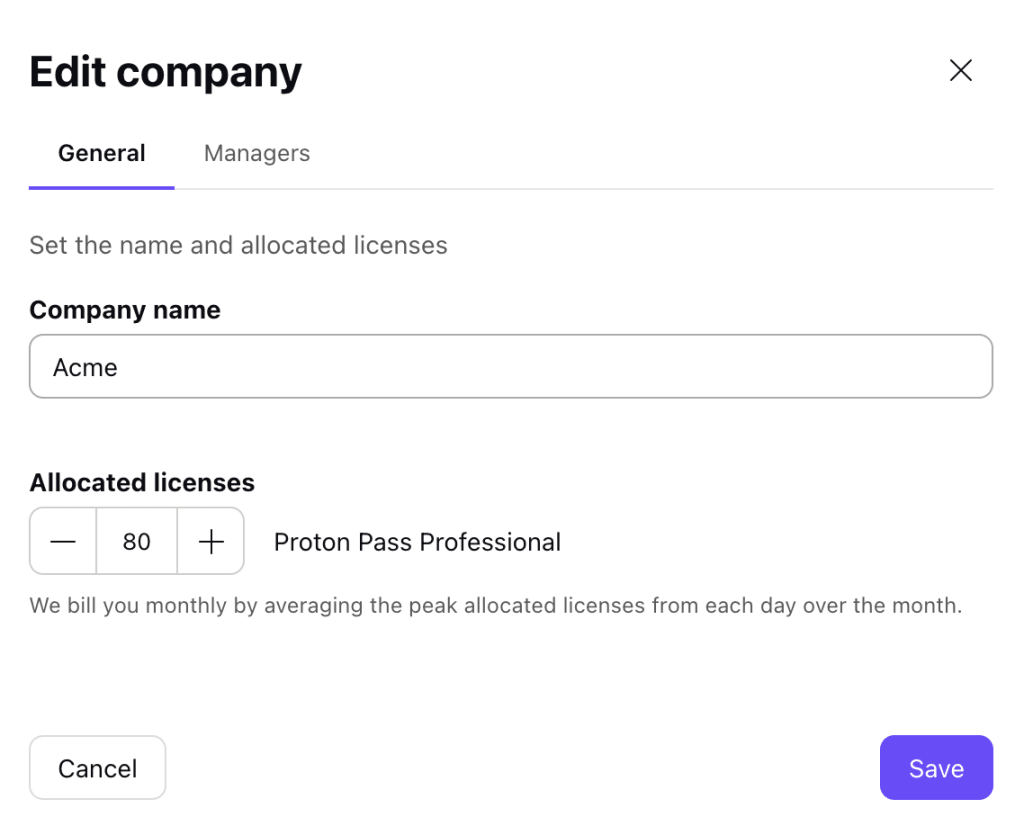
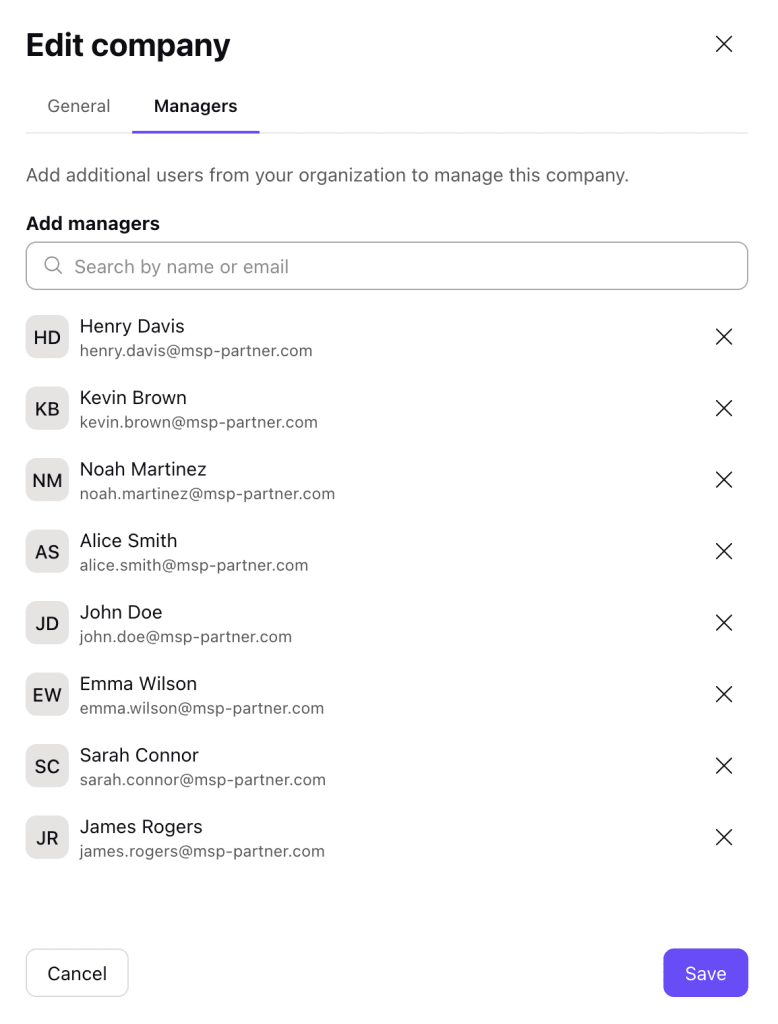
2. Pode alterar o nome da empresa, as licenças atribuídas e os gestores. Selecione Guardar para efetuar as alterações.
Gerir empresas
Quando gere uma empresa, é efetivamente um administrador dessa empresa: pode gerir utilizadores e criar políticas da mesma forma que para a sua própria empresa. Não pode aceder aos dados da empresa, preservando assim a sua privacidade.
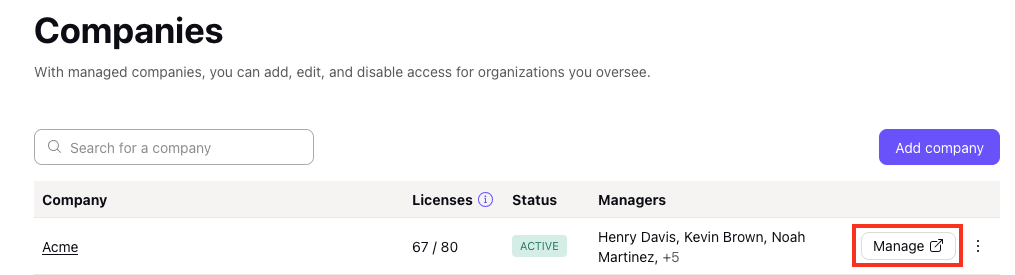
- Depois de adicionar uma empresa, selecione Gerir.
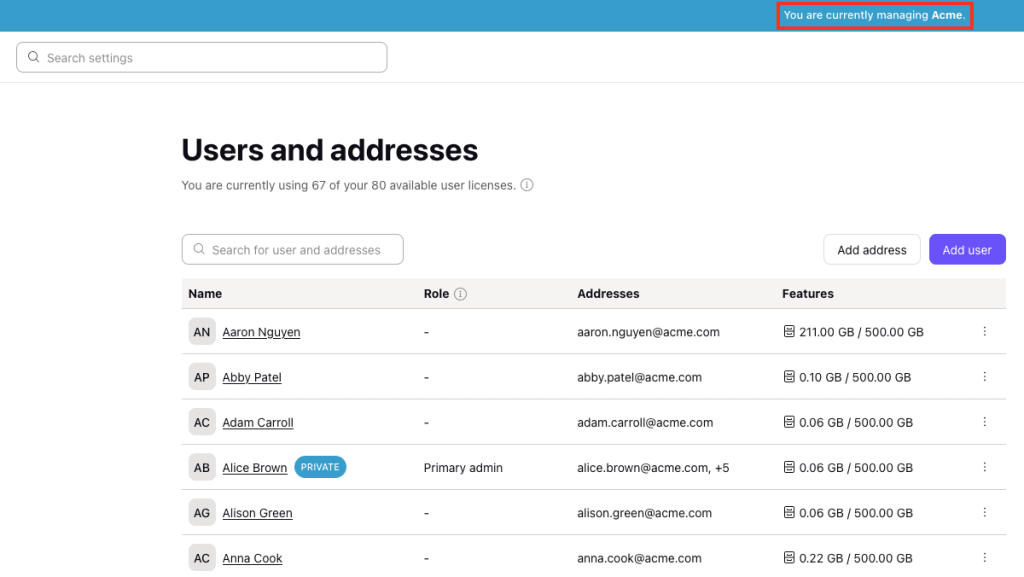
2. Quando gere uma empresa, verá uma barra azul na parte superior do ecrã que lhe recorda o nome da empresa.
Cargos e permissões
Na qualidade de gestor, tem as mesmas permissões que os administradores da empresa, incluindo:
- Adicionar e remover utilizadores
- Editar os detalhes dos utilizadores e as respetivas palavras-passe
- Impor a 2FA
- Ver os registos de utilização
Pode encontrar apoio ao cliente adicional na página de apoio do Proton Pass for Business.
Desativar e reativar empresas
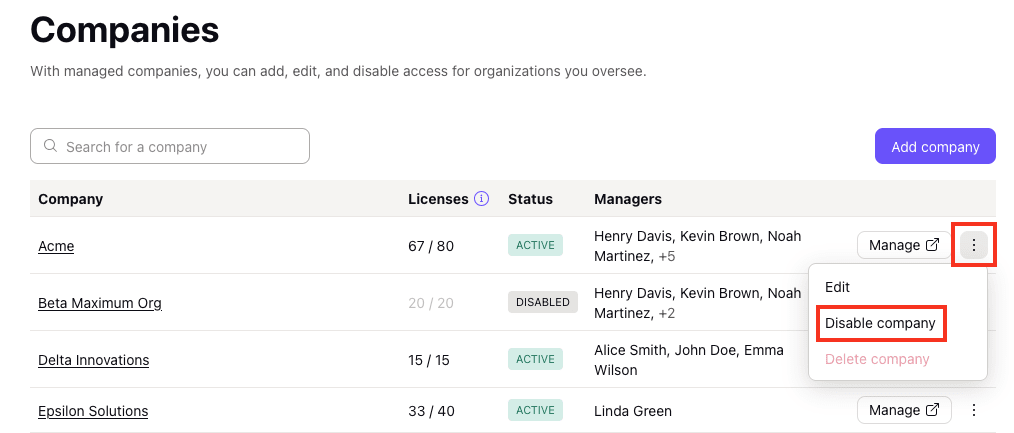
- Para desativar uma empresa, selecione o ícone ⋮ → Desativar empresa
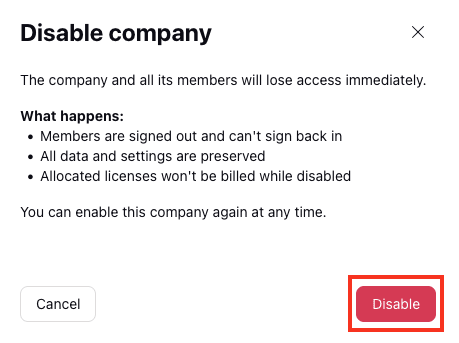
2. Confirme que pretende continuar ao selecionar Desativar
3. Todas as empresas desativadas aparecerão no separador Empresas com o estado Desativado.