Kelola klien MSP Anda
- Membaca
- 1 mnt
- Kategori
- Proton Pass for Business
Setelah mendaftar untuk program percontohan MSP Proton Pass for Business, Anda dapat mulai menambahkan perusahaan melalui tab Perusahaan di dasbor admin.
Tambah organisasi dan pengguna
Nonaktifkan dan aktifkan kembali perusahaan
Tambah organisasi dan pengguna
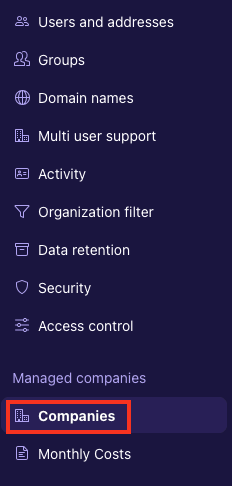
- Di dasbor admin Proton Pass, pilih tab Perusahaan di bawah Perusahaan terkelola
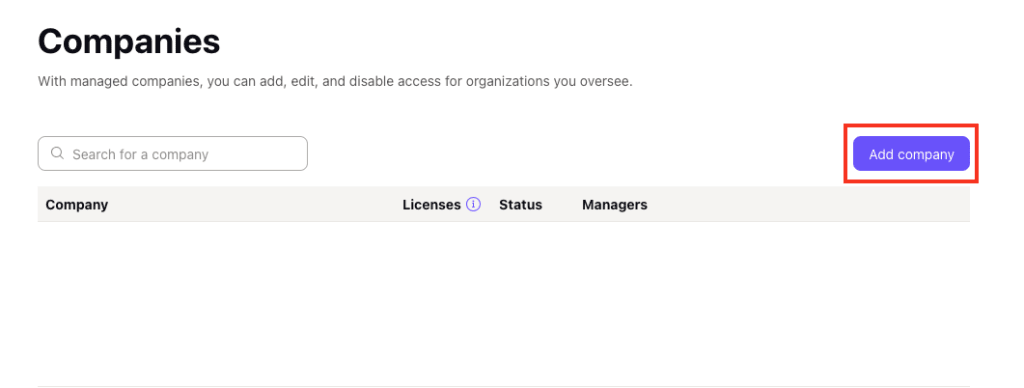
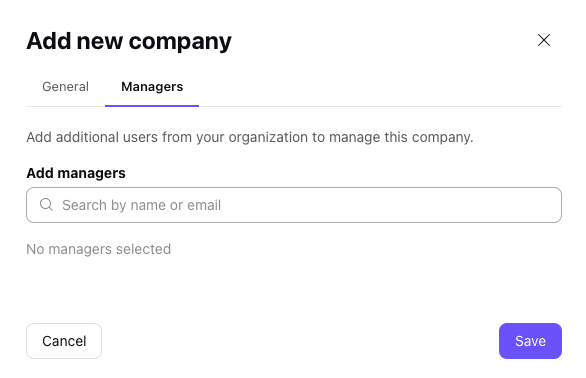
2. Pilih Perusahaan → Tambah perusahaan
3. Masukkan nama perusahaan dan jumlah lisensi
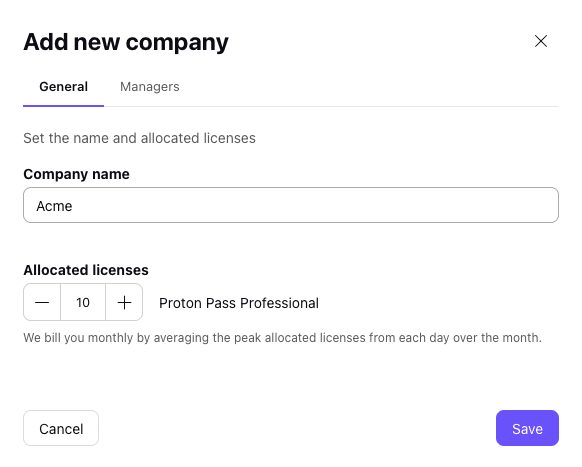
4. Pilih tab Manajer untuk menambahkan manajer lain dari organisasi Anda berdasarkan nama atau email. Setelah selesai, pilih Simpan.
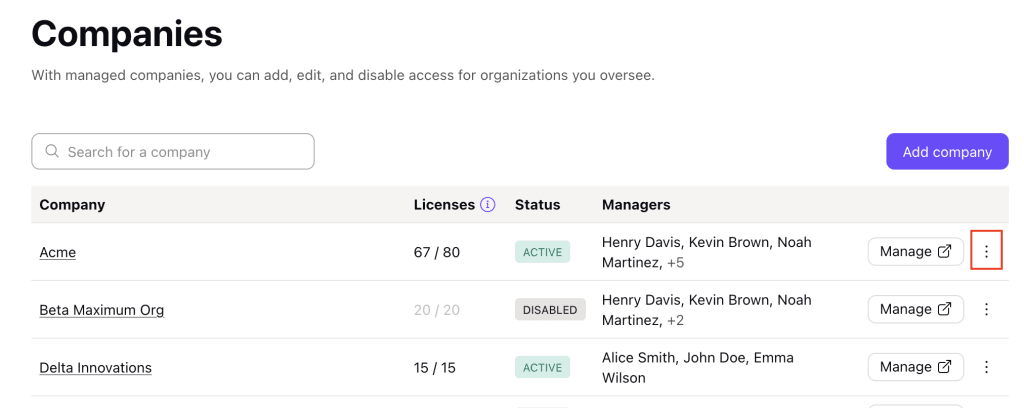
- Setelah selesai, perusahaan tersebut akan muncul di tab Perusahaan.
Sunting perusahaan
- Jika perlu membuat perubahan pada perusahaan yang Anda kelola, pilih ikon ⋮
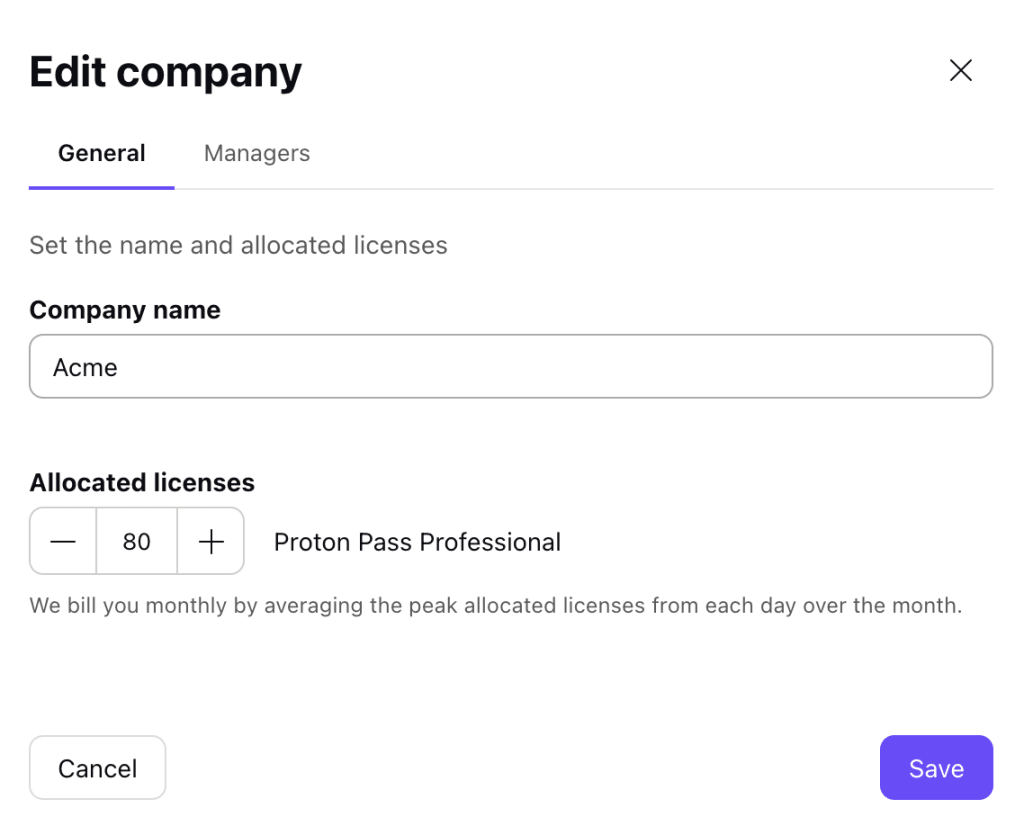
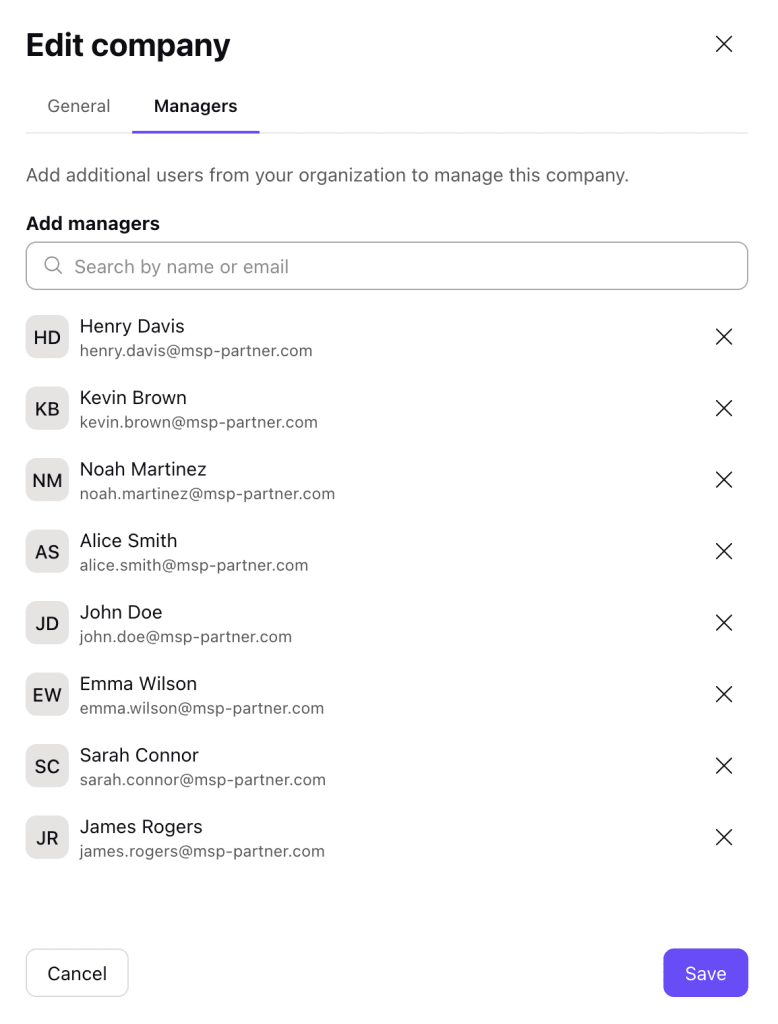
2. Anda dapat mengubah nama perusahaan, lisensi yang dialokasikan, dan manajer. Pilih Simpan untuk menerapkan perubahan.
Kelola perusahaan
Saat mengelola sebuah perusahaan, Anda berperan sebagai admin di perusahaan tersebut: Anda dapat mengelola pengguna dan membuat kebijakan dengan cara yang sama seperti untuk perusahaan sendiri. Anda tidak dapat mengakses data perusahaan tersebut, sehingga privasinya tetap terjaga.
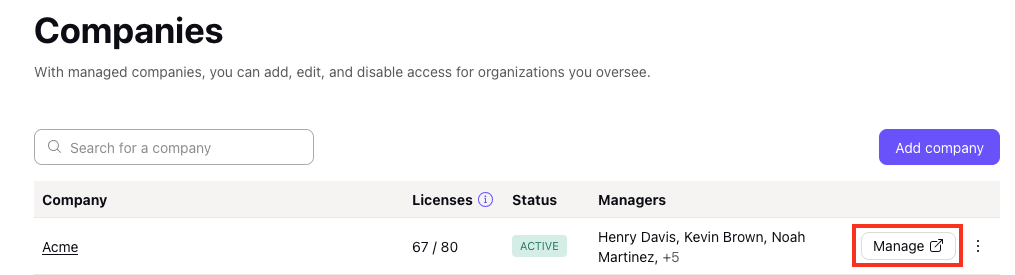
- Setelah menambahkan sebuah perusahaan, pilih Kelola.
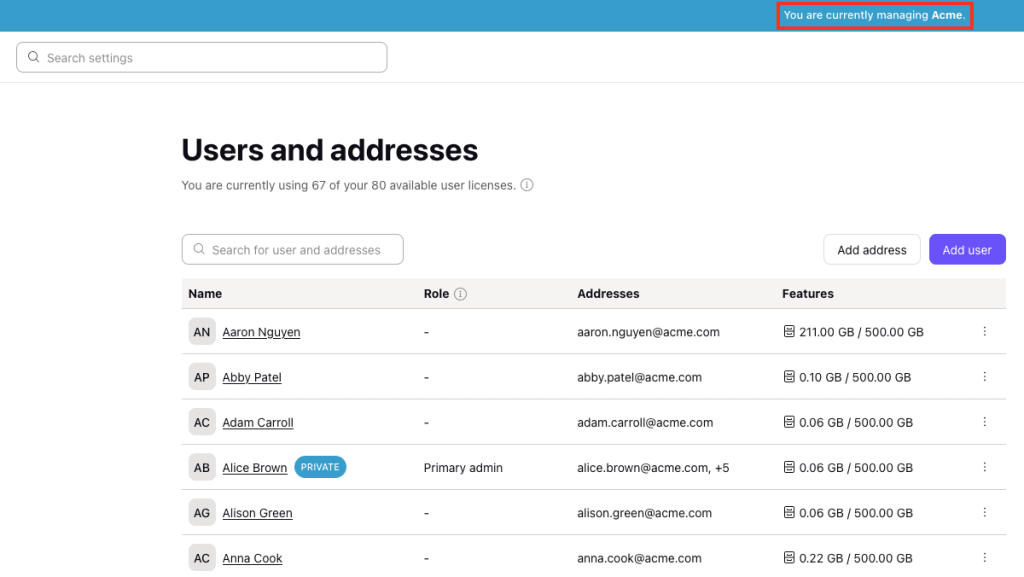
2. Saat mengelola sebuah perusahaan, Anda akan melihat bilah biru di bagian atas layar yang menampilkan nama perusahaan tersebut.
Peran dan izin
Sebagai manajer, Anda memiliki izin yang sama seperti admin dalam bisnis, termasuk:
- Menambahkan dan menghapus pengguna
- Menyunting rincian pengguna dan kata sandi mereka
- Mewajibkan 2FA
- Melihat log penggunaan
Dukungan tambahan dapat ditemukan di halaman dukungan Proton Pass for Business.
Nonaktifkan dan aktifkan kembali perusahaan
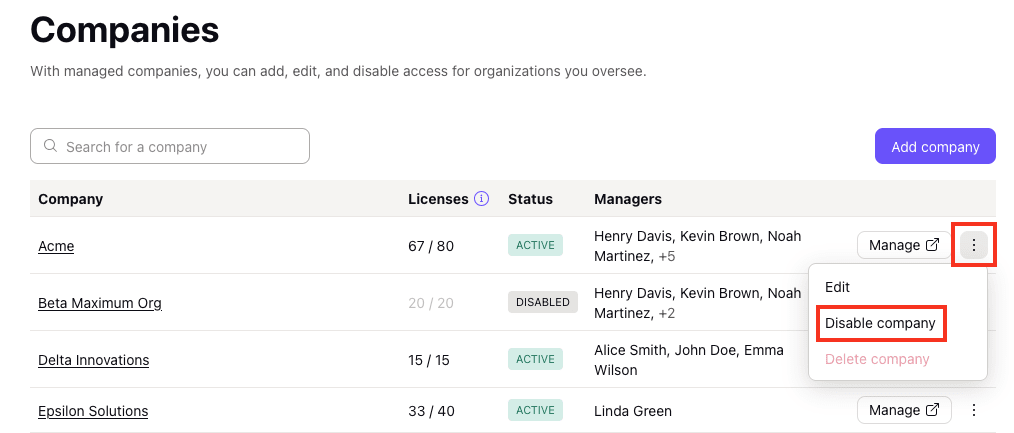
- Untuk menonaktifkan sebuah perusahaan, pilih ikon ⋮ → Nonaktifkan perusahaan
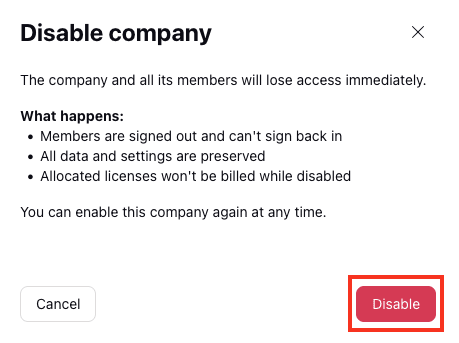
2. Konfirmasi bahwa Anda ingin melanjutkan dengan memilih Nonaktifkan
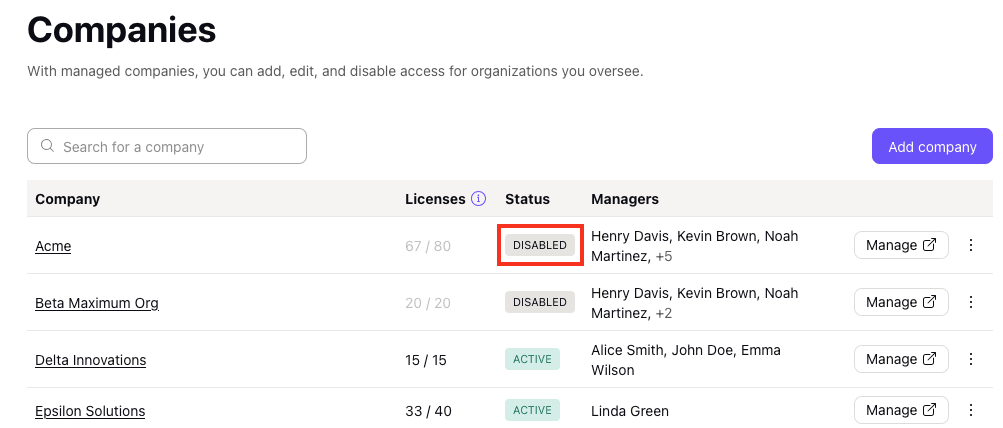
3. Perusahaan yang dinonaktifkan akan muncul di tab Perusahaan dengan status Dinonaktifkan.