Gerenciar seus clientes MSP
- Leitura
- 2 min
- Categoria
- Pass for Business
Depois de criar conta no programa piloto de MSP do Proton Pass for Business, você poderá começar a adicionar empresas pela guia Empresas no painel de controle de administrador.
Adicionar organizações e usuários
Adicionar organizações e usuários
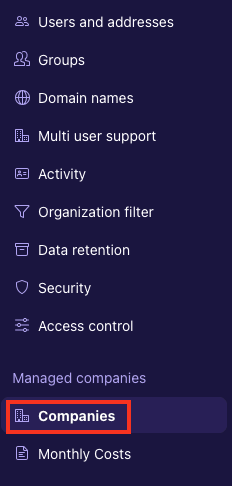
- No painel de controle de administrador do Proton Pass, selecione a guia Empresas em Empresas gerenciadas
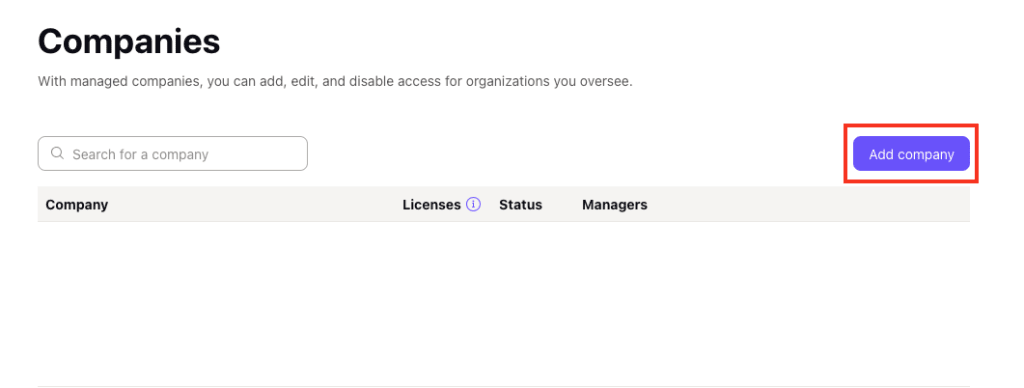
2. Selecione Empresas → Adicionar empresa
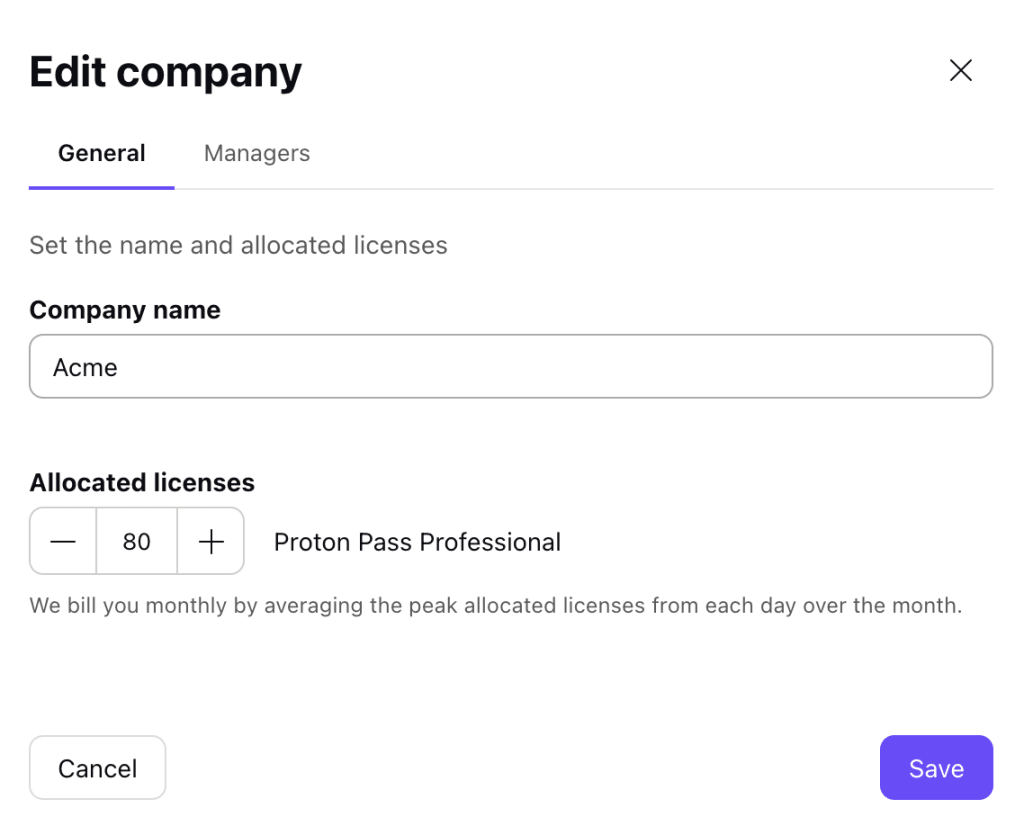
3. Insira o nome da empresa e a quantidade de licenças
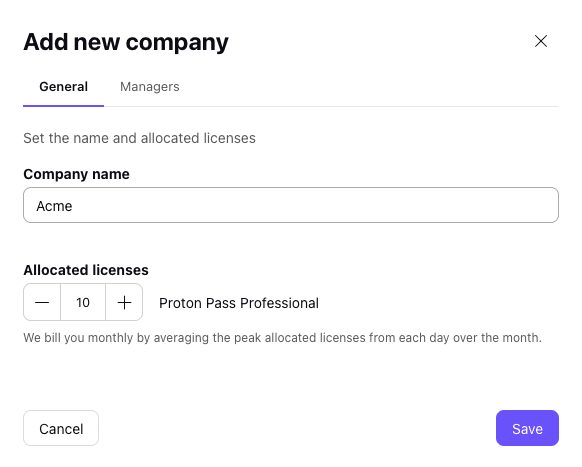
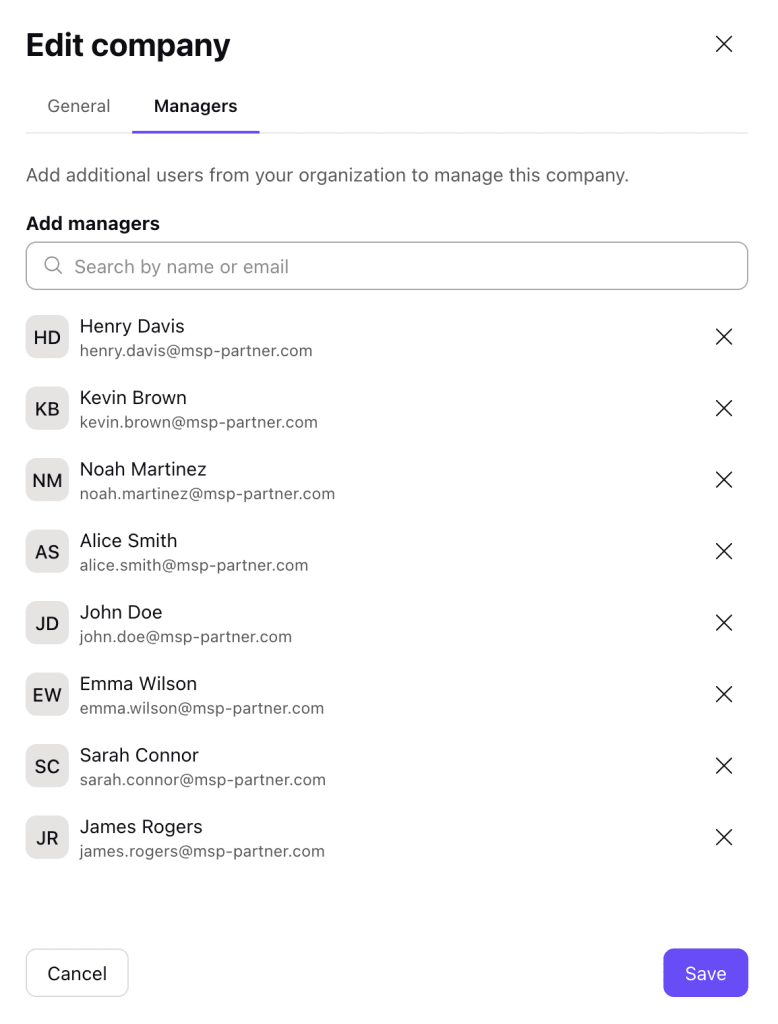
4. Selecione a guia Gerentes para adicionar outros gerentes da sua organização por nome ou e-mail. Quando terminar, selecione Salvar.
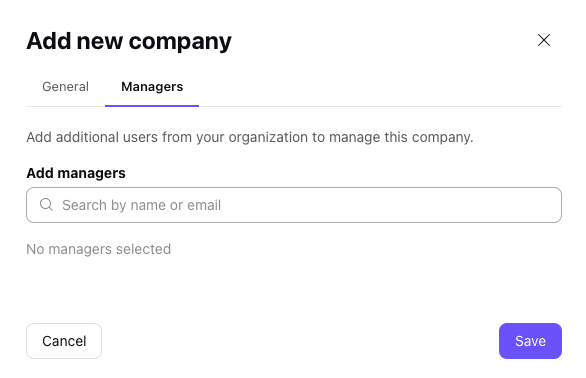
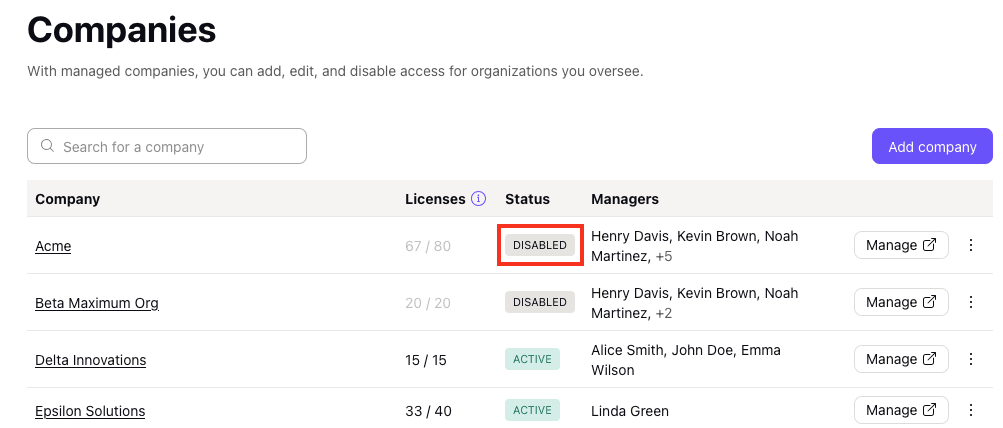
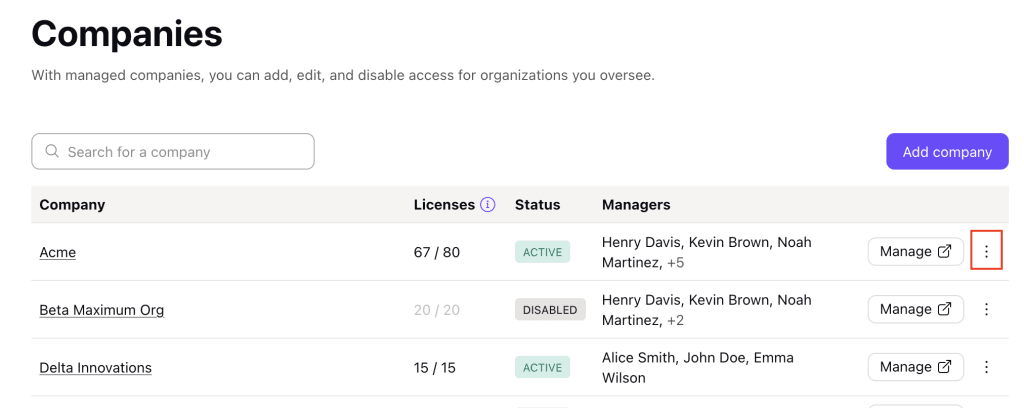
- Quando terminar, você poderá ver a empresa na guia Empresas.
Editar empresas
- Se você precisar fazer alterações em uma empresa que está gerenciando, selecione o ícone ⋮
2. Você pode alterar o nome da empresa, as licenças alocadas e os gerentes. Selecione Salvar para fazer as alterações.
Gerenciar empresas
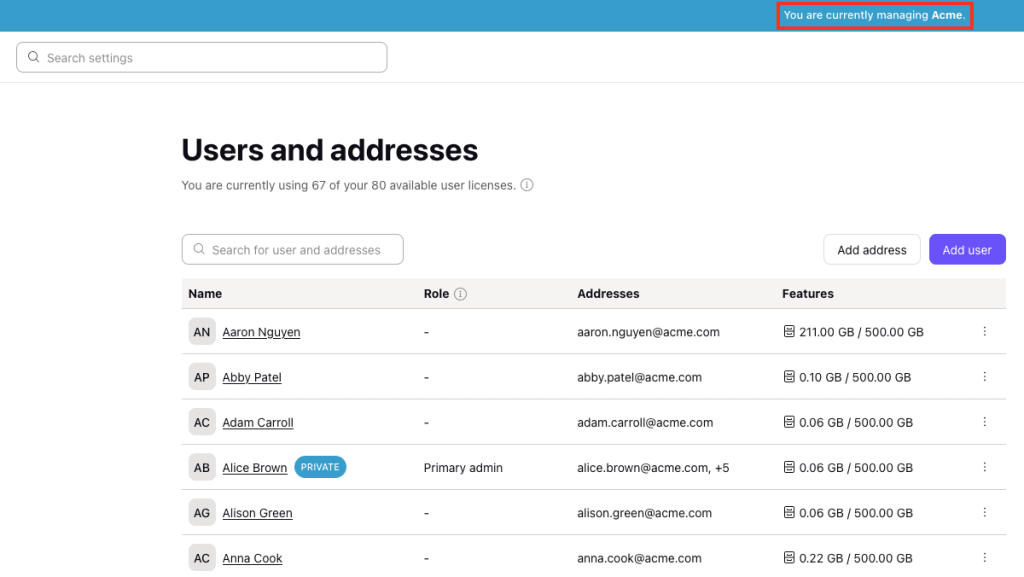
Ao gerenciar uma empresa, você se torna efetivamente um administrador dentro dela: é possível gerenciar usuários e criar políticas da mesma forma que faria na sua própria empresa. Você não pode acessar os dados da empresa, preservando sua privacidade.
- Depois de adicionar uma empresa, selecione Gerenciar.
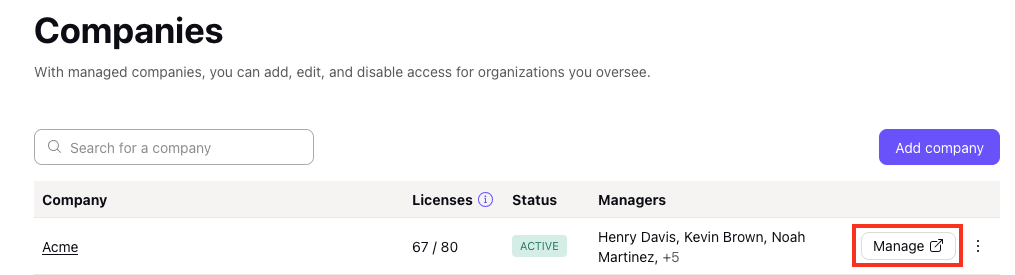
2. Ao gerenciar uma empresa, você verá uma barra azul na parte superior da tela que lembra o nome da empresa.
Funções e permissões
Como gerente, você tem as mesmas permissões que um administrador dentro da empresa, incluindo:
- A adicionar e remover usuários
- A editar os detalhes dos usuários e as respectivas senhas
- A exigir 2FA
- A visualizar registros de uso
Você pode encontrar suporte adicional na página de suporte do Proton Pass for Business.
Desativar e reativar empresas
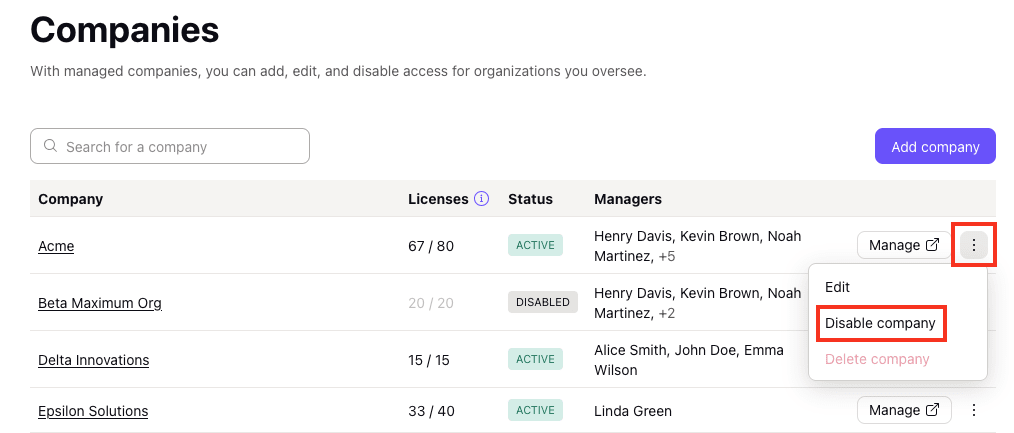
- Para desativar uma empresa, selecione o ícone ⋮ → Desativar empresa
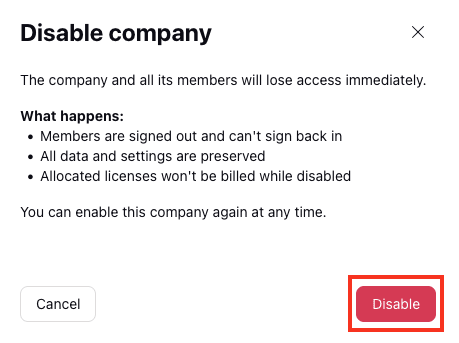
2. Confirme que deseja continuar selecionando Desativar
3. As empresas desativadas aparecerão na guia Empresas com o status Desativada.