Configurar o agente SSH do Proton Pass
- Leitura
- 2 min
- Categorias
- Usando o Proton Pass
- Pass for Business
- Proton Pass
O Proton Pass permite armazenar suas chaves privadas SSH criptografadas nos cofres, em vez de arquivos em texto simples no disco protegidos apenas por uma frase secreta. Isso ativa o protocolo de agente SSH, de modo que ferramentas como Git ou SSH possam acessar o gerenciador de senhas da mesma forma que conversariam com um agente normal.
Ao desbloquear o cofre (por exemplo, usando biometria), o acesso às chaves SSH para assinatura também é desbloqueado, centralizando o armazenamento das chaves junto com as demais credenciais; a criptografia e os controles de acesso do cofre protegem a chave, em vez de um arquivo separado protegido por frase secreta.
É possível usar o agente SSH para:
- Autenticar com o Git
- Assinar commits do Git
- Encaminhar a autenticação SSH para servidores remotos
O agente SSH do Proton Pass está disponível para todos os planos pagos do Proton Pass, com exceção do Proton Pass Essentials. Pode ser acessado pelo aplicativo para desktop do Proton Pass.
Observação: é necessário armazenar uma chave SSH no Proton Pass para começar a usar o agente SSH. Nos aplicativos do Proton Pass para Android e iOS, é possível criar uma nova chave SSH e armazená-la. No aplicativo para desktop e no aplicativo para web do Proton Pass, é possível armazenar uma chave SSH existente.
Criar uma chave SSH no Android ou iOS
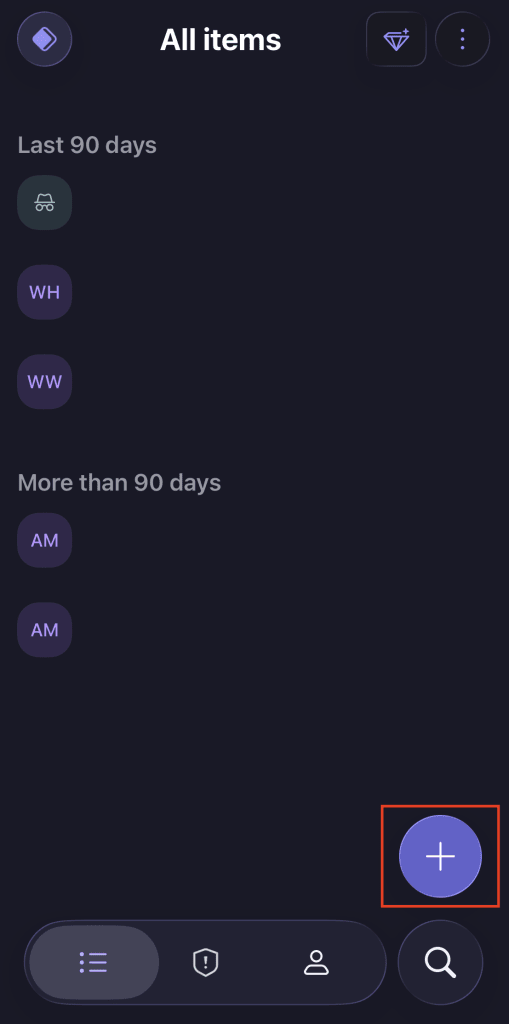
- Nos aplicativos do Proton Pass para Android e iOS, é possível gerar uma chave SSH original para ativar o agente SSH. Para criar uma chave SSH, selecione o ícone +
2. Selecione Outro

3. Selecione Chave SSH

4. Insira o nome da sua chave SSH e selecione o campo Chave pública → Gerar chave SSH

5. Escolha o tipo de chave que deseja gerar

6. Insira o host e os demais campos → Selecione Criar

Criar uma chave SSH no desktop ou na web
- Nos aplicativos para web e desktop do Proton Pass, é possível armazenar uma chave SSH existente para ativar o agente SSH. Para adicionar uma chave SSH, selecione + Criar item → Outro

2. Selecione Chave SSH

3. Escolha o nome da sua chave SSH, insira as chaves pública e privada, seu nome de usuário e o domínio do host → Selecione Criar

Ativar o agente SSH do Proton Pass
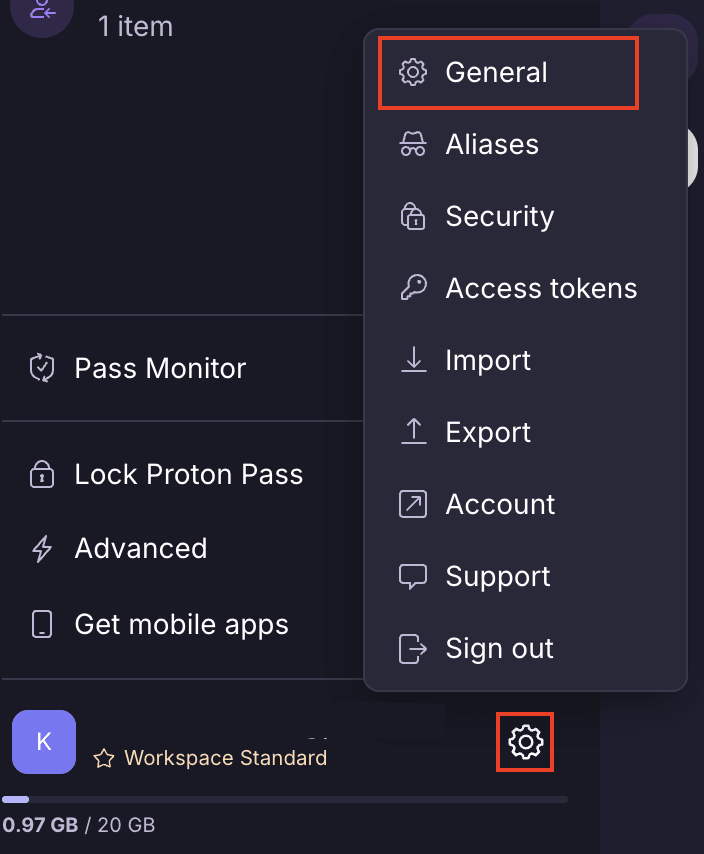
- Selecione o ícone Configurações ⚙ → Geral
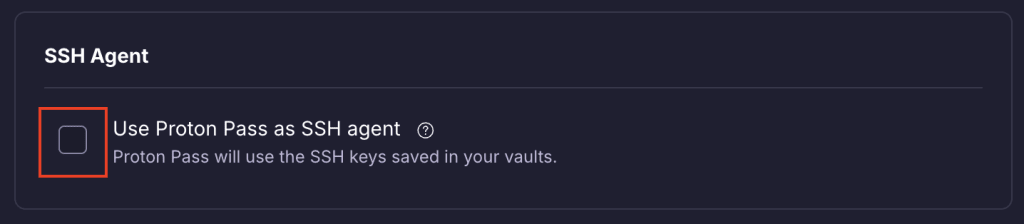
2. Na seção Agente SSH, marque a caixa Usar o Proton Pass como agente SSH para gerar um comando de configuração que você poderá colar no terminal. Em um dispositivo macOS ou Linux, após copiar o comando, selecione Concluído. Em um dispositivo Windows, será necessário executar as etapas adicionais listadas.
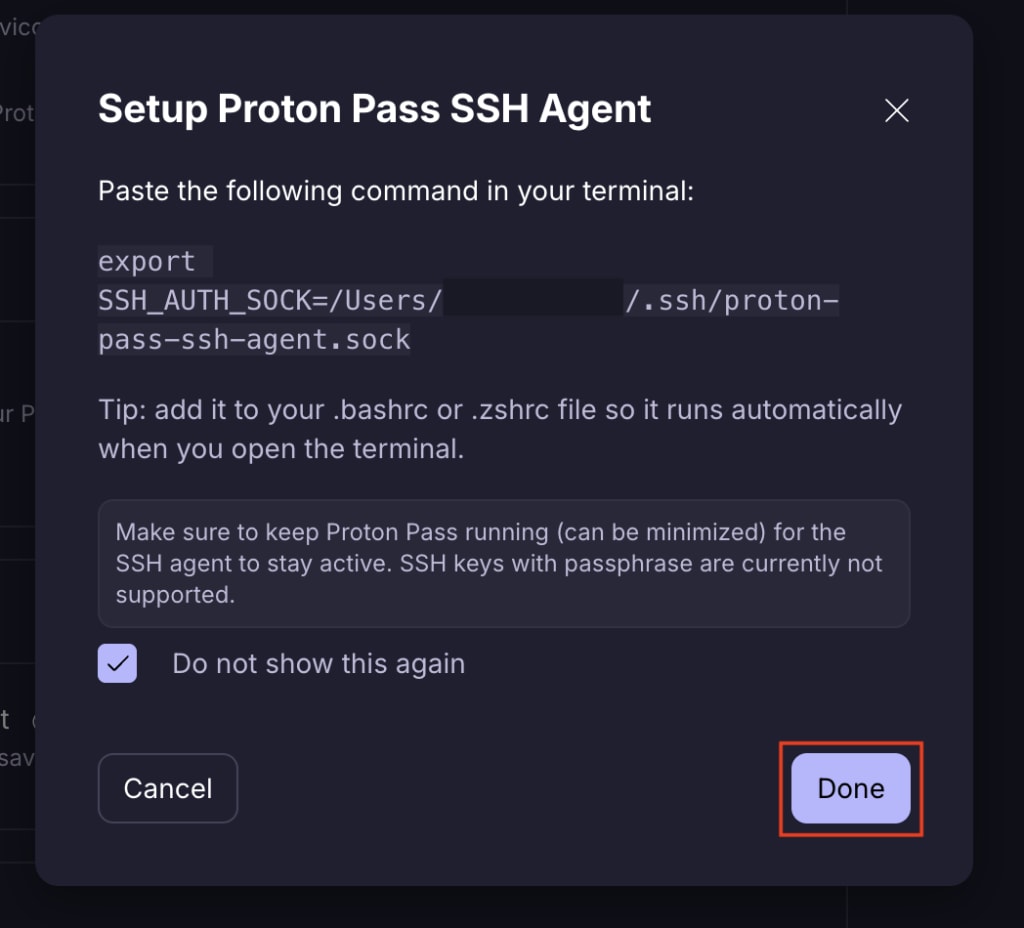

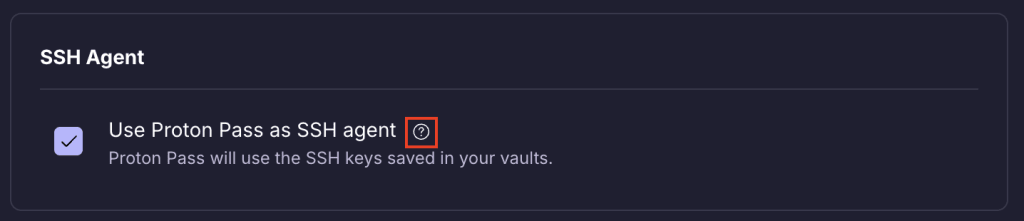
3. Se precisar usar o comando novamente, é possível encontrá-lo selecionando o ícone ?