
Proton Pass’te gruplar nasıl kullanılır?
- Okuma süresi
- 3 dakikalık
- Kategori
- Proton Pass Kullanımı
- Pass for Business
- Proton Pass
Bir Proton Pass Professional hesabına sahip bir kuruluşun yöneticisiyseniz, kuruluşunuz bünyesindeki ekipler veya projeler için gruplar oluşturabilirsiniz. Bu özellik, birden fazla kişiye aynı anda kasa veya öge erişimi vermeniz gerektiğinde yardımcı olur, çünkü bir gruba erişim izni verebilirsiniz. Gruba eklenen herkes, aynı erişim izinlerine sahip olacaktır.
- Grup oluştur
- Bir kasayı bir grupla paylaş
- Bir ögeyi bir grupla paylaş
- Bir grubu düzenle
- Bir grubu sil
Bir grup ekle
- Hesabınızda oturum açın ve Yönetim panosunu açın.

2. Yan çubuktan Grupları seçin, ardından +Yeni grup düğmesine tıklayın.
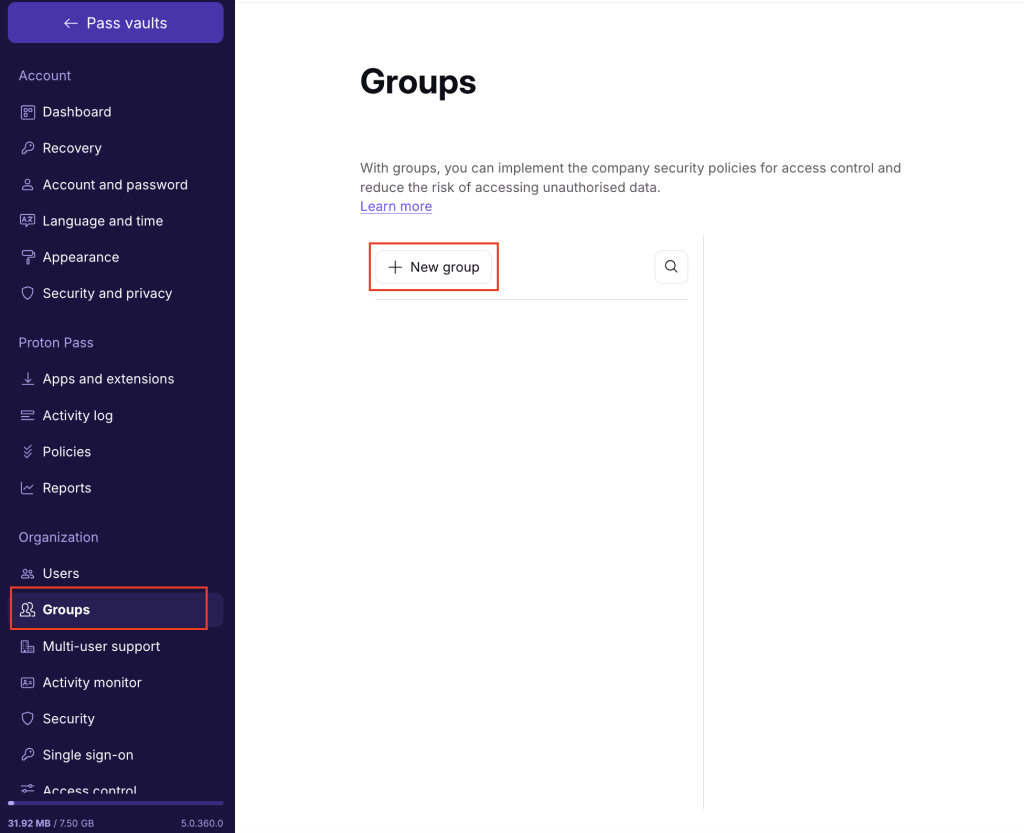
- Grubunuza bir Ad ve Amaç (isteğe bağlı) verin, ardından grubu eklemek için Kaydet düğmesine tıklayın.

Grubunuz oluşturuldu.
- Kullanıcı ekle‘ye tıklayın. İsimlerini veya e-posta adreslerini girerek grubunuza bireysel üyeler ekleyebilir veya kuruluşunuzdaki herkesi davet etmek için Tüm kuruluş üyelerini ekle‘yi kullanabilirsiniz. Grup davetlerini göndermek için Ekle‘yi seçin.
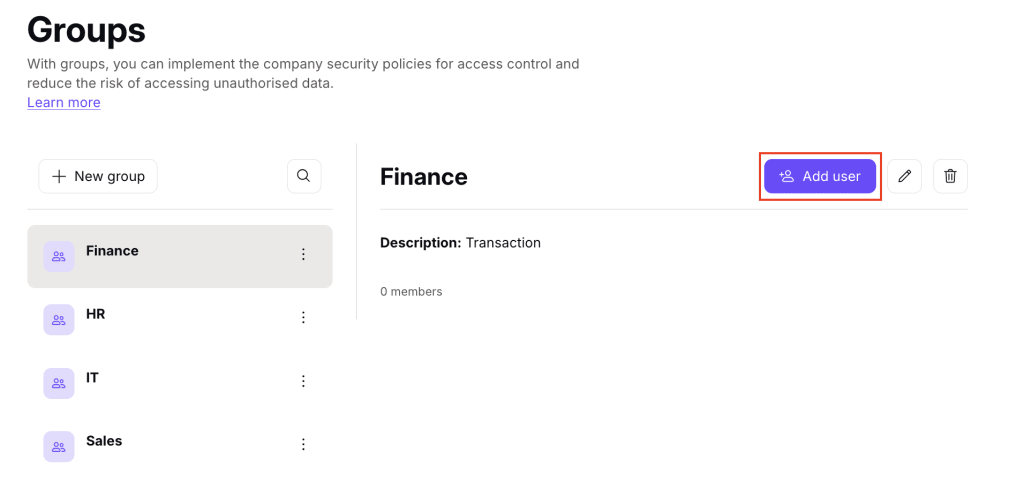

- Grup sahipleri ekleyin (isteğe bağlı). Grup sahipleri grup üyelerini ekleyebilir ve çıkarabilir, grubu düzenleyebilir veya silebilir ve grup için kasa ve öge davetlerini kabul edebilir.
- Bir sahip eklemek için eklemek istediğiniz kişiyi bulun ve isimlerinin yanındaki üç nokta (⋮) simgesine tıklayın. Grup sahibi’ne tıklayın.

Bir kasa bir grupla nasıl paylaşılır
- Erişim vermek istediğiniz kasayı seçin ve üç nokta (⋮) simgesine tıklayın

- Paylaş seçeneğine tıklayın.

- Kuruluşunuzun adına tıklayın.

- Kasayı paylaşmak istediğiniz grubu işaretleyin ve İlerle‘ye tıklayın.
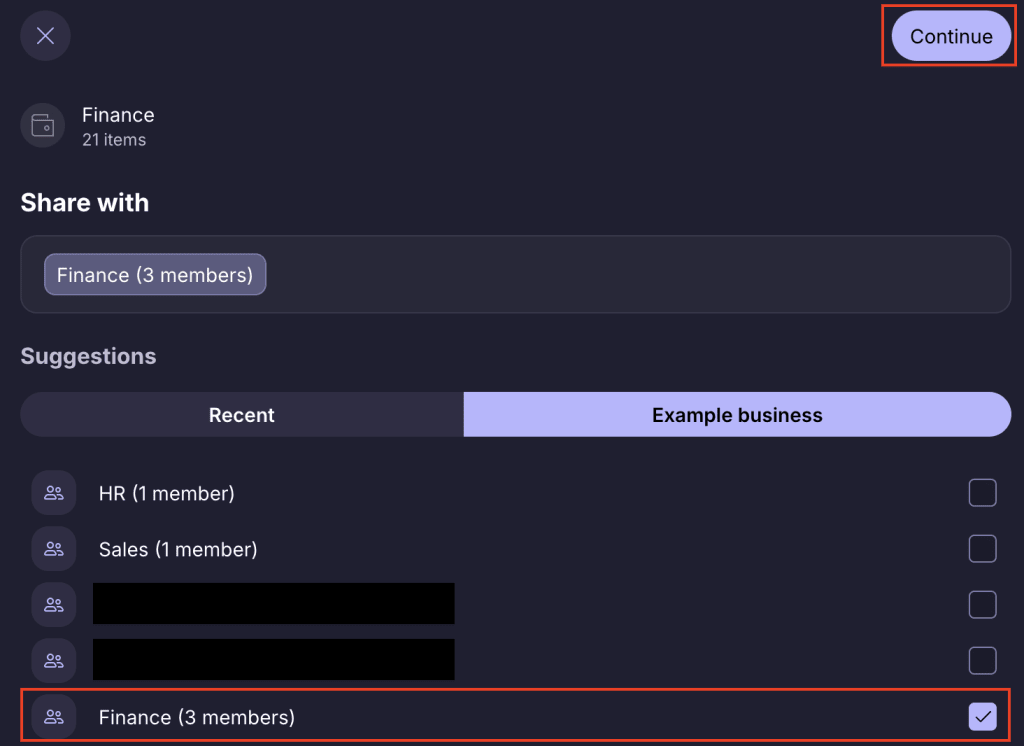
- Bir erişim seviyesi seçin ve İlerle’ye tıklayın. Bu, tüm grup üyeleri için geçerli olacaktır. İlerle

- Seçimlerinizi gözden geçirin ve Kasayı paylaş seçeneğine tıklayın.
Bu işlem, tüm grup üyelerine bir davetiye gönderecektir. Gruba yeni kişiler eklediğinizde, bu kişiler grupla paylaştığınız her şeye otomatik olarak erişim sağlayacaktır.
Bir öge grupla nasıl paylaşılır
- Paylaşmak istediğiniz ögeyi seçin → Paylaş simgesini seçin → Diğer Proton kullanıcılarıyla seçeneğini belirleyin

- Kuruluşunuzun adını seçin → Kasayı paylaşmak istediğiniz grubu seçin → İlerle seçeneğine tıklayın
- Grup üyelerine vermek istediğiniz erişim seviyesini seçin → İlerle seçeneğine tıklayın

- Seçimlerinizi gözden geçirin ve tüm grup üyelerine bir davetiye göndermek için Ögeyi paylaş seçeneğine tıklayın. Gruba yeni kişiler eklediğinizde, bu kişiler grupla paylaştığınız her şeye otomatik olarak erişim sağlayacaktır.

Gruplar nasıl düzenlenir
- Hesabınızda oturum açın ve Yönetim panosunu açın.
- Organizasyonlar altında Gruplar seçeneğine tıklayın.

- Düzenlemek istediğiniz grubu seçin ve Düzenle simgesine tıklayın.
- Adı veya amacı düzenleyin ve Kaydet seçeneğine tıklayın.

Grubu sil
- Hesabınızda oturum açın ve Yönetim panosunu açın.
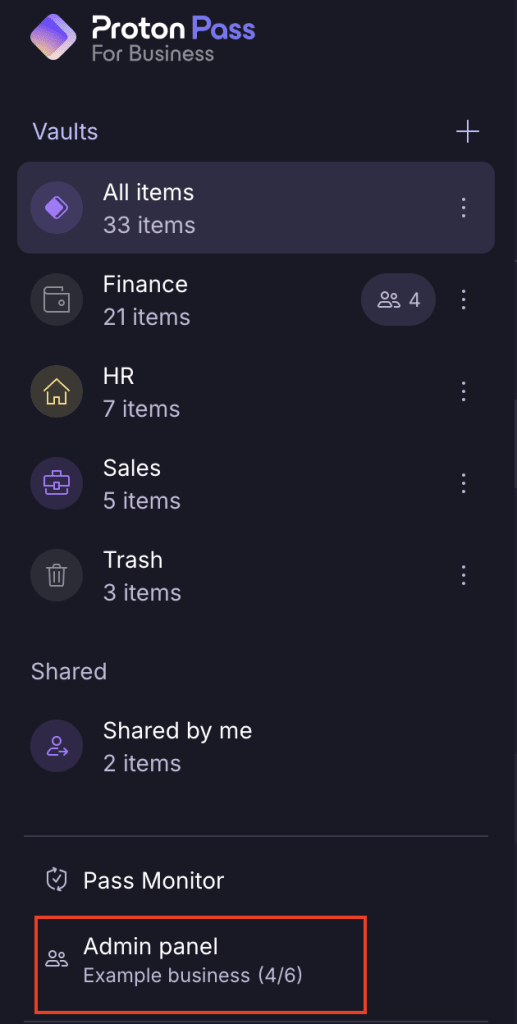
- Organizasyonlar altında Gruplar seçeneğine tıklayın.

- Silmek istediğiniz grubun yanındaki ⋮ simgesini seçin. Grubu sil seçeneğine tıklayın.

4. Grubu sil seçeneğini belirleyerek grubu silmek istediğinizi onaylayın.
