
Jak używać grup w Proton Pass
- Odczytywanie
- 2 min
- Kategorie
- Korzystanie z Proton Pass
- Pass for Business
- Proton Pass
Jeśli jesteś administratorem organizacji z kontem Proton Pass Professional, możesz tworzyć grupy dla zespołów lub projektów w swojej organizacji. Pomaga to, gdy musisz przyznać dostęp do sejfów lub elementów wielu osobom jednocześnie, ponieważ możesz przyznać dostęp całej grupie. Każda osoba dodana do grupy odziedziczy te same uprawnienia dostępu.
Utwórz grupę
- Zaloguj się na swoje konto i otwórz Panel administratora.

2. Wybierz Grupy z paska bocznego, a następnie kliknij +Nowa grupa.
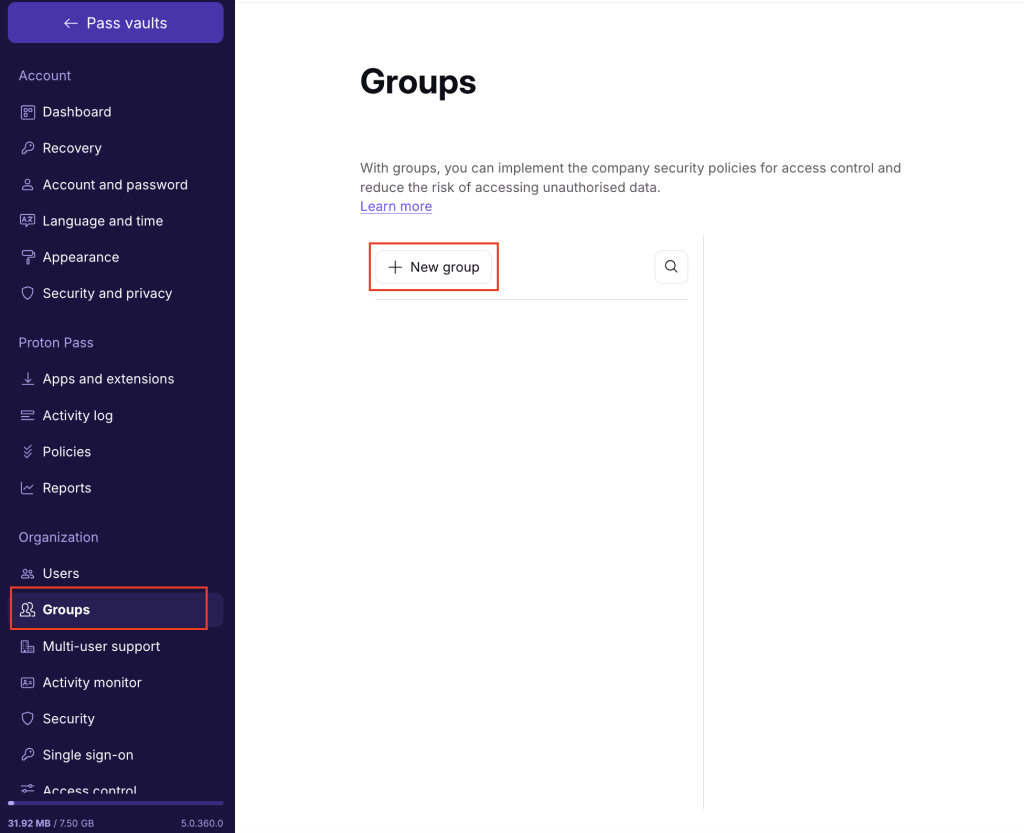
- Nadaj swojej grupie nazwę i cel (opcjonalnie), a następnie → kliknij Zapisz , aby utworzyć grupę.

Twoja grupa została utworzona.
- Kliknij Dodaj użytkownika. Możesz dodać poszczególnych członków do swojej grupy, wpisując ich nazwy lub adresy e-mail, albo użyć opcji Dodaj wszystkich użytkowników organizacji, aby zaprosić wszystkich członków swojej organizacji. Wybierz Dodaj , aby wysłać zaproszenia do grupy.
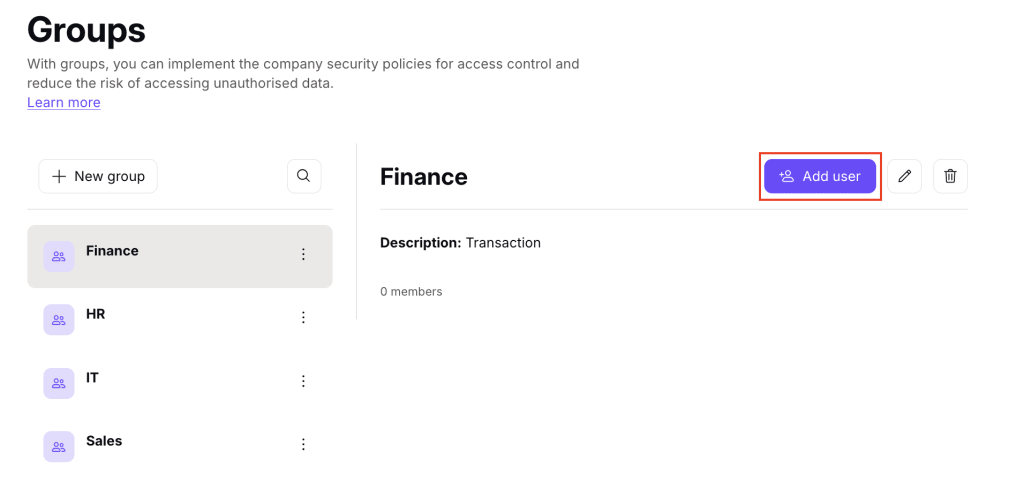

- Dodaj właścicieli grupy (opcjonalnie). Właściciele grupy mogą dodawać i usuwać jej członków, edytować lub usuwać grupę, a także akceptować zaproszenia do sejfów i elementów dla grupy.
- Aby dodać właściciela, znajdź osobę, którą chcesz dodać, i kliknij ikonę trzech kropek (⋮) obok jej nazwy. Kliknij Właściciel grupy.

Jak udostępnić sejf grupie
- Wybierz sejf, do którego chcesz przyznać dostęp, i kliknij ikonę trzech kropek (⋮)

- Kliknij Udostępnij.

- Kliknij nazwę swojej organizacji.

- Zaznacz grupę, której chcesz udostępnić sejf, i kliknij Kontynuuj.
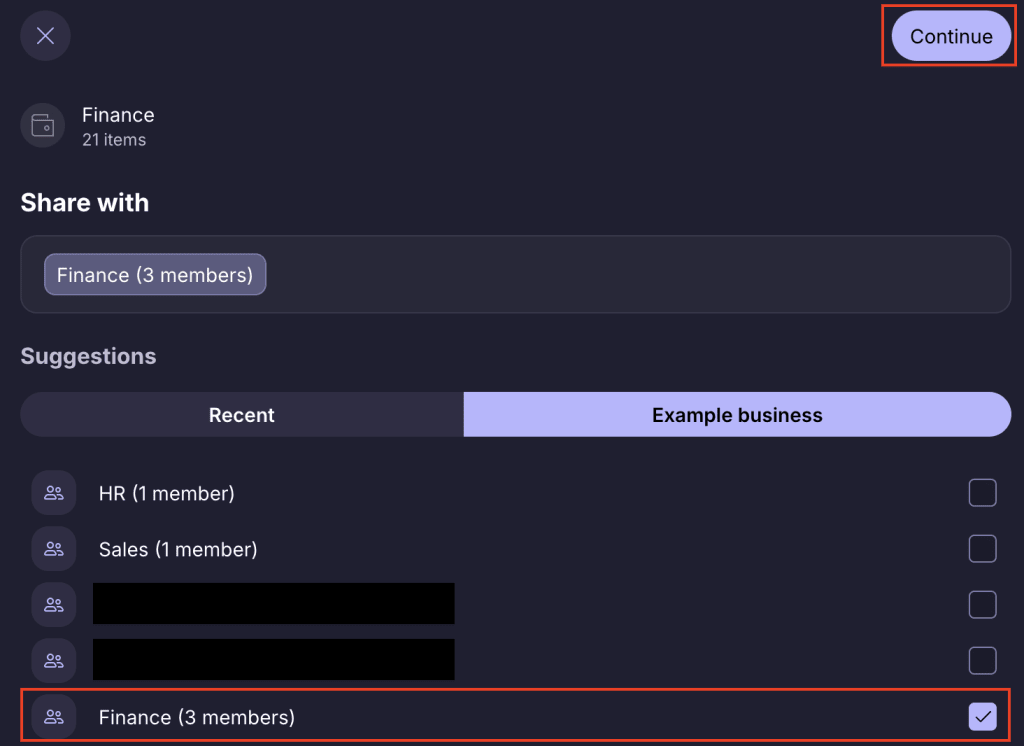
- Wybierz poziom dostępu i kliknij Kontynuuj. Będzie on dotyczyć wszystkich członków grupy. Kontynuuj

- Przejrzyj swoje wybory i wybierz Udostępnij sejf.
Spowoduje to wysłanie zaproszenia do wszystkich członków grupy. Gdy dodasz nowe osoby do grupy, automatycznie uzyskają one dostęp do wszystkiego, co zostało udostępnione grupie.
Jak udostępnić element grupie
- Wybierz element, który chcesz udostępnić → Wybierz ikonę Udostępnij → Wybierz Z innymi użytkownikami Proton

- Wybierz nazwę swojej organizacji → Wybierz grupę, której chcesz udostępnić sejf → Wybierz Kontynuuj
- Wybierz poziom dostępu, który chcesz przyznać członkom grupy → Wybierz Kontynuuj

- Przejrzyj swoje wybory i wybierz Udostępnij element , aby wysłać zaproszenie do wszystkich członków grupy. Gdy dodasz nowe osoby do grupy, automatycznie uzyskają one dostęp do wszystkiego, co zostało udostępnione grupie.

Jak edytować grupy
- Zaloguj się na swoje konto i otwórz Panel administratora.
- W sekcji Organizacje kliknij Grupy.

- Wybierz grupę, którą chcesz edytować, i wybierz ikonę Edytuj
- Edytuj nazwę lub cel i kliknij Zapisz.

Usuń grupę
- Zaloguj się na swoje konto i otwórz Panel administratora.
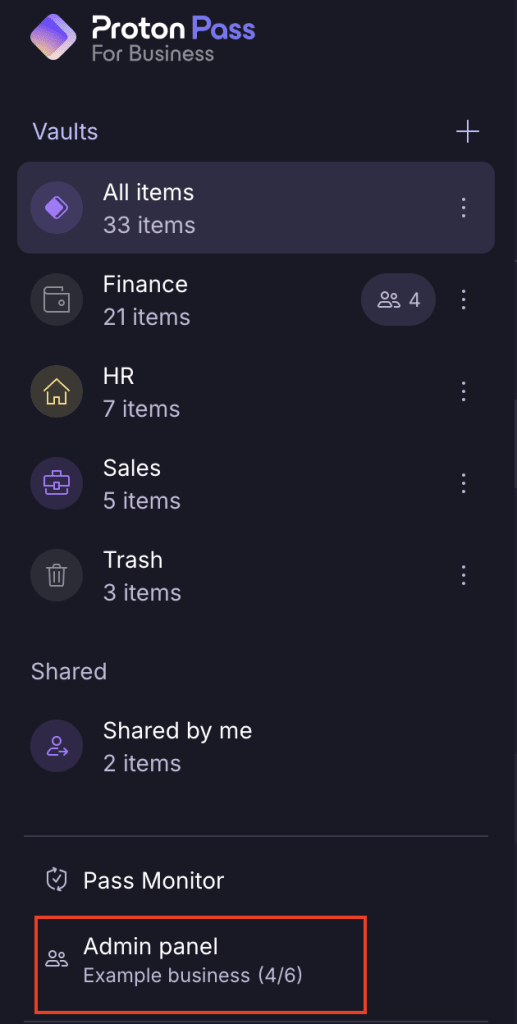
- W sekcji Organizacje kliknij Grupy.

- Wybierz ikonę ⋮ obok grupy, którą chcesz usunąć. Kliknij Usuń grupę.

4. Potwierdź, że chcesz usunąć grupę, wybierając Usuń grupę.
