
So verwendest du Gruppen in Proton Pass
- Lesen
- 3 Min.
- Kategorien
- Proton Pass for Business
- Proton Pass verwenden
- Proton Pass
Wenn du Administrator einer Organisation mit einem Proton Pass Professional-Konto bist, kannst du Gruppen für Teams oder Projekte innerhalb deiner Organisation erstellen. Das ist hilfreich, wenn du mehreren Personen gleichzeitig Zugriff auf Tresore oder Einträge gewähren musst, da du den Zugriff für eine Gruppe freigeben kannst. Jede Person, die der Gruppe hinzugefügt wird, übernimmt dann dieselben Zugriffsberechtigungen.
- Eine Gruppe erstellen
- Einen Tresor mit einer Gruppe teilen
- Einen Eintrag mit einer Gruppe teilen
- Eine Gruppe bearbeiten
- Eine Gruppe löschen
Eine Gruppe erstellen
- Melde dich in deinem Konto an und öffne die Administrationskonsole.

2. Wähle in der Seitenleiste Gruppen aus und klicke dann auf +Neue Gruppe.
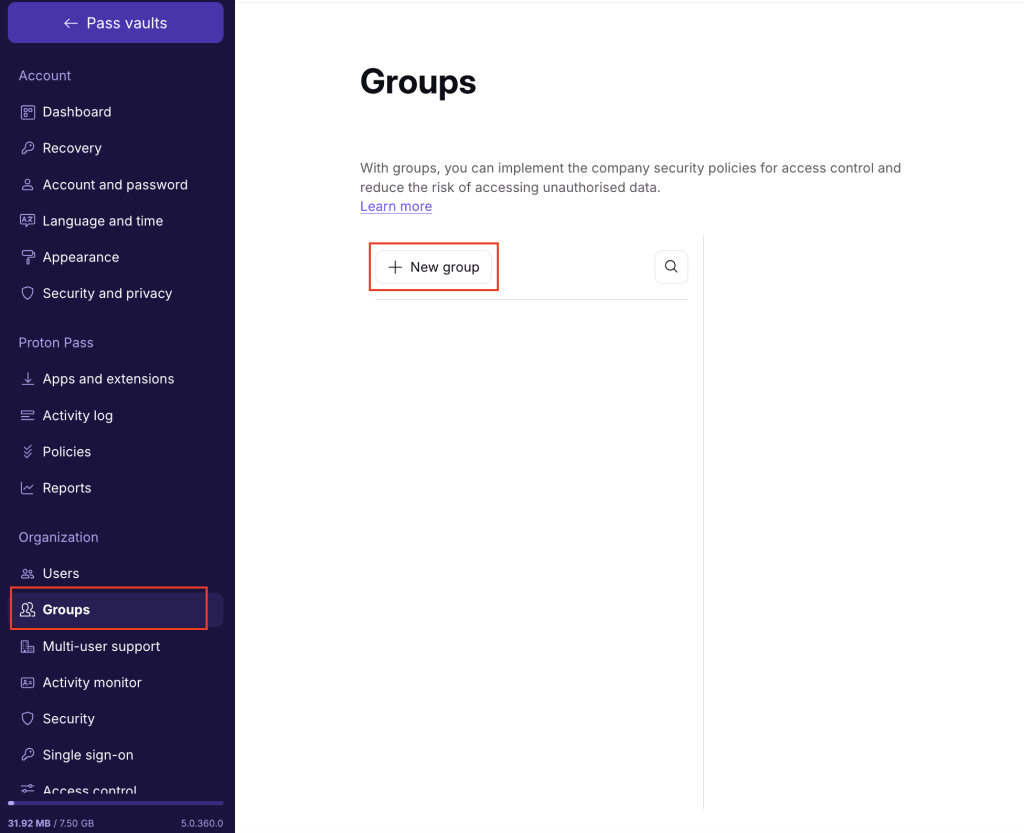
- Gib deiner Gruppe einen Namen und einen Zweck (optional) und klicke dann auf → Speichern, um die Gruppe zu erstellen.

Deine Gruppe wurde erstellt.
- Klicke auf Benutzer hinzuf. Du kannst deiner Gruppe einzelne Mitglieder hinzufügen, indem du deren Namen oder E-Mail-Adresse eingibst, oder verwende Alle Organisationsmitglieder hinzufügen, um alle in deiner Organisation einzuladen. Wähle Hinzufügen, um die Gruppeneinladungen zu senden.
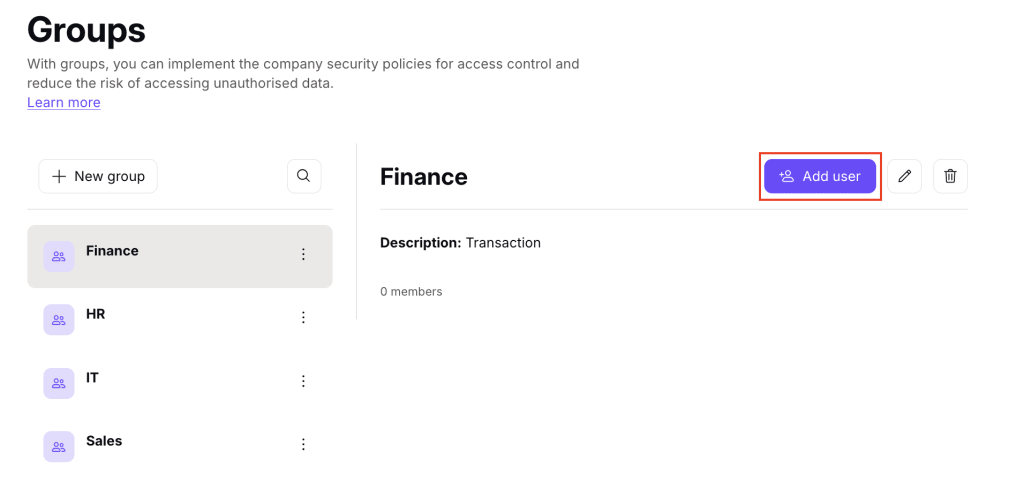

- Füge Gruppenbesitzer hinzu (optional). Gruppenbesitzer können Gruppenmitglieder hinzufügen und entfernen, die Gruppe bearbeiten oder löschen und Tresor- und Eintrageinladungen für die Gruppe annehmen.
- Um einen Besitzer hinzuzufügen, suche nach der Person, die du hinzufügen möchtest, und klicke auf das Symbol mit den drei Punkten (⋮) neben ihrem Namen. Klicke auf Gruppenbesitzer.

So teilst du einen Tresor mit einer Gruppe
- Wähle den Tresor aus, auf den du Zugriff gewähren möchtest, und klicke auf das Symbol mit den drei Punkten (⋮)

- Klicke auf Teilen.

- Klicke auf den Namen deiner Organisation.

- Markiere die Gruppe, mit der du den Tresor teilen möchtest, und klicke auf Weiter.
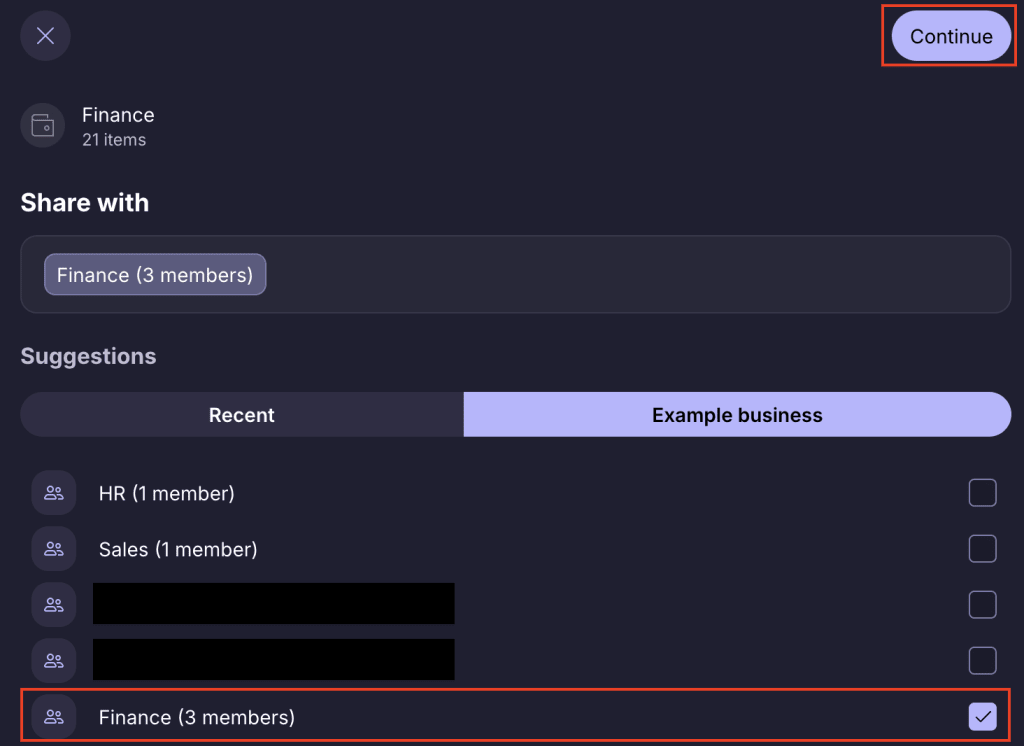
- Wähle eine Zugriffsebene aus und klicke auf Weiter. Dies wird für alle Gruppenmitglieder übernommen. Weiter

- Überprüfe deine Auswahl und wähle Tresor teilen.
Dadurch wird eine Einladung an alle Gruppenmitglieder gesendet. Wenn du neue Personen zur Gruppe hinzufügst, haben diese automatisch Zugriff auf alles, was du mit der Gruppe geteilt hast.
So teilst du einen Eintrag mit einer Gruppe
- Wähle den Eintrag aus, den du teilen möchtest → Wähle das Symbol Teilen → Wähle Mit weiteren Proton-Benutzern

- Wähle den Namen deiner Organisation aus → Wähle die Gruppe, mit der du den Tresor teilen möchtest → Wähle Weiter
- Wähle die Zugriffsebene aus, die du den Mitgliedern der Gruppe gewähren möchtest → Wähle Weiter

- Überprüfe deine Auswahl und wähle Element teilen, um eine Einladung an alle Gruppenmitglieder zu senden. Wenn du neue Personen zur Gruppe hinzufügst, haben diese automatisch Zugriff auf alles, was du mit der Gruppe geteilt hast.

So bearbeitest du Gruppen
- Melde dich in deinem Konto an und öffne die Administrationskonsole.
- Klicke unter Organisationen auf Gruppen.

- Wähle die Gruppe aus, die du bearbeiten möchtest, und wähle das Symbol Bearbeiten
- Bearbeite den Namen oder den Zweck und klicke auf Speichern.

Eine Gruppe lüschen
- Melde dich in deinem Konto an und öffne die Administrationskonsole.
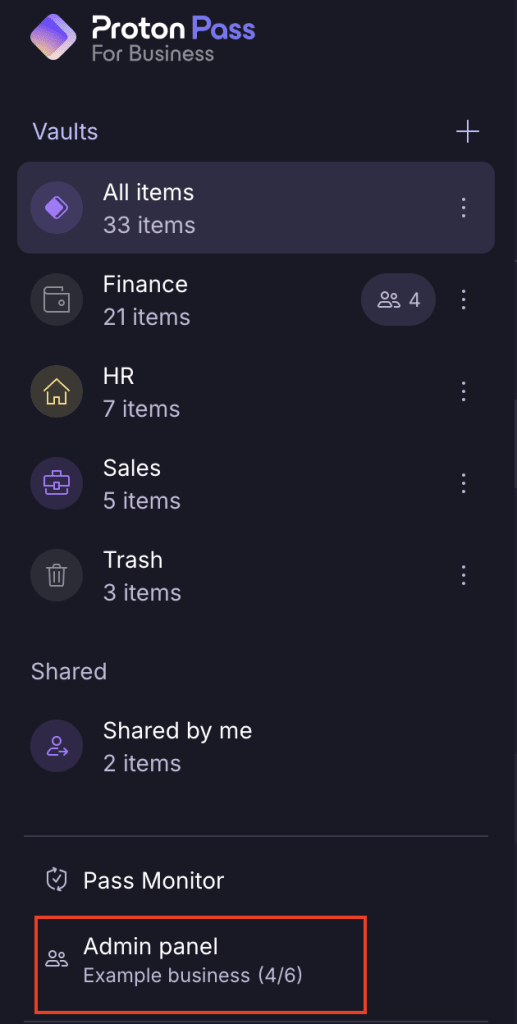
- Klicke unter Organisationen auf Gruppen.

- Wähle das Symbol ⋮ neben der Gruppe aus, die du löschen möchtest. Klicke auf Gruppe löschen.

4. Bestätige, dass du die Gruppe löschen möchtest, indem du Gruppe löschen auswählst.
