
Как использовать группы в Proton Pass
- Чтение
- 0 мин.
- Категории
- Using Proton Pass
- Pass for Business
- Proton Pass
Если вы администратор организации с аккаунтом Proton Pass Professional, вы можете создавать группы для команд или проектов внутри вашей организации. Это удобно, когда нужно предоставить доступ к хранилищам или элементам сразу нескольким людям, поскольку вы можете предоставить доступ всей группе. Любой пользователь, добавленный в группу, унаследует те же разрешения доступа.
- Создать группу
- Поделиться хранилищем с группой
- Поделиться элементом с группой
- Изменить группу
- Удалить группу
Создать группу
- Войдите в свою учетную запись и откройте Панель администратора.

2. Выберите Группы на боковой панели, затем нажмите +Новая группа.
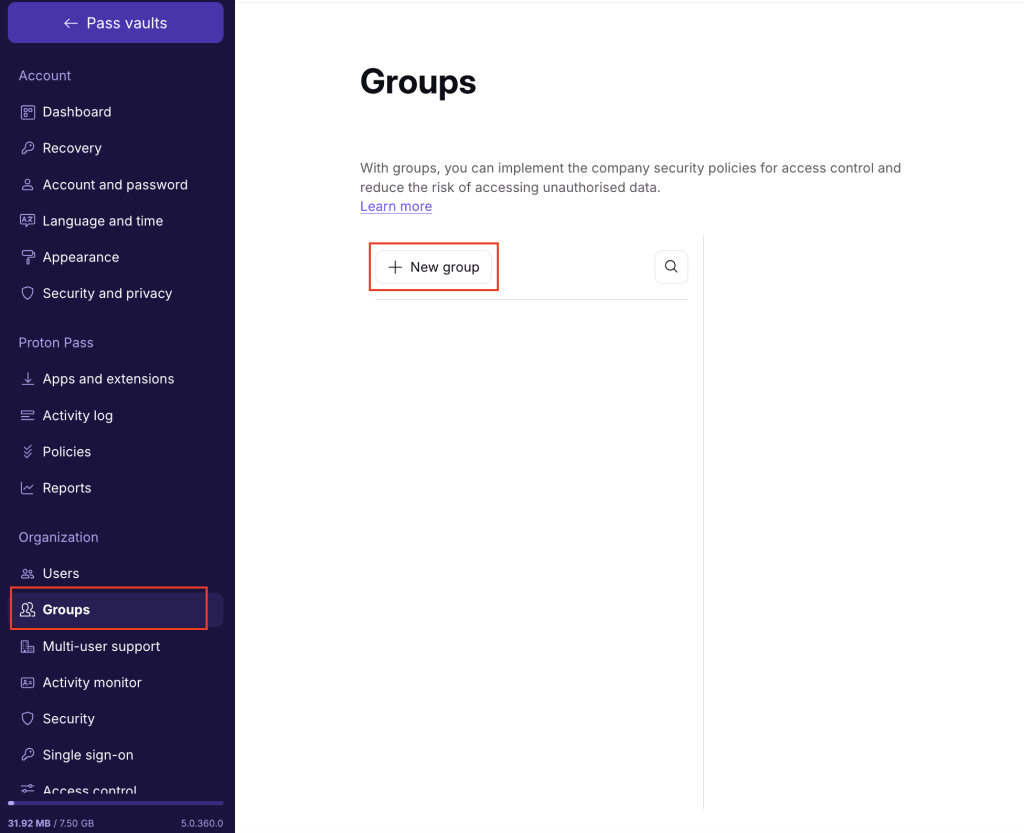
- Укажите Имя и Цель (необязательно) для вашей группы, затем → нажмите Сохранить, чтобы создать группу.

Ваша группа создана.
- Нажмите Добавить пользователя. Вы можете добавлять отдельных участников в свою группу, введя их имена или адреса электронной почты, или воспользоваться кнопкой Добавить всех участников организации, чтобы пригласить всех сотрудников вашей организации. Выберите Добавить, чтобы отправить приглашения в группу.
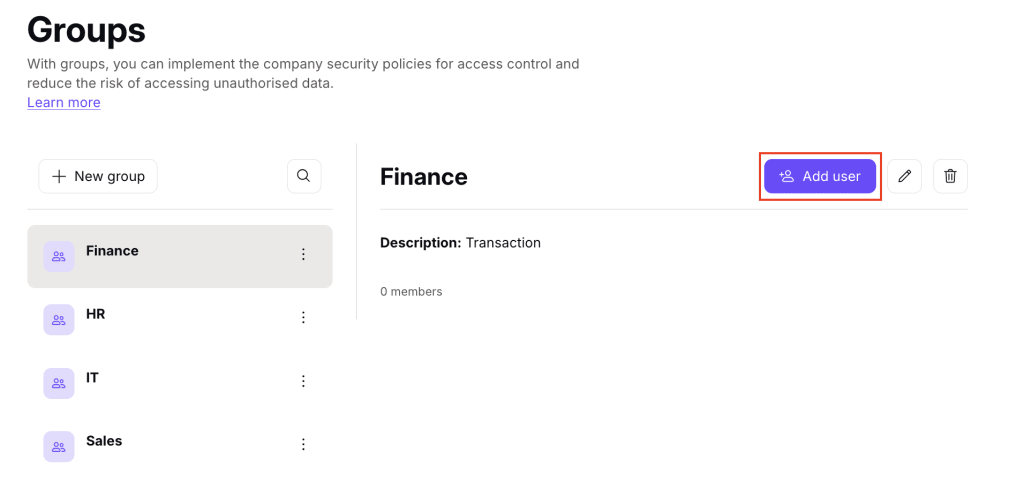

- Добавьте владельцев группы (необязательно). Владельцы группы могут добавлять и удалять участников группы, изменять или удалять группу, а также принимать приглашения в хранилища и к элементам от имени группы.
- Чтобы добавить владельца, найдите нужного пользователя и нажмите значок с тремя точками (⋮) рядом с его именем. Нажмите «Владелец группы».

Как поделиться хранилищем с группой
- Выберите хранилище, к которому вы хотите предоставить доступ, и нажмите значок с тремя точками (⋮)

- Нажмите Поделиться.

- Нажмите на название вашей организации.

- Отметьте группу, с которой вы хотите поделиться хранилищем, и нажмите Продолжить.
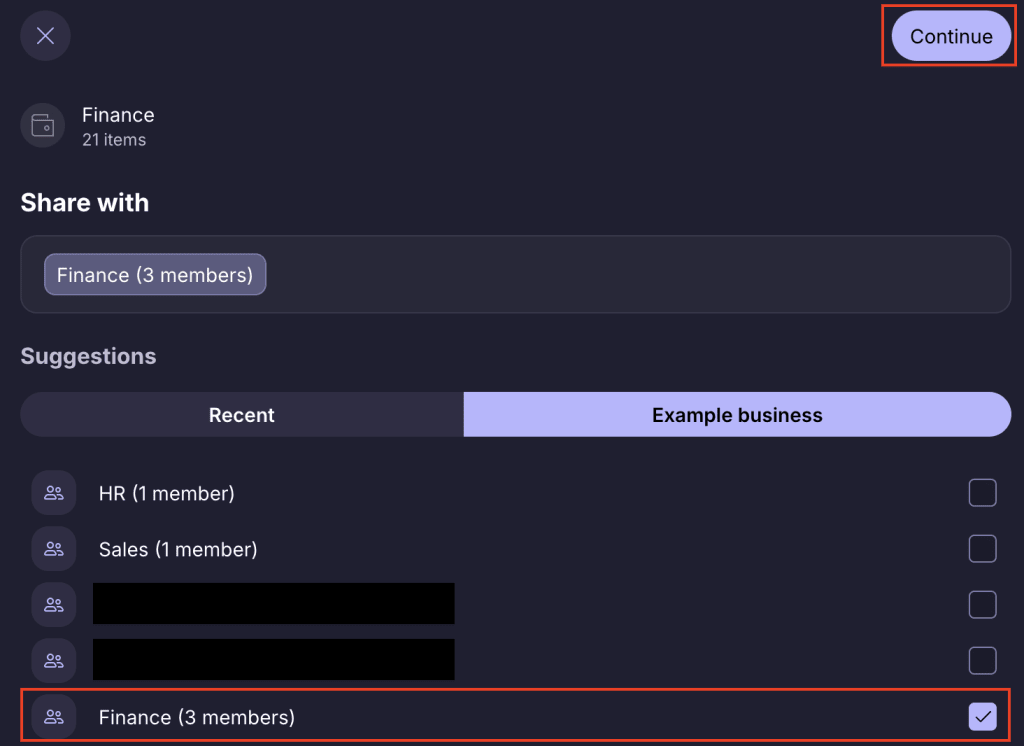
- Выберите уровень доступа и нажмите «Продолжить». Это правило будет применено ко всем участникам группы. Продолжить

- Просмотрите выбранные параметры и нажмите Поделиться хранилищем.
Это отправит приглашение всем участникам группы. Когда вы добавляете в группу новых людей, они автоматически получают доступ ко всему, чем вы поделились с этой группой.
Как поделиться элементом с группой
- Выберите элемент, которым хотите поделиться → Нажмите значок Поделиться → Выберите С другими пользователями Proton

- Выберите название вашей организации → Выберите группу, с которой хотите поделиться хранилищем → Нажмите Продолжить
- Выберите уровень доступа, который вы хотите предоставить участникам группы → Нажмите Продолжить

- Просмотрите выбранные параметры и нажмите Поделиться элементом, чтобы отправить приглашение всем участникам группы. Когда вы добавляете в группу новых людей, они автоматически получают доступ ко всему, чем вы поделились с этой группой.

Как редактировать группы
- Войдите в свою учетную запись и откройте Панель администратора.
- В разделе Группы выберите Группы.

- Выберите группу, которую хотите изменить, и нажмите на значок Изменить.
- Измените имя или назначение и нажмите Сохранить.

Удалить группу
- Войдите в свою учетную запись и откройте Панель администратора.
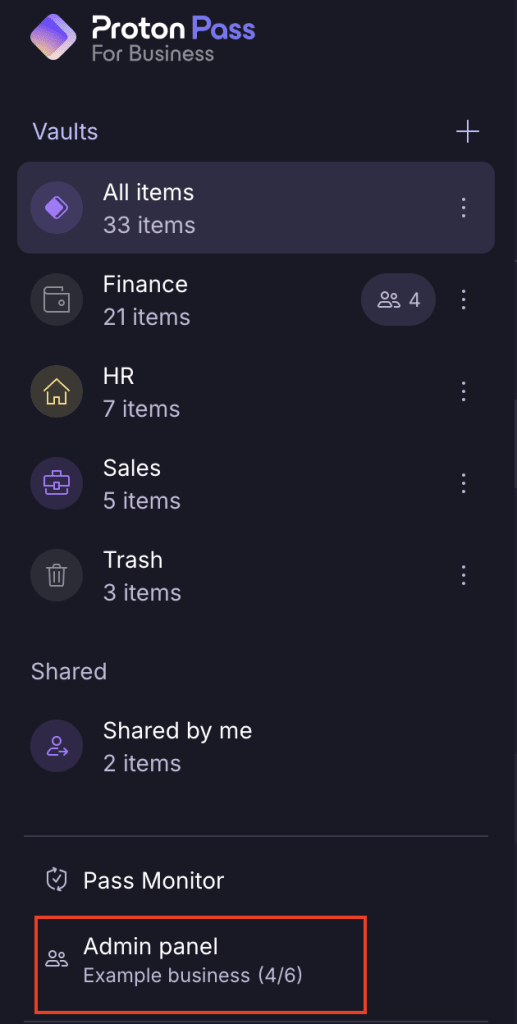
- В разделе Группы выберите Группы.

- Нажмите на значок ⋮ рядом с группой, которую хотите удалить. Выберите Удалить группу.

4. Подтвердите, что хотите удалить группу, выбрав Удалить группу.
