
วิธีใช้กลุ่มใน Proton Pass
- เวลาอ่าน
- 0 นาที
- หมวดหมู่
- Proton Pass for Business
- การใช้งาน Proton Pass
- Proton Pass
หากคุณเป็นผู้ดูแลระบบสำหรับองค์กรที่มีบัญชี Proton Pass Professional คุณสามารถสร้างกลุ่มสำหรับทีมหรือโปรเจกต์ภายในองค์กรได้ ซึ่งจะช่วยได้ในเวลาที่ต้องการให้สิทธิ์เข้าถึงห้องนิรภัยหรือรายการแก่บุคคลหลายคนในคราวเดียว เพราะคุณสามารถให้สิทธิ์การเข้าถึงแก่กลุ่มได้ ทุกคนที่ถูกเพิ่มเข้าไปในกลุ่มจะได้รับสิทธิ์การเข้าถึงแบบเดียวกัน
สร้างกลุ่ม
- เข้าสู่ระบบบัญชีของคุณและเปิดแผงผู้ดูแลระบบ

2. เลือก กลุ่ม จากแถบด้านข้าง จากนั้นคลิก +กลุ่มใหม่
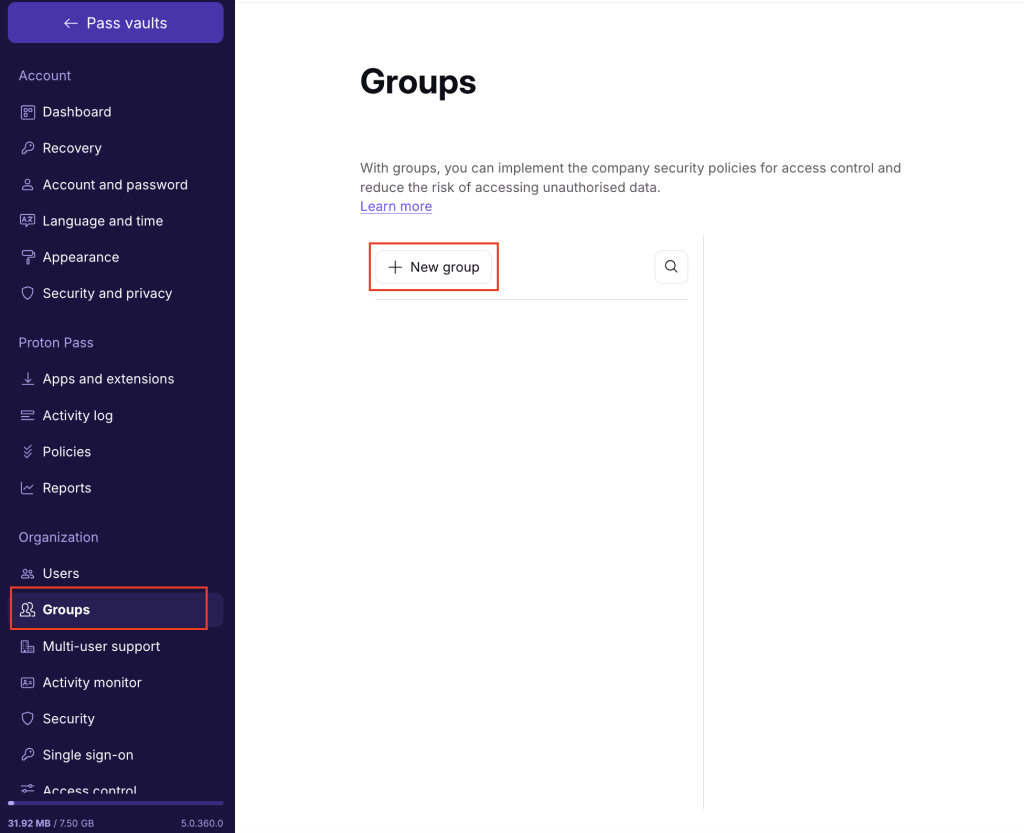
- กำหนดชื่อและวัตถุประสงค์ (ทางเลือก) ให้กับกลุ่มของคุณ จากนั้น → คลิก บันทึก เพื่อสร้างกลุ่ม

กลุ่มของคุณถูกสร้างแล้ว
- คลิก เพิ่มผู้ใช้ คุณสามารถเพิ่มสมาชิกรายบุคคลเข้าสู่กลุ่มของคุณได้โดยการป้อนชื่อหรือที่อยู่อีเมลของพวกเขา หรือใช้ เพิ่มสมาชิกองค์กรทั้งหมด เพื่อเชิญทุกคนในองค์กรของคุณ เลือก เพิ่ม เพื่อส่งคำเชิญเข้ากลุ่ม
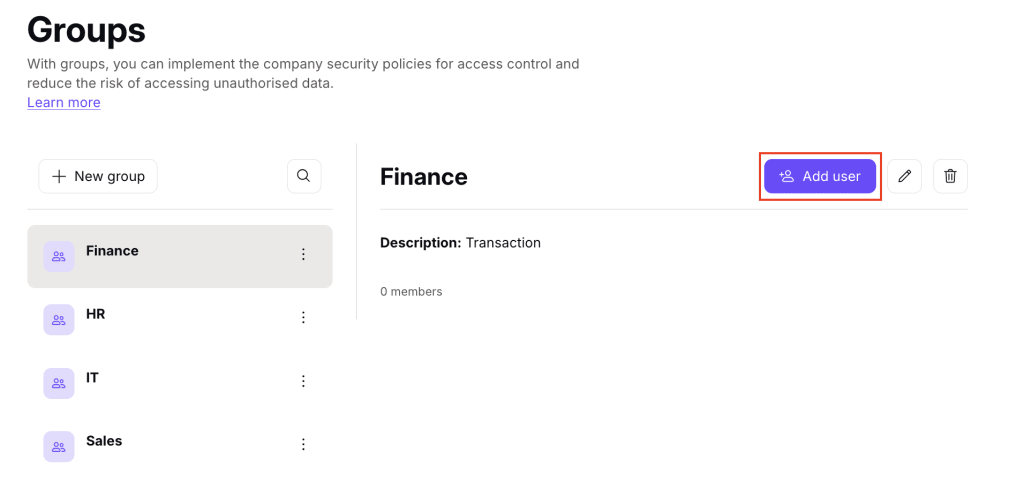

- เพิ่มเจ้าของกลุ่ม (ไม่บังคับ) เจ้าของกลุ่มสามารถเพิ่มและเอาสมาชิกกลุ่มออก แก้ไขหรือลบกลุ่ม และยอมรับคำเชิญเข้าห้องนิรภัยและรายการสำหรับกลุ่มได้
- หากต้องการเพิ่มเจ้าของ ให้ค้นหาบุคคลที่คุณต้องการเพิ่มแล้วคลิกไอคอนจุดสามจุด (⋮) ถัดจากชื่อของพวกเขา คลิก “เจ้าของกลุ่ม”

วิธีแชร์ห้องนิรภัยกับกลุ่ม
- เลือกห้องนิรภัยที่ต้องการให้สิทธิ์การเข้าถึงแล้วคลิกไอคอนจุดสามจุด (⋮)

- คลิก แชร์

- คลิกชื่อองค์กรของคุณ

- ทำเครื่องหมายที่กลุ่มที่คุณต้องการแชร์ห้องนิรภัยด้วย แล้วคลิก ดำเนินการต่อ
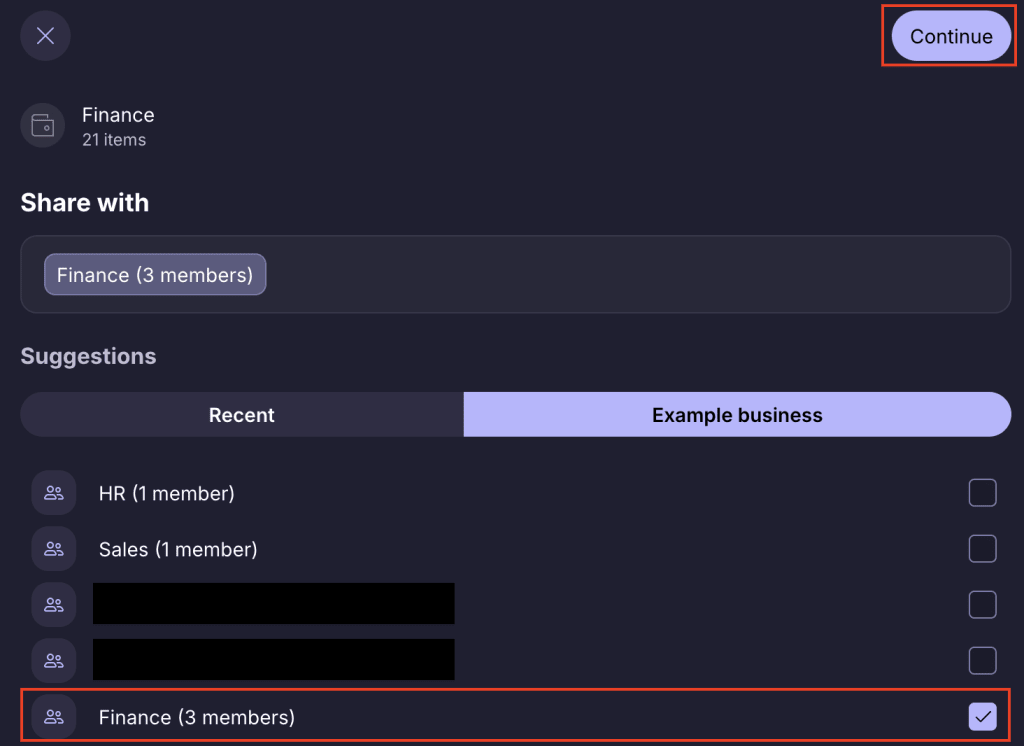
- เลือกระดับการเข้าถึงแล้วคลิกดำเนินการต่อ ซึ่งจะมีผลกับสมาชิกกลุ่มทุกคน ดำเนินการต่อ

- ตรวจทานตัวเลือกของคุณแล้วเลือก แชร์ห้องนิรภัย
การดำเนินการนี้จะส่งคำเชิญไปยังสมาชิกกลุ่มทุกคน เมื่อคุณเพิ่มบุคคลใหม่เข้าสู่กลุ่ม พวกเขาจะสามารถเข้าถึงทุกสิ่งที่คุณแชร์กับกลุ่มได้โดยอัตโนมัติ
วิธีแชร์รายการกับกลุ่ม
- เลือกรายการที่คุณต้องการแชร์ → เลือกไอคอน แชร์ → เลือก กับผู้ใช้ Proton คนอื่น

- เลือกชื่อองค์กรของคุณ → เลือกกลุ่มที่คุณต้องการแชร์ห้องนิรภัยด้วย → เลือก ดำเนินการต่อ
- เลือกระดับการเข้าถึงที่คุณต้องการมอบให้แก่สมาชิกกลุ่ม → เลือก ดำเนินการต่อ

- ตรวจทานตัวเลือกของคุณแล้วเลือก แชร์รายการ เพื่อส่งคำเชิญไปยังสมาชิกกลุ่มทุกคน เมื่อคุณเพิ่มบุคคลใหม่เข้าสู่กลุ่ม พวกเขาจะสามารถเข้าถึงทุกสิ่งที่คุณแชร์กับกลุ่มได้โดยอัตโนมัติ

วิธีแก้ไขกลุ่ม
- เข้าสู่ระบบบัญชีของคุณและเปิดแผงผู้ดูแลระบบ
- ภายใต้ Organizations ให้คลิก Groups

- เลือกกลุ่มที่คุณต้องการแก้ไขและเลือกไอคอน แก้ไข
- แก้ไขชื่อหรือวัตถุประสงค์แล้วคลิก บันทึก

ลบกลุ่ม
- เข้าสู่ระบบบัญชีของคุณและเปิดแผงผู้ดูแลระบบ
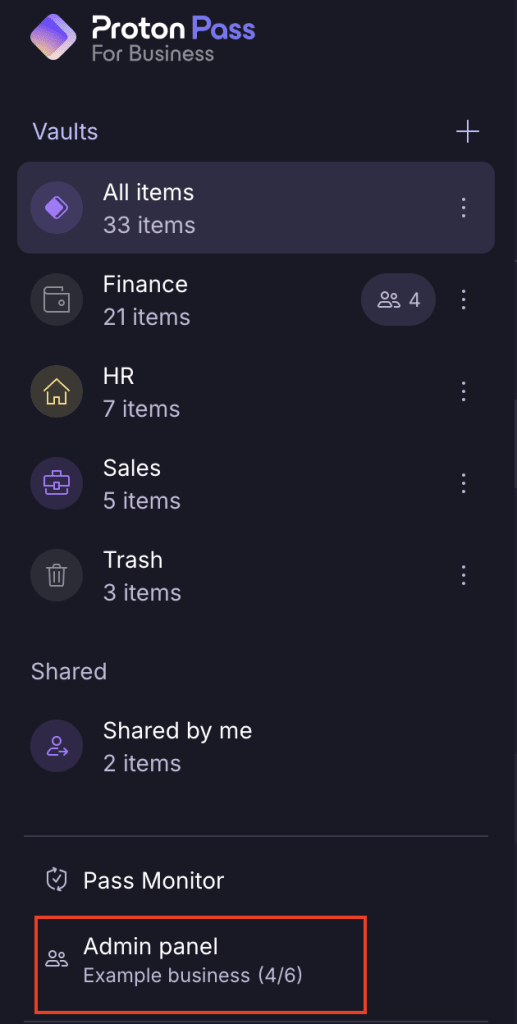
- ภายใต้ Organizations ให้คลิก Groups

- เลือกไอคอน ⋮ ถัดจากกลุ่มที่คุณต้องการลบ คลิก ลบกลุ่ม

4. ยืนยันว่าคุณต้องการลบกลุ่มโดยการเลือก ลบกลุ่ม
