
Proton Passでのグループの使用方法
- 閲覧中
- 0 分
- カテゴリー
- Proton Passの使用
- Pass for Business
- Proton Pass
Proton Pass Professionalアカウントをお持ちの組織の管理者様は、組織内のチームやプロジェクト用のグループを作成できます。これにより、一度に複数のユーザーに対して保管庫やアイテムへのアクセス権を付与する必要がある場合に、グループに対してアクセス権を付与できるため便利です。グループに追加されたユーザーは全員、同じアクセス権限を継承します。
グループを作成する
- アカウントにサインインし、管理者パネルを開きます。

2. サイドバーからグループを選択し、+新規グループをクリックします。
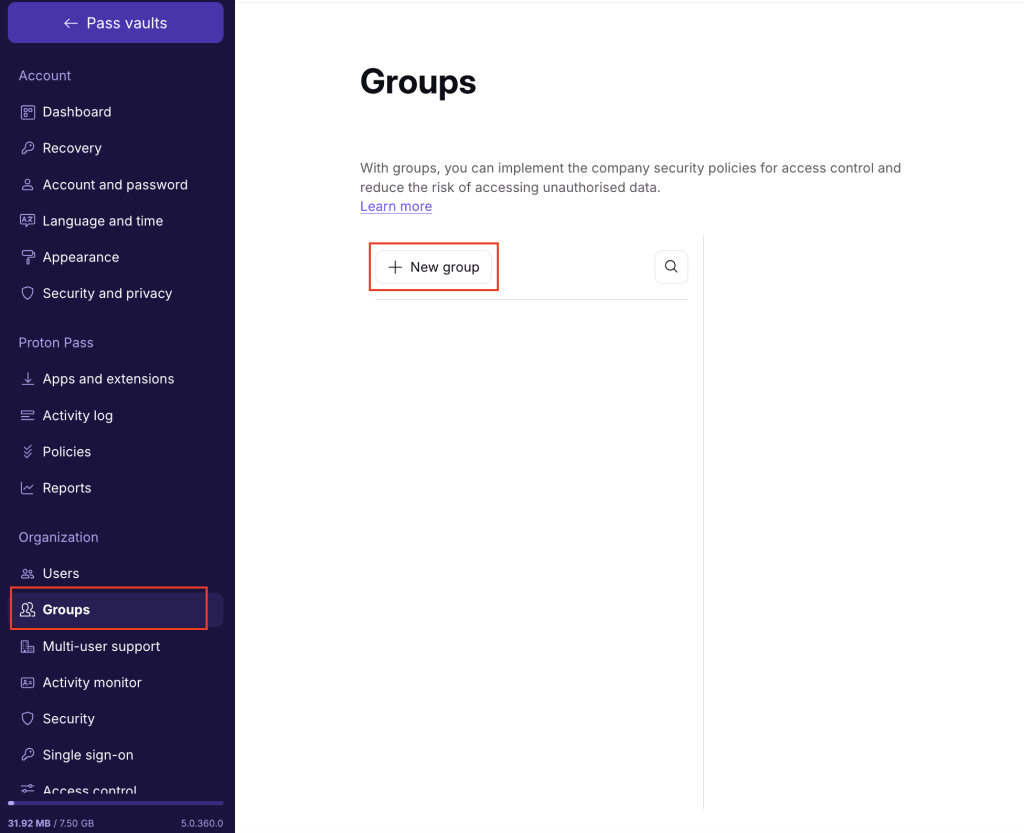
- グループの名前と目的(任意)を入力し、→ 保存をクリックしてグループを作成します。

グループが作成されました。
- ユーザーを追加をクリックします。名前またはメールアドレスを入力してグループに個別のメンバーを追加するか、全ての組織メンバーを追加するを使用して、組織内の全員を招待できます。追加を選択して、グループの招待を送信します。
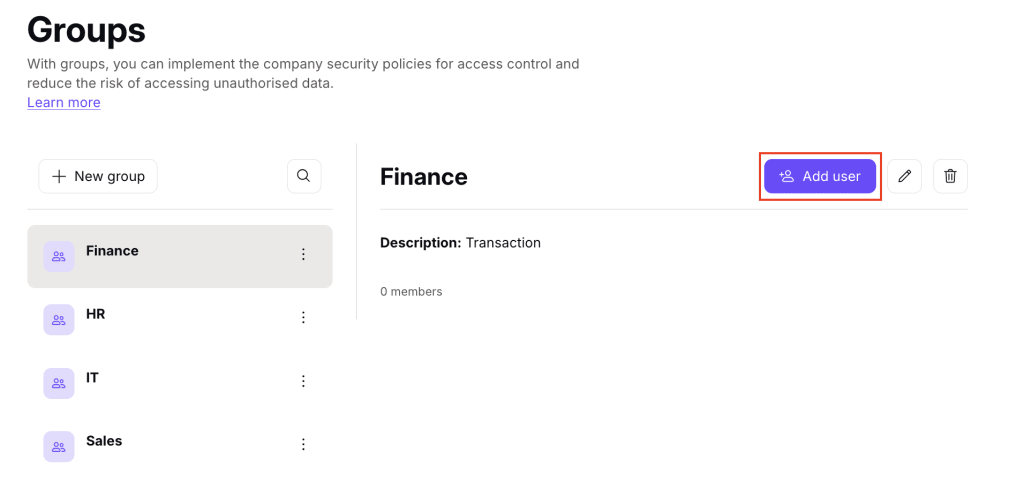

- グループオーナーを追加します(任意)。グループオーナーは、グループメンバーの追加と削除、グループの編集または削除、さらにグループに対する保管庫やアイテムの招待の承認を行うことができます。
- オーナーを追加するには、追加するユーザーを見つけ、その名前の横にある3点リーダー(⋮)アイコンをクリックします。グループオーナーをクリックします。

保管庫をグループと共有する方法
- アクセス権を付与する保管庫を選択し、3点リーダー(⋮) アイコンをクリックします。

- 共有をクリックします。

- 組織名をクリックします。

- 保管庫を共有するグループにチェックを入れ、続行をクリックします。
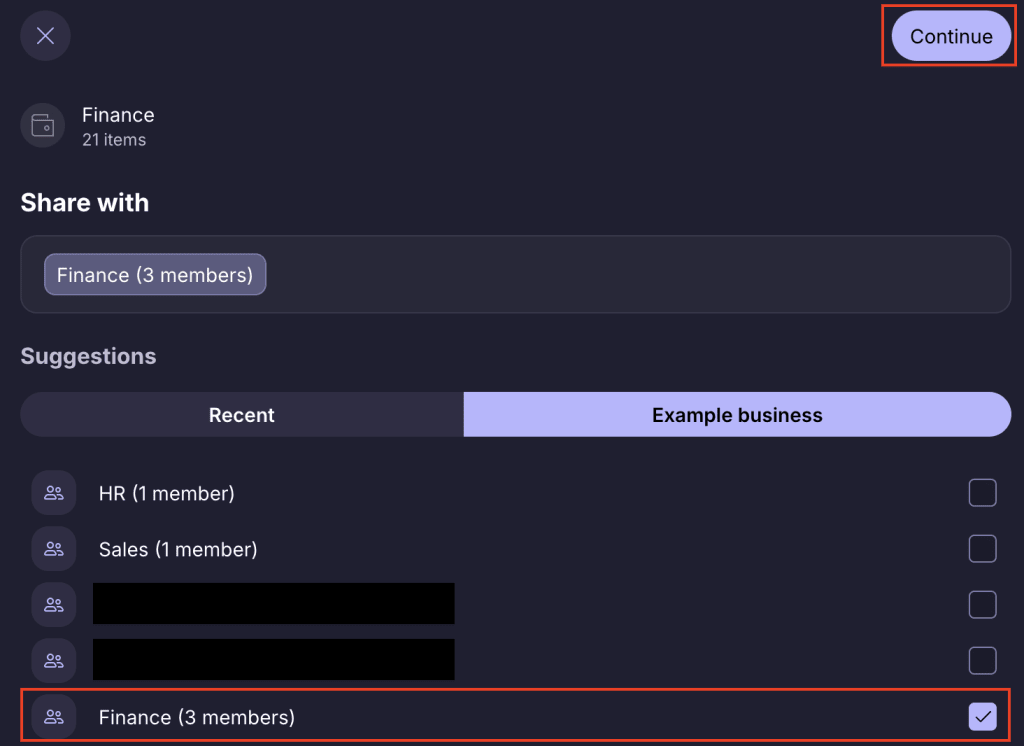
- アクセスレベルを選択し、続行をクリックします。これはすべてのグループメンバーに適用されます。続行

- 選択内容を確認し、フォルダーの共有を選択します。
これにより、すべてのグループメンバーに招待が送信されます。グループに新しいメンバーを追加すると、そのメンバーはグループと共有されているすべてのコンテンツに自動的にアクセスできるようになります。
アイテムをグループと共有する方法
- 共有するアイテムを選択します → 共有アイコンを選択します → 他のProtonユーザーとを選択します

- 組織名を選択します → 保管庫を共有するグループを選択します → 続行を選択します
- グループのメンバーに付与するアクセスレベルを選択します → 続行を選択します

- 選択内容を確認し、アイテムを共有を選択してすべてのグループメンバーに招待を送信します。グループに新しいメンバーを追加すると、そのメンバーはグループと共有されているすべてのコンテンツに自動的にアクセスできるようになります。

グループを編集する方法
- アカウントにサインインし、管理者パネルを開きます。
- 組織の下にあるグループをクリックします。

- 編集するグループを選択し、編集アイコンを選択します。
- 名前または目的を編集し、保存をクリックします。

グループを削除する
- アカウントにサインインし、管理者パネルを開きます。
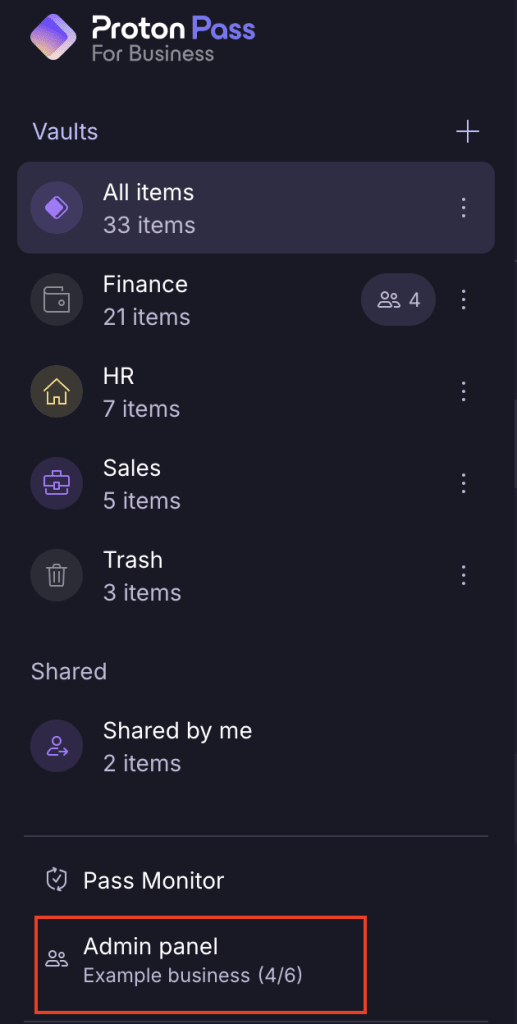
- 組織の下にあるグループをクリックします。

- 削除するグループの横にある⋮アイコンを選択します。グループを削除をクリックします。

4. グループを削除を選択して、グループを削除することを確認します。
