
Proton Pass에서 그룹을 사용하는 방법
- 읽기
- 0분
- 카테고리
- Proton Pass 사용하기
- Pass for Business
- Proton Pass
귀하가 Proton Pass Professional 계정을 사용하는 조직의 관리자라면, 조직 내 팀이나 프로젝트를 위한 그룹을 생성할 수 있습니다. 이는 그룹에 접근 권한을 부여할 수 있으므로, 한 번에 여러 사람에게 보관함이나 항목에 대한 접근 권한을 부여해야 할 때 유용합니다. 그룹에 추가된 모든 구성원은 동일한 접근 권한을 상속받게 됩니다.
그룹 생성
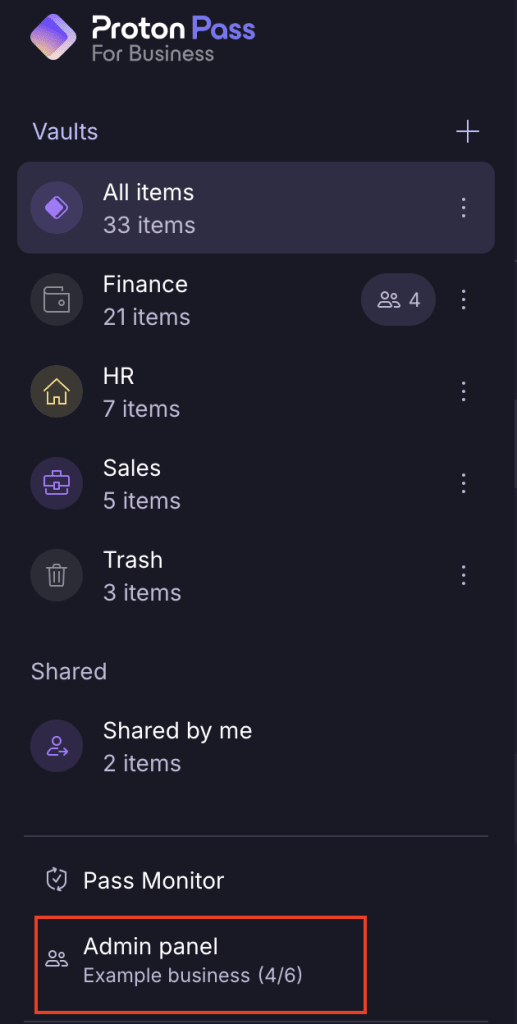
- 계정에 로그인한 후 관리자 패널을 여세요.

2. 사이드바에서 그룹을 선택한 다음 +새 그룹을 클릭하세요.
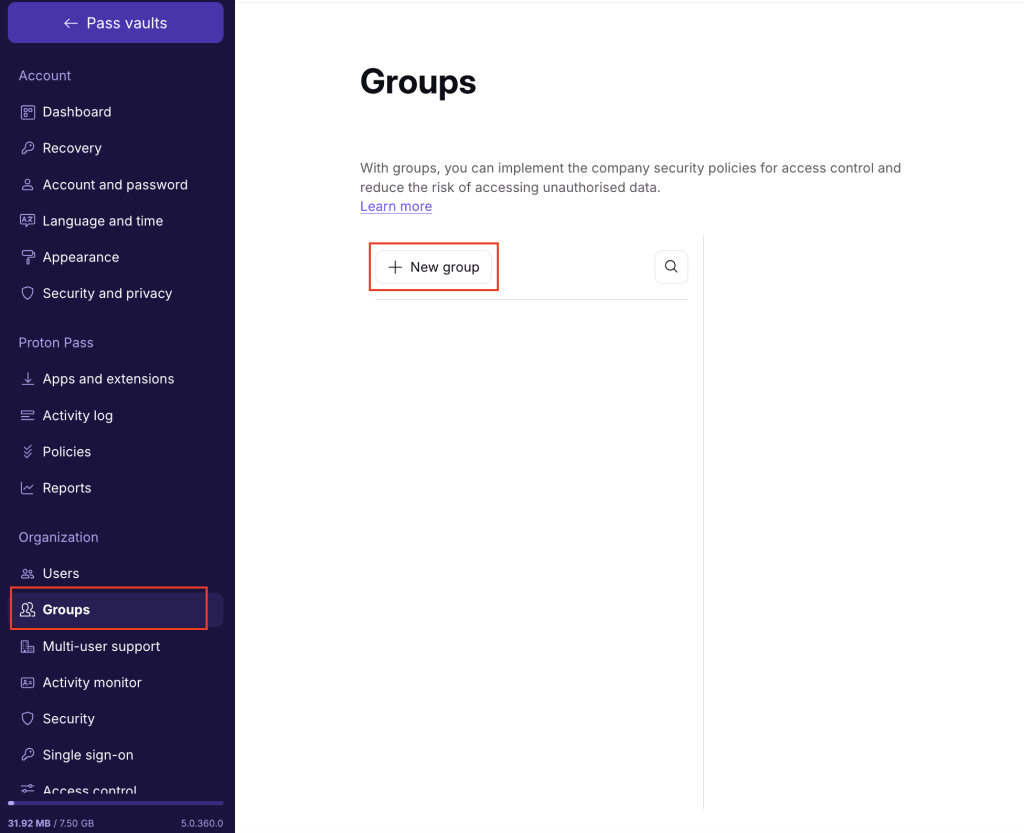
- 그룹 이름과 목적(선택 사항)을 입력한 다음 → 저장을 클릭하여 그룹을 생성하세요.

그룹이 생성되었습니다.
- 사용자 추가를 클릭합니다. 이름이나 이메일 주소를 입력하여 개별 구성원을 그룹에 추가하거나, 모든 조직 구성원 추가를 사용하여 조직의 모든 사람을 초대할 수 있습니다. 추가를 선택하여 그룹 초대를 보냅니다.
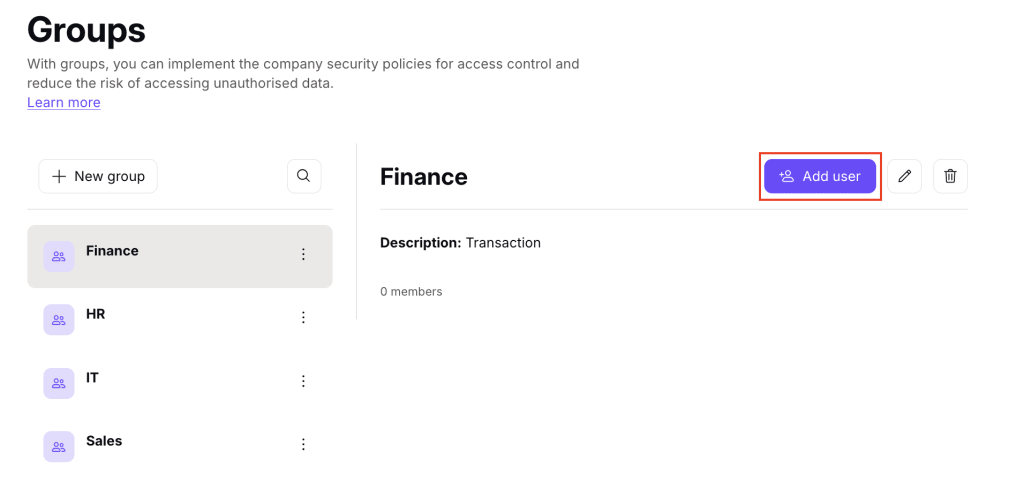

- 그룹 관리자를 추가합니다(선택 사항). 그룹 관리자는 그룹 구성원을 추가 및 삭제하고, 그룹을 편집하거나 삭제할 수 있으며, 그룹에 대한 금고 및 항목 초대를 수락할 수 있습니다.
- 소유자를 추가하려면, 추가하려는 사람을 찾아 이름 옆의 점(⋮) 아이콘을 클릭하십시오. 그룹 관리자를 클릭하십시오.

그룹과 금고를 공유하는 방법
- 접근 권한을 부여할 보관함을 선택하고 점(⋮) 아이콘을 클릭하십시오.

- 공유를 클릭합니다.

- 조직 이름을 클릭합니다.

- 금고를 공유할 그룹을 선택하고 계속을 클릭합니다.
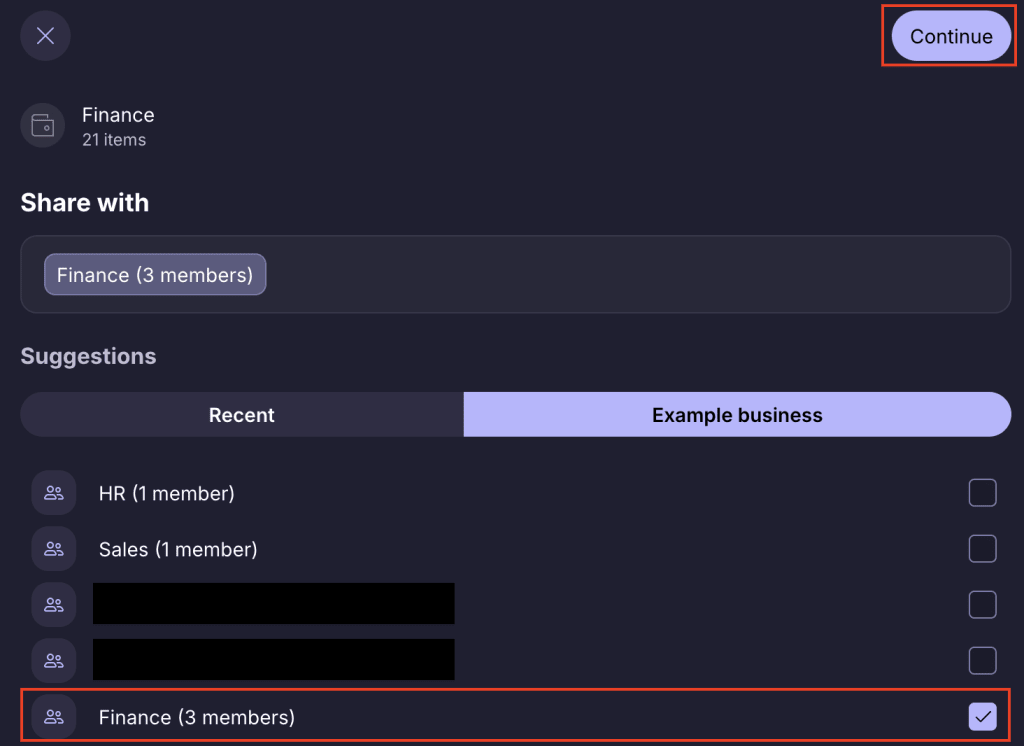
- 접근 수준을 선택하고 계속을 클릭합니다. 이는 모든 그룹 구성원에게 적용됩니다. 계속

- 선택 사항을 검토하고 보관함 공유를 선택하세요.
이렇게 하면 모든 그룹 멤버에게 초대장이 전송됩니다. 그룹에 새 멤버를 추가하면, 사용자가 그룹과 공유한 모든 항목에 해당 멤버가 자동으로 접근할 수 있게 됩니다.
그룹과 항목을 공유하는 방법
- 공유할 항목을 선택하고 → 공유 아이콘을 선택한 다음 → 다른 Proton 사용자에게를 선택하세요.

- 조직 이름을 선택하고 → 보관함을 공유할 그룹을 선택한 다음 → 계속을 선택하세요.
- 그룹 멤버에게 부여할 접근 수준을 선택하고 → 계속을 선택하세요.

- 선택 사항을 검토하고 항목 공유를 선택하여 모든 그룹 멤버에게 초대장을 전송하세요. 그룹에 새 멤버를 추가하면, 사용자가 그룹과 공유한 모든 항목에 해당 멤버가 자동으로 접근할 수 있게 됩니다.

그룹 편집 방법
- 계정에 로그인한 후 관리자 패널을 여세요.
- 조직에서 그룹을 클릭합니다.

- 편집하려는 그룹을 선택하고 편집 아이콘을 선택합니다.
- 이름 또는 목적을 편집하고 저장을 클릭합니다.

그룹 삭제
- 계정에 로그인한 후 관리자 패널을 여세요.
- 조직에서 그룹을 클릭합니다.

- 삭제하려는 그룹 옆의 ⋮ 아이콘을 선택합니다. 그룹 삭제를 클릭합니다.

4. 그룹 삭제를 선택하여 그룹을 삭제할 것임을 확인합니다.
