
Hoe u groepen gebruikt in Proton Pass
- Lezen
- 2 min
- Categorieën
- Proton Pass gebruiken
- Pass for Business
- Proton Pass
Als u beheerder bent van een organisatie met een Proton Pass Professional-account, kunt u groepen aanmaken voor teams of projecten binnen uw organisatie. Dit helpt wanneer u toegang tot kluizen of items aan meerdere personen tegelijk moet verlenen, omdat u toegang aan een groep kunt verlenen. Iedereen die aan de groep wordt toegevoegd, krijgt vervolgens dezelfde toegangsrechten.
- Groep aanmaken
- Een kluis delen met een groep
- Een item delen met een groep
- Een groep bewerken
- Een groep verwijderen
Groep aanmaken
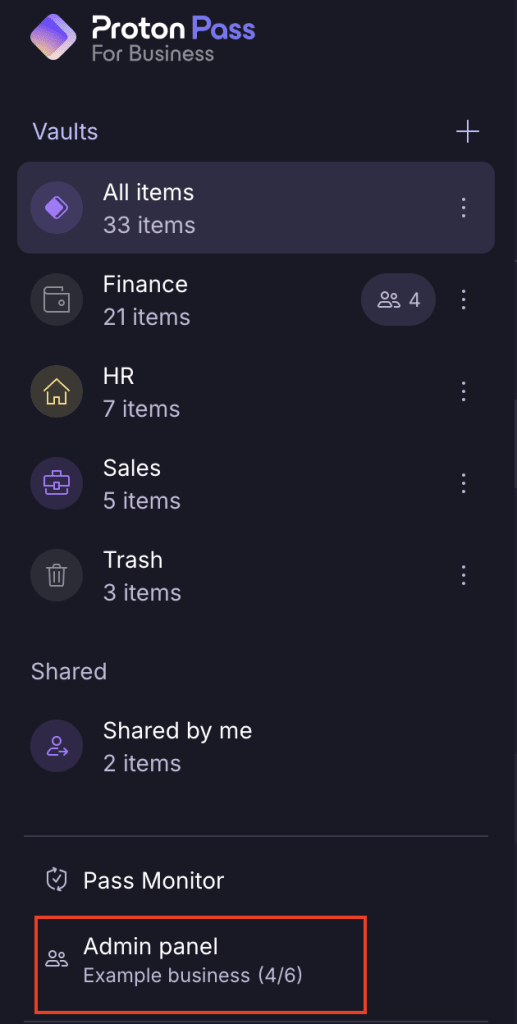
- Log in op uw account en open het Beheerderspaneel.

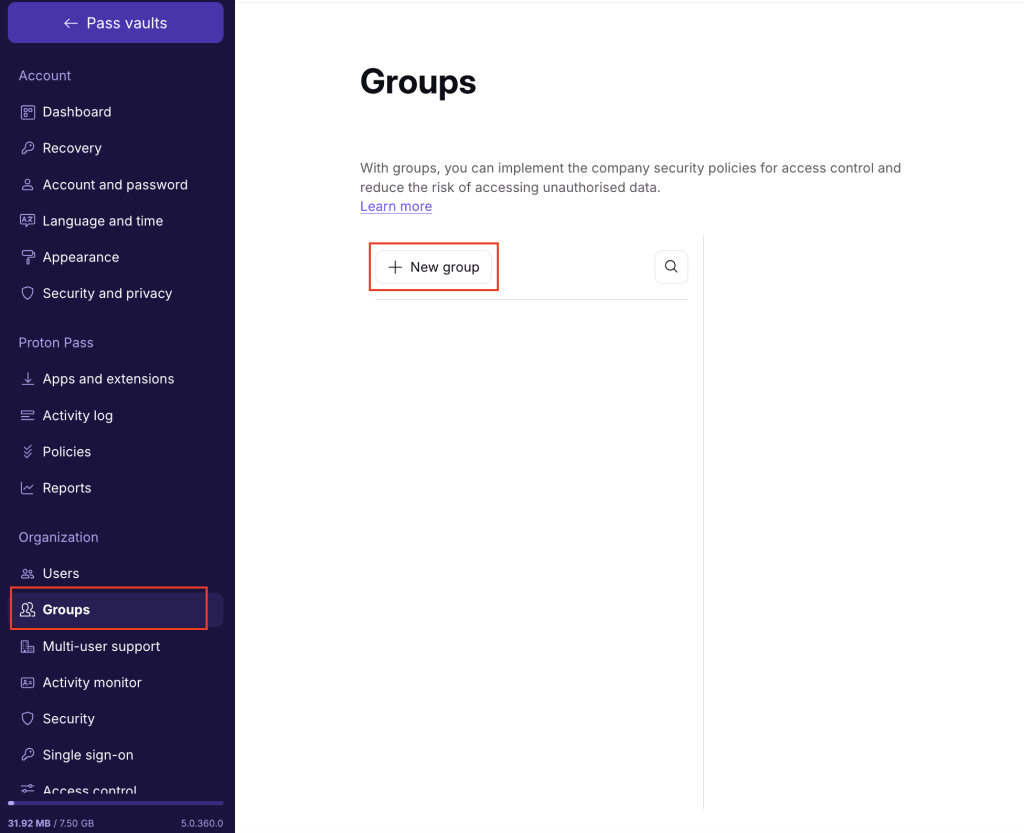
2. Selecteer Groepen in de zijbalk en klik vervolgens op +Nieuwe groep.
- Geef uw groep een Naam en Doel (optioneel), en klik vervolgens op → Opslaan om de groep aan te maken.

Uw groep is aangemaakt.
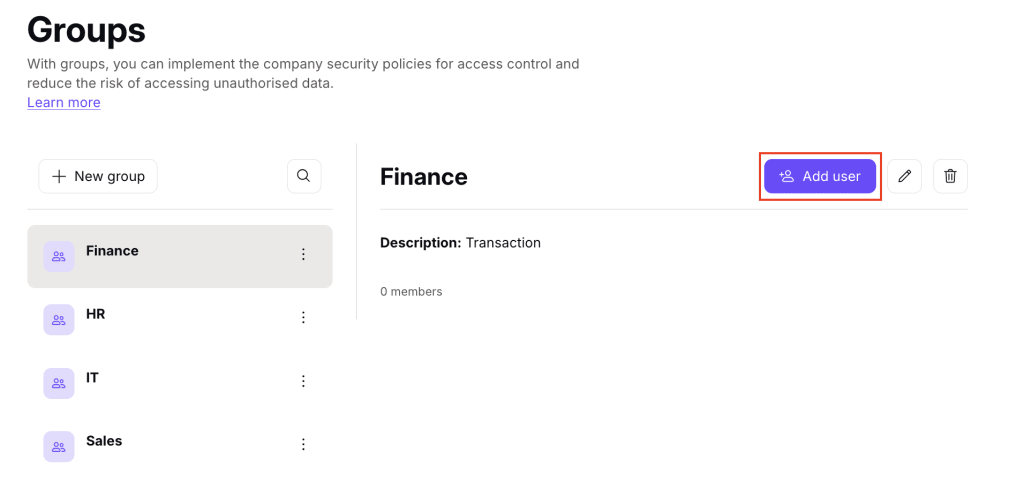
- Klik op Gebruiker toevoegen. U kunt afzonderlijke leden aan uw groep toevoegen door hun naam of e-mailadres in te voeren, of gebruik Alle leden van de organisatie toevoegen om iedereen in uw organisatie uit te nodigen. Selecteer Voeg toe om groepsuitnodigingen te verzenden.

- Voeg groepseigenaren toe (optioneel). Groepseigenaren kunnen groepsleden toevoegen en verwijderen, de groep bewerken of verwijderen, en kluis- en item-uitnodigingen voor de groep accepteren.
- Om een eigenaar toe te voegen, zoekt u de persoon die u wilt toevoegen en klikt u op het pictogram met de drie stippen (⋮) naast hun naam. Klik op Groepseigenaar.

Hoe een kluis met een groep te delen
- Kies de kluis waaraan u toegang wilt verlenen en klik op het pictogram met de drie stippen (⋮)

- Klik op Delen.

- Klik op de naam van uw organisatie.

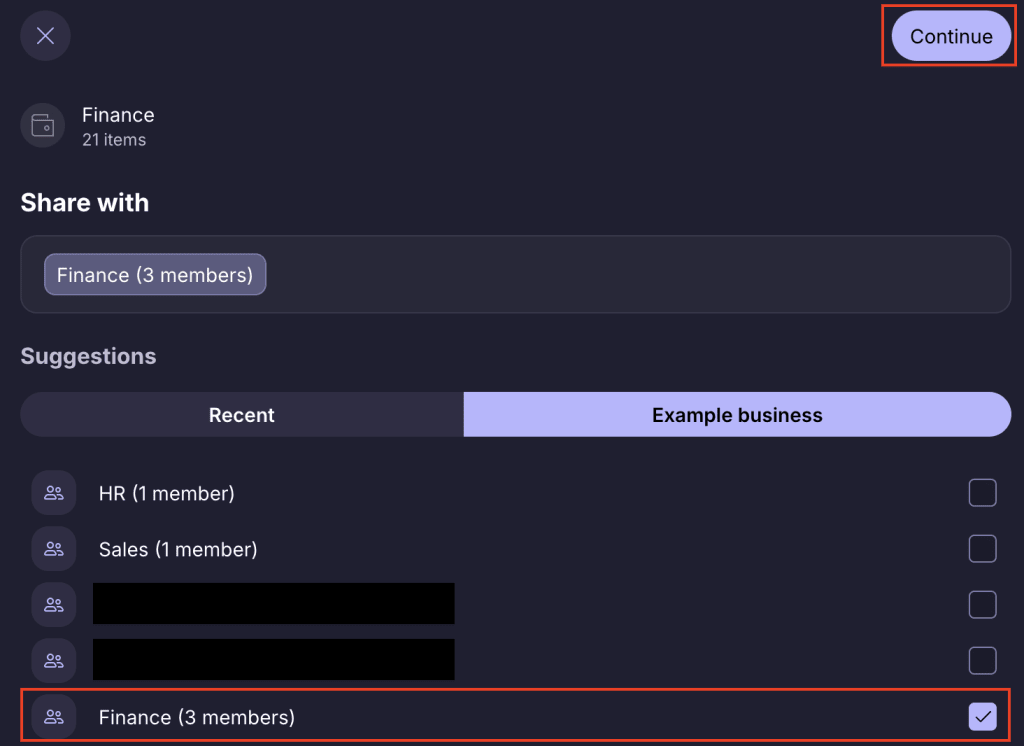
- Vink de groep aan waarmee u de kluis wilt delen en klik op Doorgaan.
- Selecteer een toegangsniveau en klik op Doorgaan. Dit is van toepassing op alle groepsleden. Doorgaan

- Controleer uw keuzes en selecteer Kluis delen.
Dit verstuurt een uitnodiging naar alle groepsleden. Wanneer u nieuwe mensen aan de groep toevoegt, hebben zij automatisch toegang tot alles wat u met de groep hebt gedeeld.
Hoe u een item met een groep deelt
- Kies het item dat u wilt delen → Selecteer het Delen-icoon → Selecteer Met andere Proton-gebruikers

- Selecteer de naam van uw organisatie → Kies de groep waarmee u de kluis wilt delen → Selecteer Doorgaan
- Kies het toegangsniveau dat u aan leden van de groep wilt verlenen → Selecteer Doorgaan

- Controleer uw keuzes en selecteer Deel item om een uitnodiging naar alle groepsleden te versturen. Wanneer u nieuwe mensen aan de groep toevoegt, hebben zij automatisch toegang tot alles wat u met de groep hebt gedeeld.

Groepen bewerken
- Log in op uw account en open het Beheerderspaneel.
- Klik onder Organisaties op Groepen.

- Kies de groep die je wilt bewerken en selecteer het pictogram Bewerken.
- Bewerk de Naam of het doel en klik op Opslaan.

Verwijder groep
- Log in op uw account en open het Beheerderspaneel.
- Klik onder Organisaties op Groepen.

- Selecteer het pictogram ⋮ naast de groep die je wilt verwijderen. Klik op Verwijder groep.

4. Bevestig dat je de groep wilt verwijderen door Verwijder groep te selecteren.
