
Cómo usar los tokens de acceso de Pass
- Lectura
- 6 min
- Categoría
- Uso de Proton Pass
Con los tokens de acceso de Proton Pass, puedes dar a tus agentes de IA acceso a las credenciales que necesitan, sin comprometer tu seguridad. También se pueden utilizar para desplegar credenciales de forma segura en scripts de automatización y canalizaciones de CI/CD (integración continua/despliegue continuo), etc.
Más información sobre los tokens de acceso
| Planes | Plataformas |
|---|---|
| Disponible en los planes Pass Plus, Pass Family, Proton Unlimited, Pass Professional y Workspace Standard | Aplicación web de Proton Pass |
En este artículo
- Cómo crear un token de acceso
- Cómo gestionar el acceso a la caja fuerte
- Cómo ver la actividad del agente
- Cómo eliminar un token de acceso
- Cómo usar tokens de acceso con un agente de IA
Crear un token de acceso
1. Inicia sesión en pass.proton.me(ventana nueva). Los tokens de acceso también estarán disponibles pronto en la aplicación de escritorio de Pass y en la extensión de navegador de Pass.
2. Ve a Configuración → Tokens de acceso.

3. Seleccionar Nuevo token.

4. Ponle un nombre a tu token, establece un periodo de caducidad en minutos (de una hora a un año) y selecciona a qué cajas fuertes se puede acceder con él. Si planeas usar este token con un agente de IA, activa el interruptor Usar para el agente de IA poniéndolo en activado.

4. Su nuevo token de acceso ha sido Creada. Si no lo está usando con un agente de IA, puede Copiar el token Para su uso en su aplicación. Consulte aquí(ventana nueva) la Lista de comandos que Aceptar CLI de Pass al diseñar sus propios documentos markdown, scripts de automatización y aplicaciones.
Por razones de Seguridad, su token no se volverá a Mostrar, ya que cualquier persona que lo vea puede Acceder a las Cajas fuertes seleccionadas.

Si seleccionaste el interruptor del agente Usar para IA, te proporcionaremos un conjunto de instrucciones en markdown que tu agente entenderá.

Simplemente cópialas y envíaselas a tu agente de IA.

Tu agente, script personalizado o aplicación ahora puede acceder a tus cajas fuertes compartidas.
Gestionar el acceso a la caja fuerte
1. Ve a Configuración → Tokens de acceso. Haz clic en el icono de elipsis vertical (⋮) junto al token de acceso que deseas editar, luego selecciona Gestionar el acceso a la caja fuerte en el menú.

2. Selecciona las cajas fuertes a las que este token de acceso puede acceder. Haz clic en Guardar cuando hayas terminado.

Ver Actividad del agente
Con los Tokens de acceso de Proton Pass, mantienes el control. Cada vez que un agente de IA utiliza un token de acceso para Acceder a una credencial, el Acceder queda en el registro y el agente debe proporcionar un motivo para el Acceder. Para Ver la Actividad del agente:
1. Ve a Configuración → Tokens de acceso. Haz clic en el icono de elipsis vertical (⋮) junto al token de acceso que deseas editar, luego selecciona Gestionar el acceso a la caja fuerte en el menú.

2. Ahora puedes ver cada vez que un agente ha Accedido a tu Caja fuerte, con un motivo para la Acción.

Eliminar un token de acceso
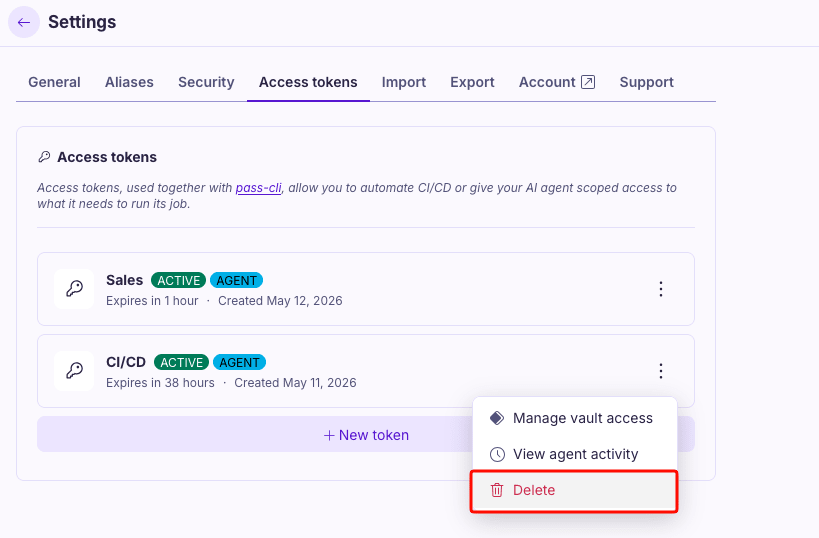
1. Ve a Configuración → Tokens de acceso. Haz clic en el icono de elipsis vertical (⋮) junto al token de acceso que deseas editar, luego selecciona Eliminar del Menú.
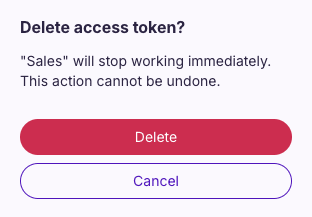
2. Haz clic en Eliminar. El token de acceso dejará de funcionar Inmediatamente, y la eliminación no se puede deshacer.
Cómo usar tokens de acceso con un agente de IA
Si utilizas un agente de IA, puedes pedirle que realice Acciones que requieran Acceder a tus inicios de sesión y otras credenciales de Pass que hayas Compartido con él. Aquí tienes algunas Acciones de ejemplo para que puedas empezar:
Gestión de finanzas personales y suscripciones
- “Iniciar sesión en la API de mi banco (ámbito de solo lectura) e identificar las suscripciónes recurrentes que no he utilizado en 90 Día”
- “Acceder a mis estados de cuenta de Tarjeta de crédito de forma segura y categorizar los gastos por comerciante para la declaración de impuestos”
- “Consultar mi cartera de inversiones en múltiples Cuentas y reequilibrar las recomendaciones según la asignación objetivo”
Ten cuidado de utilizar ámbitos de solo lectura para los datos financieros, Nunca permisos de escritura.
Aplicaciones de Casa inteligente e IoT
- “Acceder a mi Sistema de automatización de Casa y Crear un informe sobre los patrones de uso de energía”
- “Consultar los registro de mi cámara de Seguridad (autenticado) y resumir la Actividad inusual de la última Semana”
- “Accede al Historial de mi termostato inteligente y sugiéreme una programación óptima basada en los patrones de ocupación”
Automatización de desarrollo y DevOps
- “Comprueba el Estado de la canalización CI/CD de mi repositorio privado y resume las compilaciones fallidas De la última Semana”
- “Verificar las solicitudes de incorporación de cambios de mi equipo en el repositorio privado y marcar cualquiera que no se haya verificado en más de 3 días”
- “Acceder a las credenciales de mi registro de Docker e indícame qué imágenes de contenedor necesitan parches de Seguridad basados en Escanear vulnerabilidades”
- “Consulta mi espacio de trabajo de Jira para ver los tickets asignados Para mí que están Bloquear y resume los bloqueadores”
Registros personales y de salud
- “Acceder a mi Caja fuerte de registros de salud cifrado y resume los resultados de laboratorio De los últimos 6 Meses, resaltando las tendencias”
- “Consulta mi base de datos de medicación y avísame Acerca de posibles interacciones con un Nuevo medicamento recetado”
- “Extraer datos de mis cuentas de rastreador y crear un informe de bienestar semanalmente”
Gestión de la infraestructura de nube
- “Acceder a mi AWS (con alcance de solo lectura) y identificar recursos sin utilizar que cuestan dinero”
- “Revisar mi Panel de control de Monitorización de servidor y resumir los problema de tiempo de actividad del Mes pasado”
- “Consultar mis registro de copia de seguridad de base de datos y confirmar que Todas las bases de datos críticas tienen copias de seguridad recientes y exitosas”
Gestión de redes sociales y contenido
- “Acceder a mi Panel de control de analíticas privado y comparar métricas de participación entre plataforma para el T1”
- “Iniciar sesión en mi Panel de administración de CMS y redactar un calendario de contenido basado en las publicaciones de mejor rendimiento”
- “Revisar mi plataforma de marketing de correo electrónico y segmentar los suscriptores que no han Abrir Correos electrónicos en 6 Mes”
Académico y de investigación
- “Acceder a mi cuenta de biblioteca universitaria y Buscar documentos relacionados con mi tema de investigación a los que tengo acceso institucional”
- “Consultar mi base de datos del gestor de citas y Generar un esquema de revisión de literatura”
- “Acceder a mi repositorio de datos de investigación y resumir los resultados de experimentos De el último año”