
So verwendest du Pass-Zugangstoken
- Lesen
- 5 Min.
- Kategorie
- Proton Pass verwenden
Mit den Zugangstoken von Proton Pass kannst du deinen KI-Agenten Zugriff auf die benötigten Anmeldedaten gewähren, ohne deine Sicherheit zu gefährden. Sie können auch verwendet werden, um Anmeldedaten sicher in Automatisierungsskripten und CI/CD-Pipelines (Continuous Integration/Continuous Deployment) usw. bereitzustellen.
Mehr über Zugangstoken erfahren
| Abonnements | Plattformen |
|---|---|
| Verfügbar für die Tarife Pass Plus, Pass Family, Proton Unlimited, Pass Professional und Workspace Standard | Proton Pass Web-App |
In diesem Artikel
- Wie man ein Zugangstoken erstellt
- Wie man den Tresorzugriff verwaltet
- Wie man die Agentenaktivität anzeigt
- Wie man ein Zugangstoken löscht
- Wie man Zugangstoken mit einem KI-Agenten verwendet
Zugangstoken erstellen
1. Melde dich bei pass.proton.me(neues Fenster) an. Zugangstoken werden bald auch in der Pass-Desktop-App und der Pass-Browser-Erweiterung verfügbar sein.
2. Gehe zu Einstellungen → Zugangstoken.

3. Wählen Sie Neues Token aus.

4. Geben Sie Ihrem Token einen Namen, legen Sie einen Ablaufzeitraum in Minuten fest (von einer Stunde bis zu einem Jahr) und wählen Sie aus, auf welche Tresore der Token zugreifen darf. Wenn Sie beabsichtigen, diesen Token mit einem KI-Agenten zu verwenden, schalten Sie den Schalter Für KI-Agenten verwenden auf an.

4. Ihr neuer Zugangstoken wurde erstellt. Wenn Sie ihn nicht mit einem KI-Agenten verwenden, können Sie den Token zur Verwendung in Ihrer Anwendung kopieren. Siehe hier(neues Fenster) für eine Liste der Befehle, die die Pass CLI beim Entwerfen Ihrer eigenen Markdown-Dokumente, Automatisierungsskripte und Anwendungen akzeptiert.
Aus Sicherheitsgründen wird Ihr Token nicht erneut angezeigt, da jeder, der ihn sieht, auf die ausgewählten Tresore zugreifen kann.

Wenn Sie den Agenten-Umschalter Für KI verwenden ausgewählt haben, stellen wir Ihnen eine Reihe von Markdown-Anweisungen zur Verfügung, die Ihr Agent verstehen wird.

Kopieren Sie diese einfach und senden Sie sie an Ihren KI-Agenten.

Dein Agent, dein benutzerdefiniertes Skript oder deine Anwendung kann jetzt auf deine geteilten Tresore zugreifen.
Tresorzugriff verwalten
1. Gehen Sie zu Einstellungen → Zugangstoken. Klicken Sie auf das vertikale Auslassungssymbol (⋮) neben dem Zugangstoken, das Sie bearbeiten möchten, und wählen Sie dann Tresorzugriff verwalten aus dem Menü.

2. Wählen Sie die Tresore aus, auf die dieses Zugangstoken zugreifen darf. Klicken Sie auf Speichern, wenn Sie fertig sind.

Agenten-Aktivität anzeigen
Mit Proton Pass-Token bleiben Sie die Kontrolle. Jedes Mal, wenn ein KI-Agent ein Zugangstoken verwendet, um auf Anmeldedaten zuzugreifen, wird der Zugriff protokolliert und der Agent muss einen Grund für den Zugriff angeben. So zeigen Sie die Agenten-Aktivität an:
1. Gehen Sie zu Einstellungen → Zugangstoken. Klicken Sie auf das vertikale Auslassungssymbol (⋮) neben dem Zugangstoken, das Sie bearbeiten möchten, und wählen Sie dann Tresorzugriff verwalten aus dem Menü.

2. Sie können jetzt jedes Mal sehen, wenn der Agent auf Ihren Tresor zugegriffen hat, zusammen mit einem Grund für die Aktion.

Ein Zugangstoken löschen
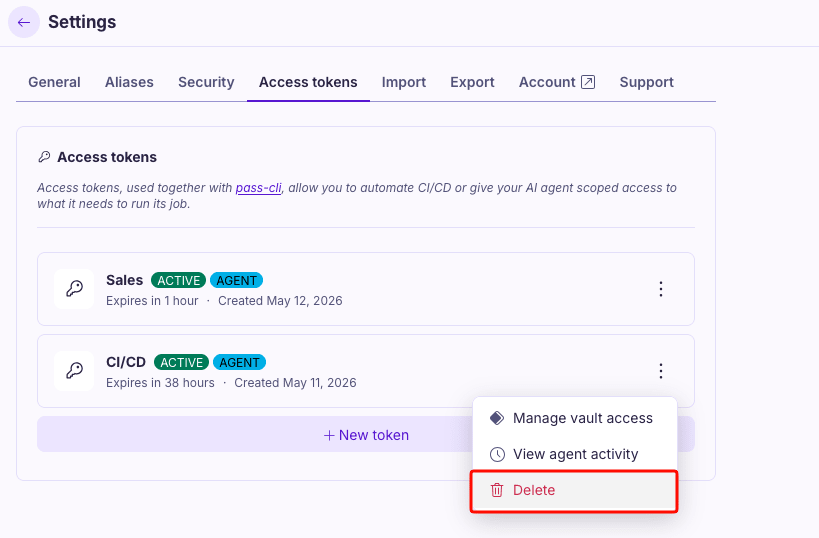
1. Gehen Sie zu Einstellungen → Zugangstoken. Klicken Sie auf das Symbol mit den vertikalen Punkten (⋮) neben dem Zugangstoken, das Sie bearbeiten möchten, und wählen Sie dann Löschen aus dem Menü.
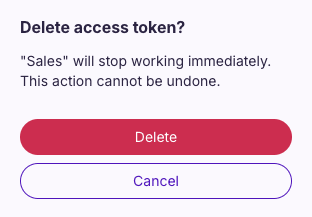
2. Klicken Sie auf Löschen. Das Zugangstoken funktioniert sofort nicht mehr und das Löschen kann nicht rückgängig gemacht werden.
Wie man Zugangstoken mit einem KI-Agenten verwendet
Wenn Sie einen KI-Agenten verwenden, können Sie ihn bitten, Aktionen auszuführen, die Zugriff auf Ihre Anmeldungen und andere Pass-Anmeldedaten erfordern, die Sie für ihn freigegeben haben. Hier sind einige Beispiel-Aktionen, um Ihnen den Start zu erleichtern:
Persönliche Finanzen und Abonnement-Verwaltung
- “Bei meiner Bank-API anmelden (Nur-Lese-Bereich) und wiederkehrende Abonnements identifizieren, die ich seit 90 Tagen nicht verwendet habe”
- “Sicher auf meine Kreditkartenabrechnungen zugreifen und Ausgaben zur Steuervorbereitung nach Händler kategorisieren”
- “Mein Anlageportfolio über mehrere Konten hinweg prüfen und Empfehlungen zur Neugewichtung basierend auf der Zielallokation ausgleichen”
Achten Sie darauf, für Finanzdaten Nur-Lese-Bereiche zu verwenden, niemals Schreibberechtigungen.
Smart Home und IoT-Anwendungen
- “Auf mein Hausautomationssystem zugreifen und einen Bericht über Energieverbrauchsmuster erstellen”
- “Meine Sicherheitskamera-Protokolle abfragen (authentifiziert) und ungewöhnliche Aktivitäten der letzten Woche zusammenfassen”
- “Überprüfe meinen Verlauf des intelligenten Thermostats und mache Vorschläge für eine optimale Zeitplanung basierend auf Anwesenheitsmustern”
Entwicklung und DevOps-Automatisierung
- “Überprüfe den Status meiner privaten CI/CD-Pipeline und fasse fehlgeschlagene Builds von der letzten Woche zusammen”
- “Überprüfe die Pull-Requests meines Teams im privaten Repository und markiere alle, die seit 3+ Tagen nicht mehr überprüft wurden”
- “Greife auf meine Anmeldedaten für die Docker-Registry zu und sage mir, welche Container-Images Sicherheits-Patches basierend auf Schwachstellen-Scannen benötigen”
- “Frage meinen Jira-Arbeitsbereich nach Tickets ab, die mir zugewiesen sind, die gesperrt sind, und fasse die Sperren zusammen”
Gesundheitswesen und persönliche Unterlagen
- “Greife auf meinen Tresor für verschlüsselte Gesundheitsakten zu und fasse die Laborergebnisse der letzten 6 Monate zusammen, wobei Trends hervorgehoben werden”
- “Frage meine Medikamentendatenbank ab und warne mich vor möglichen Wechselwirkungen mit einem neuen Rezept”
- “Daten von meinen Fitness-Tracker-Konten abrufen und einen wöchentlichen Gesundheitsbericht erstellen”
Cloud-Infrastruktur-Management
- “Auf mein AWS zugreifen (auf schreibgeschützt begrenzt) und nicht genutzte Ressourcen identifizieren, die Geld kosten”
- “Mein Server-Überwachungs-Dashboard überprüfen und Uptime-Probleme vom letzten Monat zusammenfassen”
- “Meine Datenbank-Sicherungs-Protokolle abfragen und Bestätigen, dass alle kritischen Datenbanken aktuelle erfolgreiche Sicherungen haben”
Social Media und Content-Management
- “Auf mein privates Analyse-Dashboard zugreifen und Interaktionsmetriken über Plattformen für Q1 vergleichen”
- “In meiner CMS-Administrationskonsole Anmelden und einen Content-Kalender auf Basis der leistungsstärksten Posts entwerfen”
- “Meine E-Mail-Marketing-Plattform überprüfen und Abonnenten segmentieren, die seit 6 Monaten keine E-Mails mehr Öffnen haben”
Akademisch und Forschung
- “Zugreifen auf mein Universitätsbibliothekskonto und Suchen nach Papieren im Zusammenhang mit meinem Forschungsthema, zu denen ich institutionellen Zugang habe”
- “Abfragen meiner Literaturverwaltungsdatenbank und Erzeugen eines Entwurfs für eine Literaturübersicht”
- “Zugreifen auf mein Forschungsdaten-Repository und Zusammenfassen von Experimentergebnissen Von dem vergangenen Jahr”