
วิธีใช้โทเค็นการเข้าถึงของ Pass
- เวลาอ่าน
- 0 นาที
- หมวดหมู่
- การใช้งาน Proton Pass
ด้วยโทเค็นการเข้าถึงของ Proton Pass คุณสามารถให้ AI Agent เข้าถึงข้อมูลยืนยันตัวตนที่จำเป็นได้โดยไม่ส่งผลกระทบต่อความปลอดภัยของคุณ นอกจากนี้ยังสามารถใช้เพื่อปรับใช้ข้อมูลยืนยันตัวตนในสคริปต์อัตโนมัติและไปป์ไลน์ CI/CD (continuous integration/continuous deployment) ฯลฯ ได้อย่างปลอดภัย
เรียนรู้เพิ่มเติมเกี่ยวกับโทเค็นการเข้าถึง
| แผน | แพลตฟอร์ม |
|---|---|
| ใช้งานได้บนแผน Pass Plus, Pass Family, Proton Unlimited, Pass Professional และ Workspace Standard | แอปเว็บ Proton Pass |
ในบทความนี้
- วิธีสร้างโทเค็นการเข้าถึง
- วิธีจัดการการเข้าถึงห้องนิรภัย
- วิธีดูกิจกรรมของเอเจนต์
- วิธีลบโทเค็นการเข้าถึง
- วิธีใช้โทเค็นการเข้าถึงกับเอเจนต์ AI
สร้างโทเค็นการเข้าถึง
1. ลงชื่อเข้าใช้ pass.proton.me(หน้าต่างใหม่) โทเค็นการเข้าถึงจะสามารถใช้งานได้บนแอปเดสก์ท็อป Pass และส่วนขยายเบราว์เซอร์ Pass ในเร็วๆ นี้
2. ไปที่ การตั้งค่า → โทเค็นการเข้าถึง

3. เลือก โทเค็นใหม่

4. ตั้งชื่อโทเค็นของคุณ กำหนดระยะเวลาหมดอายุเป็นนาที (ตั้งแต่หนึ่งชั่วโมงถึงหนึ่งปี) และเลือก ห้องนิรภัย ที่ต้องการให้โทเค็นสามารถเข้าถึงได้ หากคุณวางแผนที่จะใช้โทเค็นนี้กับ AI agent ให้เปิดสวิตช์ ใช้สำหรับ AI agent เป็น เปิด

4. โทเค็นการเข้าถึงใหม่ของคุณถูกสร้างเรียบร้อยแล้ว หากคุณไม่ได้ใช้โทเค็นนี้กับ AI agent คุณสามารถคัดลอกโทเค็นเพื่อนำไปใช้ในแอปพลิเคชันของคุณได้ ดู ที่นี่(หน้าต่างใหม่) สำหรับรายการคำสั่งที่ Pass CLI รองรับเมื่อออกแบบเอกสารมาร์กดาวน์ สคริปต์อัตโนมัติ และแอปพลิเคชันของคุณเอง
ด้วยเหตุผลด้านความปลอดภัย โทเค็นของคุณจะไม่ถูกแสดงให้เห็นอีก เนื่องจากใครก็ตามที่เห็นโทเค็นนี้จะสามารถเข้าถึงห้องนิรภัยที่เลือกไว้ได้

หากคุณเลือกปุ่มสลับตัวแทน ใช้สำหรับ AI เราจะมอบชุดคำสั่งมาร์กดาวน์ที่ตัวแทนของคุณจะเข้าใจให้แก่คุณ

เพียงคัดลอกและส่งไปยังตัวแทน AI ของคุณ

ตัวแทน สคริปต์แบบกำหนดเอง หรือแอปพลิเคชั่นสามารถเข้าถึงห้องนิรภัยที่แชร์ไว้ได้แล้ว
จัดการการเข้าถึงห้องนิรภัย
1. ไปที่ การตั้งค่า → โทเค็นการเข้าถึง คลิก ไอคอนไข่ปลาแนวตั้ง (⋮) ถัดจากโทเค็นการเข้าถึงที่คุณต้องการแก้ไข จากนั้นเลือก จัดการการเข้าถึงห้องนิรภัย จากเมนู

2. เลือกห้องนิรภัยที่โทเค็นการเข้าถึงนี้สามารถเข้าถึงได้ คลิก บันทึก เมื่อคุณดำเนินการเสร็จสิ้น

ดูกิจกรรมของเอเจนต์
ด้วยโทเค็น Proton Pass คุณจะยังคงเป็นผู้ควบคุม ทุกครั้งที่เอเจนต์ AI ใช้โทเค็นการเข้าถึงเพื่อเข้าถึงข้อมูลยืนยันตัวตน การเข้าถึงนั้นจะถูกบันทึกไว้และเอเจนต์จะต้องระบุเหตุผลสำหรับการเข้าถึงนั้น หากต้องการดูกิจกรรมของเอเจนต์:
1. ไปที่ การตั้งค่า → โทเค็นการเข้าถึง คลิก ไอคอนไข่ปลาแนวตั้ง (⋮) ถัดจากโทเค็นการเข้าถึงที่คุณต้องการแก้ไข จากนั้นเลือก จัดการการเข้าถึงห้องนิรภัย จากเมนู

2. ตอนนี้คุณสามารถดูได้ว่าเอเจนต์ได้เข้าถึงห้องนิรภัยของคุณเมื่อใด พร้อมระบุเหตุผลสำหรับการดำเนินการนั้น

ลบโทเค็นการเข้าถึง
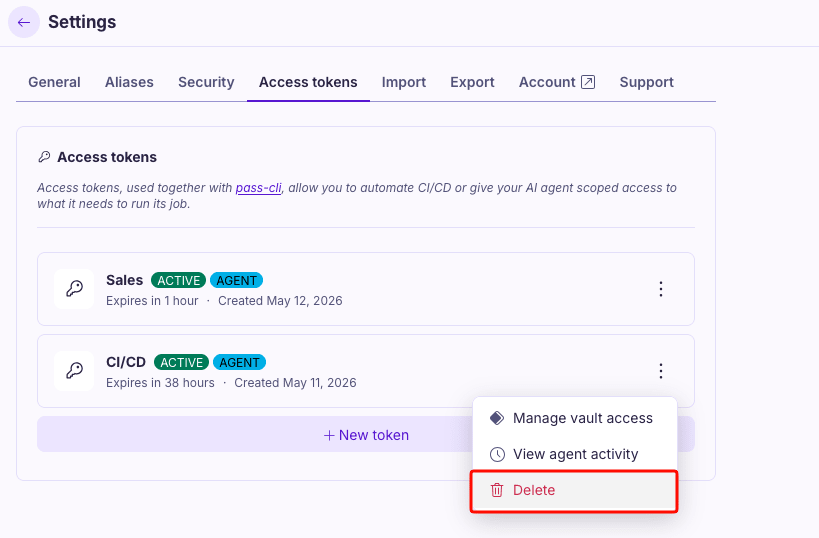
1. ไปที่ การตั้งค่า → โทเค็นการเข้าถึง คลิก ไอคอนจุดแนวตั้ง (⋮) ถัดจากโทเค็นการเข้าถึงที่คุณต้องการแก้ไข จากนั้นเลือก ลบ จากเมนู
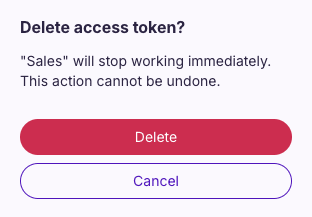
2. คลิก ลบ โทเค็นการเข้าถึงจะหยุดทำงานทันที และการลบนี้ไม่สามารถย้อนกลับได้
วิธีใช้โทเค็นการเข้าถึงกับเอเจนต์ AI
หากใช้ตัวแทน AI คุณสามารถขอให้มันดำเนินการที่ต้องมีการเข้าถึงข้อมูลยืนยันตัวตนและข้อมูลรับรอง Pass อื่นๆ ของคุณที่คุณได้แบ่งปันกับมัน นี่คือตัวอย่างปฏิบัติการเพื่อให้คุณเริ่มต้น:
การบริหารจัดการการเงินส่วนบุคคลและการสมัครสมาชิก
- “เข้าสู่ระบบ API ของธนาคารของฉัน (ขอบเขตอ่านอย่างเดียว) และระบุการสมัครสมาชิกที่เกิดขึ้นประจำที่ฉันไม่ได้ใช้ใน 90 วัน”
- “เข้าถึงใบแจ้งยอดบัตรเครดิตของฉันอย่างปลอดภัยและจัดหมวดหมู่ค่าใช้จ่ายตามร้านค้าสำหรับการเตรียมภาษี”
- “ตรวจสอบพอร์ตโฟลิโอการลงทุนของฉันในหลายบัญชีและปรับสมดุลคำแนะนำตามเป้าหมายการจัดสรร”
ระมัดระวังในการใช้ขอบเขตแบบอ่านอย่างเดียวสำหรับข้อมูลทางการเงิน และไม่เคยให้การอนุญาตในการเขียน
แอปพลิเคชั่นบ้านอัจฉริยะและ IoT
- “เข้าถึงระบบอัตโนมัติภายในบ้านของฉันและสร้างรายงานเกี่ยวกับรูปแบบการใช้พลังงาน”
- “สอบถามบันทึกกล้องความปลอดภัยของฉัน (ตรวจสอบสิทธิ์แล้ว) และสรุปกิจกรรมที่ผิดปกติในสัปดาห์ที่แล้ว”
- “ตรวจสอบประวัติสมาร์ทเทอร์โมสตัทของฉัน และเสนอการจัดตารางเวลาที่เหมาะสมโดยอิงตามรูปแบบการเข้าใช้งาน”
การพัฒนาและระบบอัตโนมัติ DevOps
- “ตรวจสอบสถานะไปป์ไลน์ CI/CD ของที่เก็บข้อมูลส่วนตัวของฉัน และสรุปการบิลด์ที่ล้มเหลวจากสัปดาห์ที่ผ่านมา”
- “ตรวจทานคำขอ Pull Request ของทีมฉันในที่เก็บข้อมูลส่วนตัว และติดธงรายการใดก็ตามที่ยังไม่ได้ตรวจทานเกิน 3 วัน”
- “เข้าถึงข้อมูลยืนยันตัวตนใน Docker Registry ของฉัน และบอกฉันว่าอิมเมจคอนเทนเนอร์ใดที่ต้องการแพตช์ความปลอดภัยโดยอิงตามการสแกนช่องโหว่”
- “สืบค้น Jira Workspace ของฉันสำหรับบัตรงานที่ถูกกำหนดถึงฉันซึ่งถูกบล็อกอยู่ และสรุปสิ่งที่บล็อกงานเหล่านั้น”
การดูแลสุขภาพและบันทึกส่วนบุคคล
- “เข้าถึงห้องนิรภัยบันทึกสุขภาพที่เข้ารหัสของฉัน และสรุปผลการทดสอบทางห้องปฏิบัติการจาก 6 เดือนที่ผ่านมา โดยเน้นแนวโน้มต่างๆ”
- “สืบค้นฐานข้อมูลยาของฉัน และแจ้งเตือนฉันเกี่ยวกับปฏิกิริยาระหว่างยาที่อาจเกิดขึ้นกับการสั่งยาใหม่”
- “ดึงข้อมูลจากบัญชีตัวติดตามสุขภาพของฉัน และสร้างรายงานความเป็นอยู่ที่ดีรายสัปดาห์”
การจัดการโครงสร้างพื้นฐานคลาวด์
- “เข้าถึง AWS ของฉัน (จำกัดสิทธิ์เฉพาะการอ่านเท่านั้น) และระบุทรัพยากรที่ไม่ได้ใช้งานซึ่งทำให้เสียค่าใช้จ่าย”
- “ตรวจสอบหน้าหลักของระบบการตรวจสอบเซิร์ฟเวอร์ของฉัน และสรุปปัญหาความพร้อมใช้งานจากเดือนที่แล้ว”
- “สืบค้นบันทึกการสำรองข้อมูลฐานข้อมูลของฉัน และยืนยันว่าฐานข้อมูลสำคัญทั้งหมดมีการสำรองข้อมูลที่สำเร็จล่าสุดแล้ว”
การจัดการโซเชียลมีเดียและเนื้อหา
- “เข้าถึงหน้าหลักของระบบวิเคราะห์ข้อมูลส่วนตัว และเปรียบเทียบตัวชี้วัดการมีส่วนร่วมข้ามแพลตฟอร์มสำหรับไตรมาสที่ Q1”
- “เข้าสู่ระบบแผงผู้ดูแลระบบ CMS ของฉัน และร่างปฏิทินเนื้อหาโดยอิงจากโพสต์ที่มีประสิทธิภาพสูงสุด”
- “ตรวจสอบแพลตฟอร์มการตลาดผ่านอีเมลของฉัน และแบ่งกลุ่มผู้ติดตามที่ไม่ได้เปิดอีเมลในช่วง 6 เดือนที่ผ่านมา”
วิชาการและงานวิจัย
- “เข้าถึงบัญชีห้องสมุดมหาวิทยาลัยของฉัน และค้นหาเอกสารที่เกี่ยวข้องกับหัวข้อวิจัยของฉันที่ฉันสามารถเข้าถึงได้ในระดับสถาบัน”
- “สืบค้นฐานข้อมูลตัวจัดการการอ้างอิงของฉัน และสร้างโครงร่างการตรวจทานวรรณกรรม”
- “เข้าถึงคลังข้อมูลการวิจัยของฉัน และสรุปผลการทดลองจากปีที่ผ่านมา”