
Hoe u Pass-toegangstokens gebruikt
- Lezen
- 4 min
- Categorie
- Proton Pass gebruiken
Met de toegangstokens van Proton Pass kunt u uw AI-agents toegang geven tot de inloggegevens die ze nodig hebben, zonder uw beveiliging in gevaar te brengen. Ze kunnen ook worden gebruikt om inloggegevens veilig te implementeren in automatiseringsscripts en CI/CD-pipelines (continuous integration/continuous deployment), enz.
Meer informatie over toegangstokens
| Abonnementen | Platforms |
|---|---|
| Beschikbaar op Pass Plus, Pass Family, Proton Unlimited, Pass Professional en Workspace Standard-abonnementen | Proton Pass web-app |
In dit artikel
- Een toegangstoken aanmaken
- Toegang tot kluis beheren
- Agentactiviteit bekijken
- Een toegangstoken verwijderen
- Toegangstokens gebruiken met een AI-agent
Een toegangstoken aanmaken
1. Log in op pass.proton.me(nieuw venster). Toegangstokens zijn binnenkort ook beschikbaar in de Pass-desktopapp en de Pass-browserextensie.
2. Ga naar Instellingen → Toegangstokens.

3. Selecteer Nieuwe token.

4. Geef uw token een Naam, stel een Vervaldatum in minuten in (van één uur tot één jaar), en selecteer welke Kluizen de token mag gebruiken voor toegang. Als u van plan bent om deze token met een AI-agent te gebruiken, zet de schakelaar Gebruik voor AI-agent Aan.

4. Uw nieuwe toegangstoken is Aangemaakt. Als u deze niet met een AI-agent gebruikt, kunt u de token kopiëren voor gebruik in uw toepassing. Zie hier(nieuw venster) voor een Lijst van commando’s die de Pass CLI Accepteren bij het ontwerpen van uw eigen markdown-documenten, automatiseringsscripts en toepassingen.
Om redenen van Beveiliging wordt uw token niet opnieuw getoond, aangezien iedereen die het ziet toegang kan krijgen tot de geselecteerde Kluizen.

Als u de agent-schakelaar Use for AI hebt geselecteerd, geven we u een set markdown-instructies die uw agent zal begrijpen.

Kopieer ze eenvoudig en stuur ze naar uw AI-agent.

Uw agent, aangepaste script of toepassing heeft nu toegang tot uw gedeelde kluis (kluizen).
Toegang kluis beheren
1. Ga naar Instellingen → Toegangstokens. Klik op het icoon met de verticale ellips (⋮) naast het toegangstoken dat u wilt bewerken en selecteer vervolgens Toegang kluis beheren in het menu.

2. Selecteer de kluizen waartoe dit toegangstoken toegang mag hebben. Klik op Opslaan wanneer u klaar bent.

Activiteit van agent bekijken
Met Proton Pass-toegangstokens blijft u in controle. Elke keer dat een AI-agent een toegangstoken gebruikt om toegang te krijgen tot inloggegevens, wordt de toegang gelogd in het logboek en moet de agent een reden opgeven voor de toegang. Om de activiteit van de agent te bekijken:
1. Ga naar Instellingen → Toegangstokens. Klik op het icoon met de verticale ellips (⋮) naast het toegangstoken dat u wilt bewerken en selecteer vervolgens Toegang kluis beheren in het menu.

2. U kunt nu elke keer zien wanneer een agent toegang heeft gekregen tot uw kluis, met een reden voor de actie.

Een toegangstoken verwijderen
1. Ga naar Instellingen → Toegangstoken tokens. Klik op het icoon met verticale ellips (⋮) naast het toegangstoken dat u wilt bewerken en selecteer vervolgens Verwijderen uit het menu.
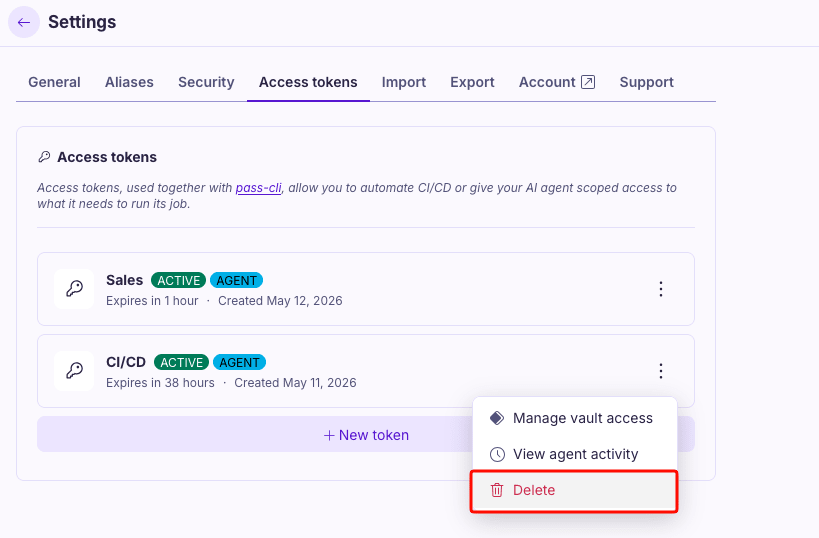
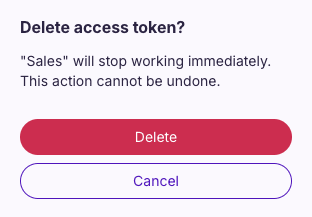
2. Klik op Verwijderen. Het toegangstoken zal onmiddellijk stoppen met werken en het verwijderen kan niet ongedaan worden gemaakt.
Hoe toegangstokens met een AI-agent te gebruiken
Als je een AI-agent gebruikt, kun je deze vragen acties uit te voeren waarvoor toegang tot je inloggegevens en andere Pass-inloggegevens die je met de agent hebt gedeeld, vereist is. Hier zijn enkele voorbeeldacties om je op weg te helpen:
Persoonlijke financiën en beheer van abonnementen
- “Aanmelden bij de API van mijn bank (alleen-lezen) en terugkerende Abonnementen identificeren die ik in 90 dagen niet heb gebruikt”
- “Veilig toegang verlenen tot mijn kredietkaartafschriften en uitgaven categoriseren per handelaar voor belastingaangifte”
- “Mijn investeringsportefeuille in meerdere Accounts controleren en aanbevelingen voor herbalanceren op basis van doelallocatie”
Wees voorzichtig met het gebruik van alleen-lezen-bereiken voor financiële gegevens, nooit schrijfrechten.
Smart home en IoT-toepassingen
- “Toegang tot mijn Thuis-automatiseringssysteem en een rapport Aanmaken over energieverbruikspatronen”
- “Mijn beveiligingscamera-logboek opvragen (geauthenticeerd) en ongebruikelijke Activiteit van de afgelopen Week samenvatten”
- “Controleer mijn Geschiedenis van de slimme thermostaat en doe Suggesties voor een optimale planning op basis van bezettingspatronen”
Ontwikkeling en DevOps-automatisering
- “Controleer de Status van de CI/CD-pijplijn van mijn privé-repo en vat de mislukte builds van de afgelopen Week samen”
- “Bekijken mijn pull-requests van het team in de privé-repository en markeer alle verzoeken die al 3+ Dag niet zijn beoordeeld”
- “Krijg toegang tot mijn inloggegevens van de Docker-registry en vertel mij welke container-images Beveiliging-patches nodig hebben op basis van kwetsbaarheid-scan”
- “Bevraag mijn Jira-werkruimte naar tickets die Aan mij zijn toegewezen en die worden geblokkeerd, en vat de Blokkeer-punten samen”
Gezondheidszorg en persoonlijke gegevens
- “Krijg toegang tot mijn kluis met versleutelde gezondheidsgegevens en vat de labresultaten van de afgelopen 6 Maand samen, met nadruk op trends”
- “Bevraag mijn medicatiedatabase en waarschuw mij Over mogelijke wisselwerkingen met een Nieuw recept”
- “Gegevens ophalen uit mijn fitness-tracker-accounts en een wekelijks welzijnsrapport aanmaken”
Cloud-infrastructuurbeheer
- “Toegang krijgen tot mijn AWS (beperkt tot alleen-lezen) en ongebruikte resources identificeren die geld kosten”
- “Mijn server-monitoringsdashboard controleren en uptime-problemen van de afgelopen maand samenvatten”
- “Mijn back-uplogboeken van de database bevragen en bevestigen dat alle kritieke databases recente geslaagde back-ups hebben”
Sociale media en contentbeheer
- “Toegang krijgen tot mijn privédashboard met analyses en betrokkenheidsstatistieken over platforms vergelijken voor Q1”
- “Inloggen op mijn CMS-beheerderspaneel en een contentagenda opstellen op basis van best presterende berichten”
- “Mijn e-mailmarketingplatform controleren en abonnees segmenteren die in 6 maanden geen e-mails hebben geopend”
Academisch en onderzoek
- “Toegang krijgen tot mijn universitaire bibliotheekaccount en artikelen zoeken die gerelateerd zijn aan mijn onderzoeksonderwerp waarvoor ik institutionele toegang heb”
- “Mijn database van referentiemanager bevragen en een overzicht van literatuuronderzoek genereren”
- “Toegang krijgen tot mijn onderzoeksdatarepository en experimentresultaten van het afgelopen jaar samenvatten”