Jak zabezpieczyć Proton Pass za pomocą kodu PIN dostępu
- Odczytywanie
- 1 min
- Kategorie
- Korzystanie z Proton Pass
- Proton Pass
Możesz zabezpieczyć aplikację internetową Proton Pass oraz rozszerzenia przeglądarki, ustawiając osobisty numer identyfikacyjny (PIN), który będzie wymagany przy dostępie. W tym artykule dowiesz się, jak to zrobić dla każdej z aplikacji.
Twój PIN jest chroniony przed atakami typu brute-force: po trzech nieudanych próbach uzyskania dostępu przy użyciu kodu PIN konieczne będzie ponowne zalogowanie się.
W przypadku aplikacji mobilnych Proton Pass bezpieczeństwo dostępu jest obsługiwane przez ustawienia Twojego urządzenia.
- Ustawianie kodu PIN w aplikacji internetowej Proton Pass
- Ustawianie kodu PIN w rozszerzeniu przeglądarkowym Proton Pass
Jak ustawić kod PIN w aplikacji internetowej Proton Pass
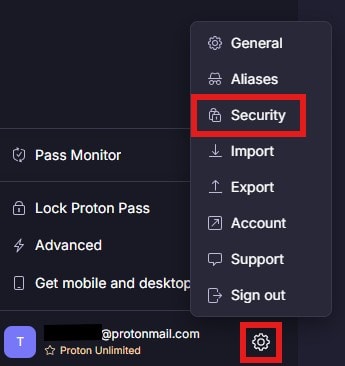
1. Aby ustawić kod PIN z poziomu aplikacji internetowej, kliknij ikonę koła zębatego w dolnej części lewego panelu obok swojej nazwy użytkownika i wybierz Bezpieczeństwo.
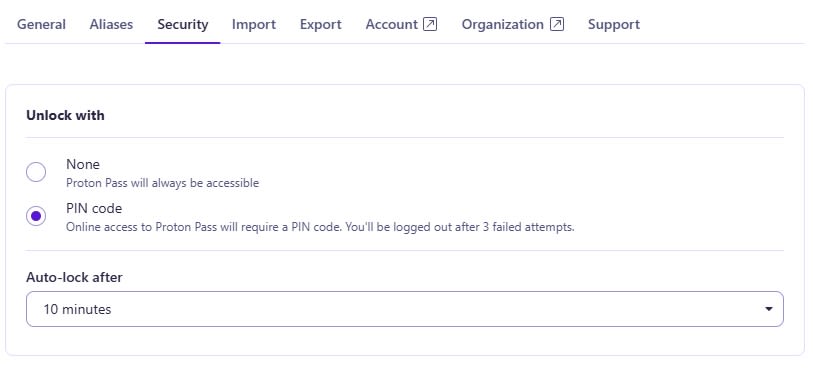
2. W środkowej części ekranu otworzy się nowe okno. Wybierz opcję Kod PIN i wprowadź hasło, aby potwierdzić. Następnie wpisz sześciocyfrowy kod PIN, którego chcesz używać.
Wybierz również czas, po którym aplikacja zostanie automatycznie zablokowana
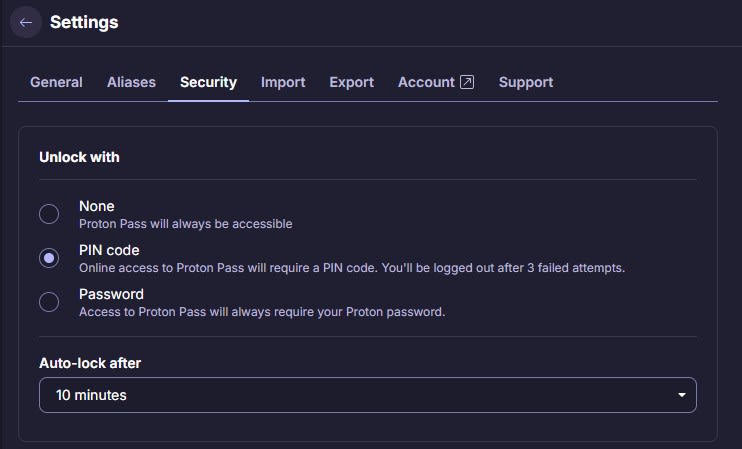
Ustawianie kodu PIN w rozszerzeniu przeglądarkowym Proton Pass
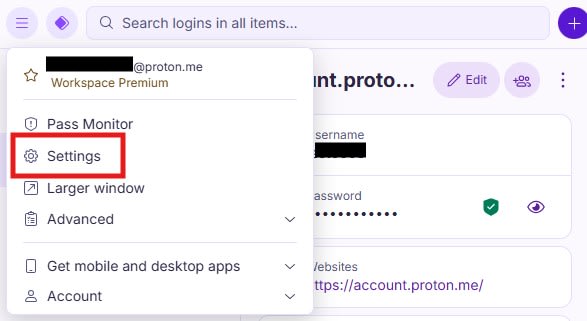
1. W rozszerzeniu przeglądarkowym możesz ustawić kod PIN, klikając menu hamburger w lewym górnym rogu, a następnie wybierając Ustawienia.
2. W przeglądarce otworzy się nowy ekran. Przejdź do sekcji Bezpieczeństwo na górnym pasku. Tam zaznacz pole obok Kod PIN i wpisz sześciocyfrowy PIN, którego chcesz używać. Możesz również wybrać czas trwania automatycznej blokady.