Proton Pass को एक्सेस PIN से कैसे सुरक्षित करें
- पढ़ने का समय
- 0 मिनट
- श्रेणियां
- Proton Pass
- Proton Pass का इस्तेमाल करते हुए
पर्सनल आइडेंटिफिकेशन नंबर (PIN) सेट करके आप Proton Pass वेब ऐप और ब्राउज़र एक्सटेंशन को सुरक्षित कर सकते हैं, जो एक्सेस के लिए ज़रूरी होता है। ये लेख दिखाता है कि हर ऐप के लिए ये कैसे सेट करें।
आपका PIN ब्रूट-फोर्स हमलों से सुरक्षित है: PIN के साथ तीन असफल एक्सेस कोशिशों के बाद आपसे दोबारा लॉगइन करने को कहा जाएगा।
Proton Pass मोबाइल ऐप के लिए एक्सेस सुरक्षा आपकी डिवाइस की सेटिंग से संभाली जाती है।
Proton Pass वेब ऐप में PIN कैसे सेट करें
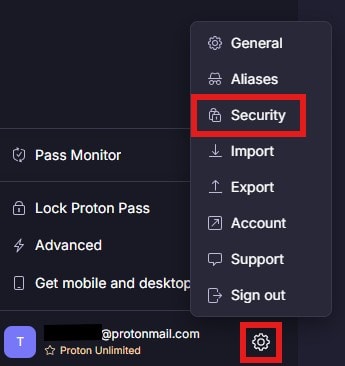
1. वेब ऐप से PIN सेट करने के लिए, अपने यूज़रनेम के बगल में बाईं साइड पैनल के नीचे मौजूद गियर आइकन पे क्लिक करें और सुरक्षा चुनें।
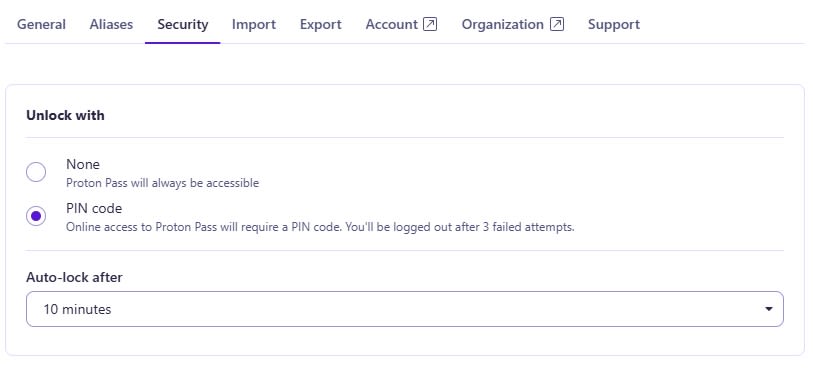
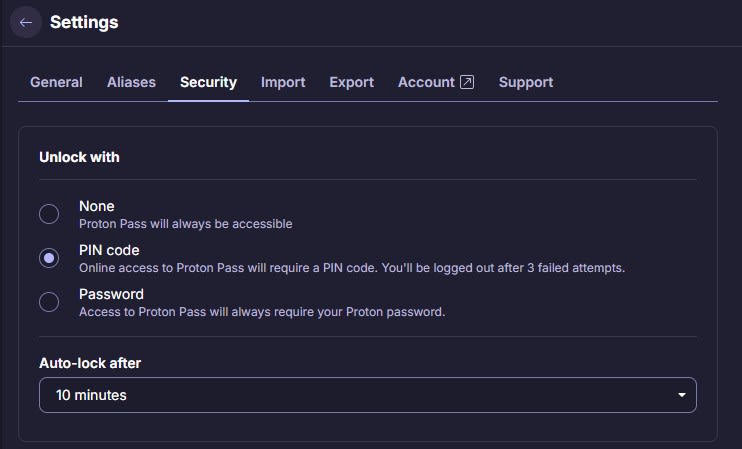
2. स्क्रीन के बीच में एक नई विंडो खुलेगी। पिन कोड विकल्प चुनें और इसे पक्का करने के लिए अपना पासवर्ड दर्ज करें। उसके बाद, जो छह अंकों का PIN आप इस्तेमाल करना चाहें, वो दर्ज करें।
साथ ही, ऐप के ऑटो-लॉक से पहले की अवधि भी चुनें
Proton Pass ब्राउज़र एक्सटेंशन में PIN सेट करना
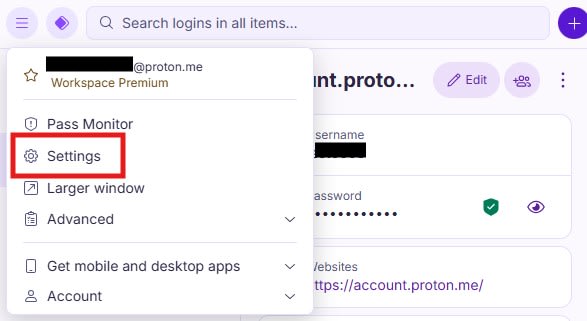
1. ब्राउज़र एक्सटेंशन में आप ऊपर बाईं तरफ मौजूद हैमबर्गर मेन्यू पे क्लिक करके और फिर सेटिंग चुनकर PIN सेट कर सकते हैं।
2. आपके ब्राउज़र में एक नई स्क्रीन खुलेगी। ऊपर की बार में सुरक्षा पे जाएं। वहां, पिन कोड के बगल में वाले बॉक्स पे टिक करें और जो छह अंकों का PIN आप इस्तेमाल करना चाहें, वो दर्ज करें। आप ऑटो-लॉक की अवधि भी चुन सकते हैं।