Jak zabezpečit Proton Pass přístupovým PINem
- Čtení
- 1 minut
- Kategorie
- Používání Proton Pass
- Proton Pass
Webovou aplikaci Proton Pass a rozšíření prohlížeče můžete zabezpečit nastavením osobního identifikačního čísla (PIN), které bude vyžadováno pro přístup. Tento článek vás provede postupem nastavení pro každou z těchto aplikací.
Váš PIN je chráněn proti útokům hrubou silou: po třech neúspěšných pokusech o přístup pomocí PIN budete vyzváni k opětovnému přihlášení.
U mobilních aplikací Proton Pass se zabezpečení přístupu řeší v nastavení vašeho zařízení.
Jak nastavit PIN ve webové aplikaci Proton Pass
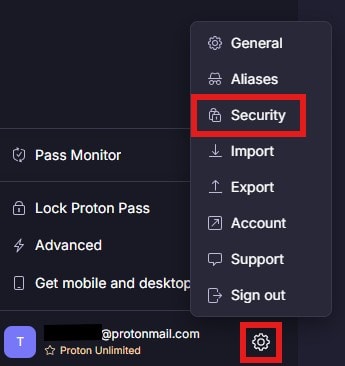
1. Chcete-li nastavit PIN z webové aplikace, klikněte na ikonu ozubeného kola ve spodní části levého postranního panelu vedle vašeho uživatelského jména a vyberte Zabezpečení.
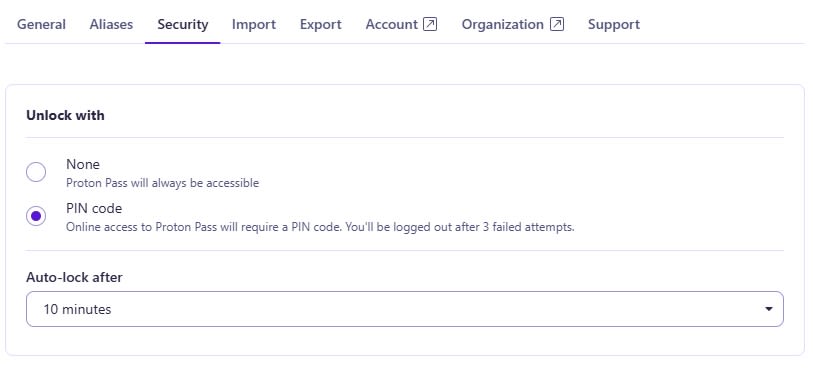
2. Uprostřed obrazovky se otevře nové okno. Vyberte možnost PIN kód a zadejte své heslo pro potvrzení. Poté zadejte šestimístný PIN, který chcete používat.
Také zvolte dobu trvání před automatickým uzamknutím aplikace
Nastavení PINu v rozšíření prohlížeče Proton Pass
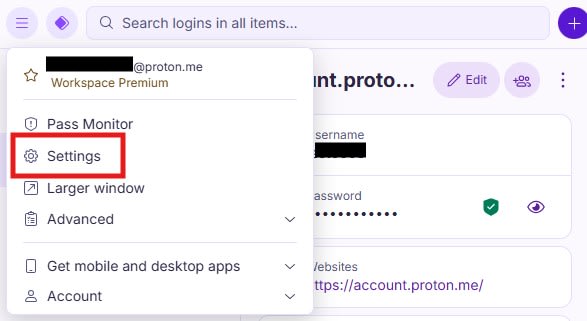
1. V rozšíření prohlížeče můžete nastavit PIN kliknutím na hamburger menu v levém horním rohu a následným výběrem Nastavení.
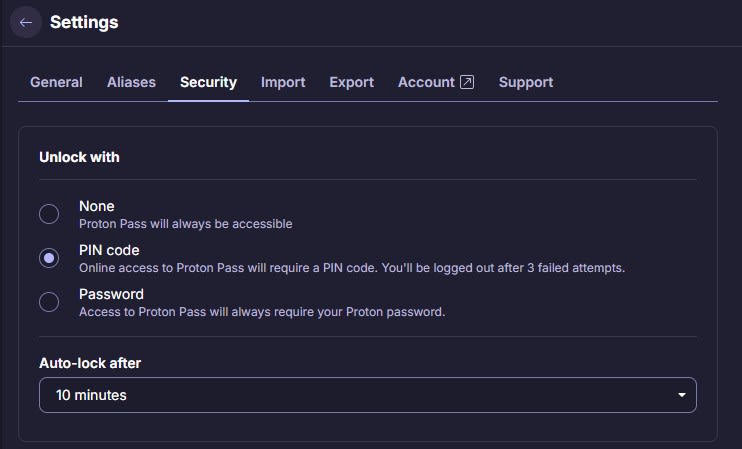
2. V prohlížeči se otevře nová obrazovka. Přejděte na Zabezpečení v horní liště. Zde zaškrtněte políčko vedle PIN kód a zadejte šestimístný PIN, který chcete používat. Můžete také vybrat dobu automatického uzamčení.