アクセスPINでProton Passを保護する方法
- 閲覧中
- 0 分
- カテゴリー
- Proton Passの使用
- Proton Pass
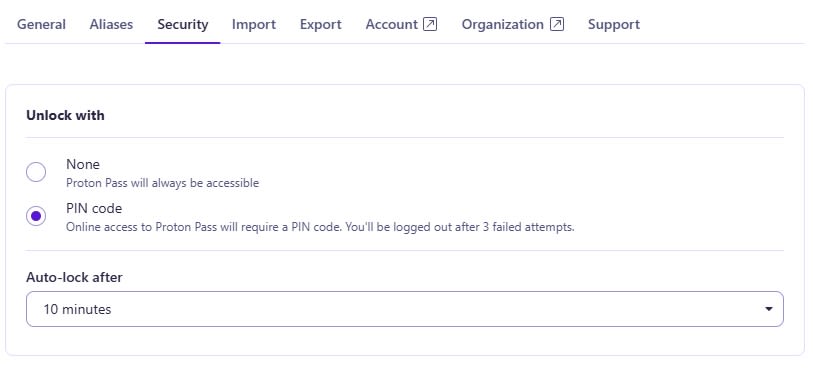
Proton Passウェブアプリとブラウザ拡張機能は、アクセスに必要な個人識別番号(PIN)を設定することで保護を強化できます。本記事では、各アプリでの設定方法を説明します。
PINはブルートフォース攻撃に対して保護されています。PINの入力に3回失敗すると 再度ログインを求められます。
Proton Passモバイルアプリの場合、アクセスセキュリティはデバイスの設定から管理されます。
Proton PassウェブアプリでPINを設定する方法
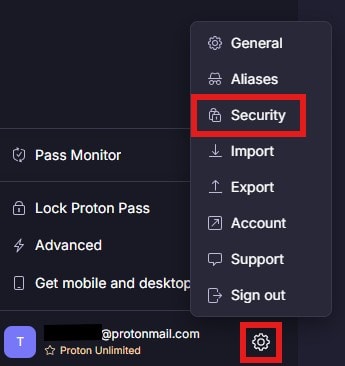
1. ウェブアプリからPINを設定するには、左側のサイドパネル下部にあるユーザー名の横の歯車アイコンをクリックし、セキュリティを選択します。
2. 画面中央に新しいウィンドウが開きます。「PIN コード」オプションを選択し、パスワードを入力して確認します。次に、使用したい 6 桁の PIN を入力してください。
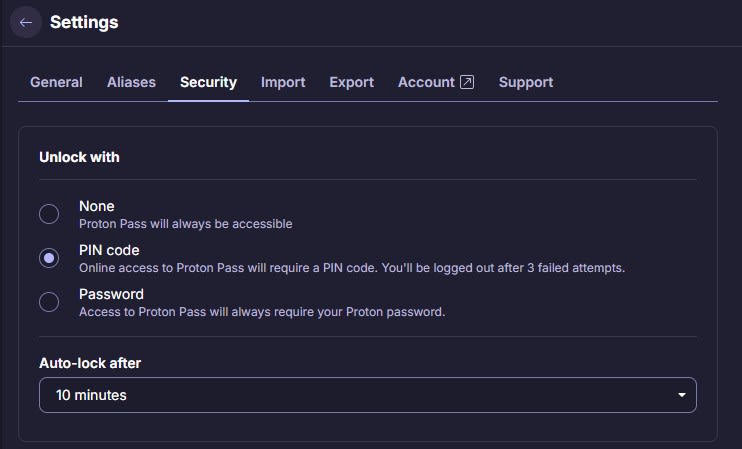
また、アプリが自動ロックされるまでの時間も選択してください
Proton Passブラウザ拡張機能でPINを設定する
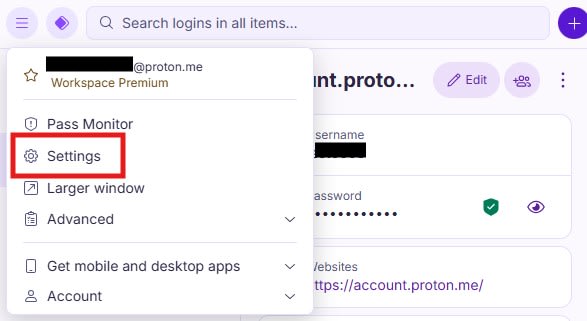
1. ブラウザ拡張機能では、左上のハンバーガーメニューをクリックし、設定を選択することでPINを設定できます。
2. ブラウザで新しい画面が開きます。上部のバーにある「セキュリティ」に移動します。そこで「PIN コード」の横にあるチェックボックスをオンにし、使用する 6 桁の PIN を入力してください。自動ロックの期間を選択することもできます。