
2 パスワードモード
- 閲覧中
- 0 分
- カテゴリー
- パスワード
2 パスワードモードを使用すると、1つではなく2つのパスワードでお客様のProtonアカウントを保護できます。
2 パスワードモードはレガシー機能です。現在、より使いやすく安全なその他の認証セキュリティ機能が用意されています。
この記事の内容
仕組み
2 パスワードモードが有効な場合、お客様のProtonアカウントにサインインするには、2つの個別のパスワードを入力する必要があります。
技術的には、2つのパスワードにはそれぞれ異なる目的があります。
- メイン(ログイン)パスワード: お客様の本人確認を行います
- セカンド(メールボックス)パスワード: メールボックスとお客様のアカウントデータを復号化します
しかし実用的には、お客様のアカウントは1 パスワードモードと同様に動作します。サインイン時には両方のパスワードが必要となり、いずれかのパスワードを紛失した場合は、アカウントを回復する必要があります。
2 パスワードモードを有効にする方法
- account.proton.meでサインインし、アカウント設定(設定 ⚙️ → すべての設定)を開きます。

- サイドバーからアカウントとパスワードを選択し、2 パスワードモードのトグルをオンにします。
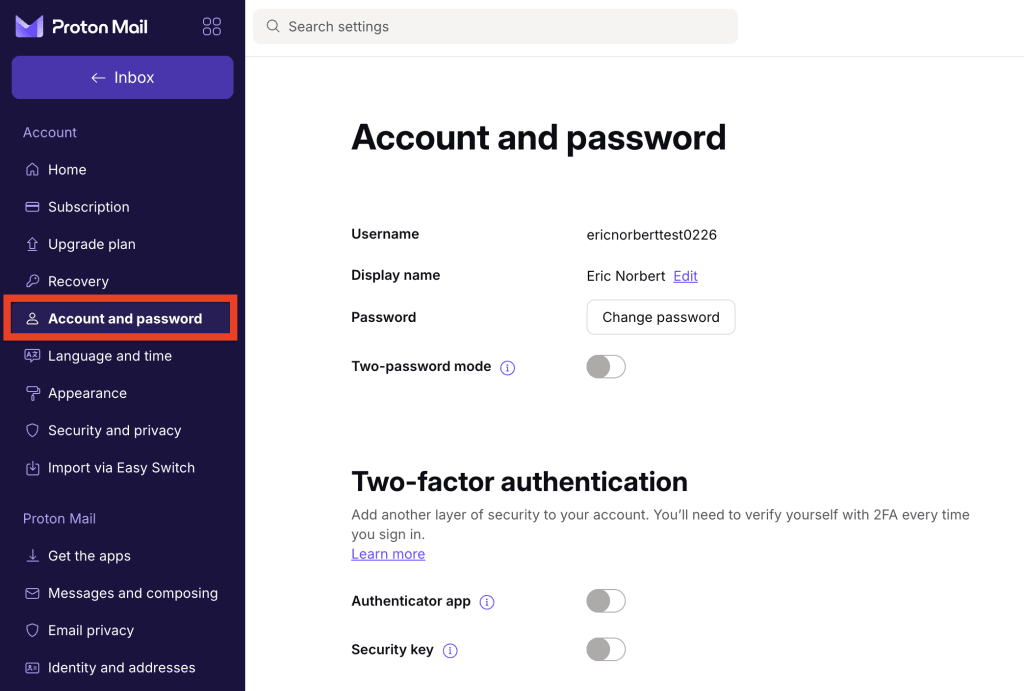
続行するには、現在のパスワードの入力を求められます。
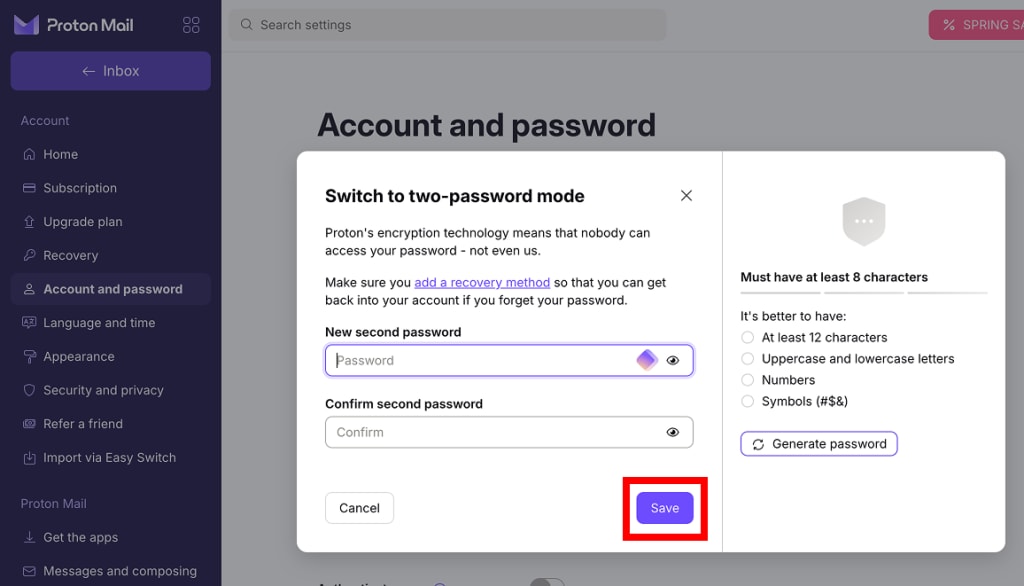
- 新しいログインパスワードとログインパスワードの確認フィールドに入力して、メインパスワードを作成します。保存をクリックして確認します。

また、パスワードを生成をクリックして、Protonに安全なパスワードを作成させることもできます。いずれにせよ、2つの強力なパスワードを設定することが重要です。
4. 次に、新しいセカンドパスワードとセカンドパスワードの確認フィールドに入力して、セカンドパスワードを作成します。
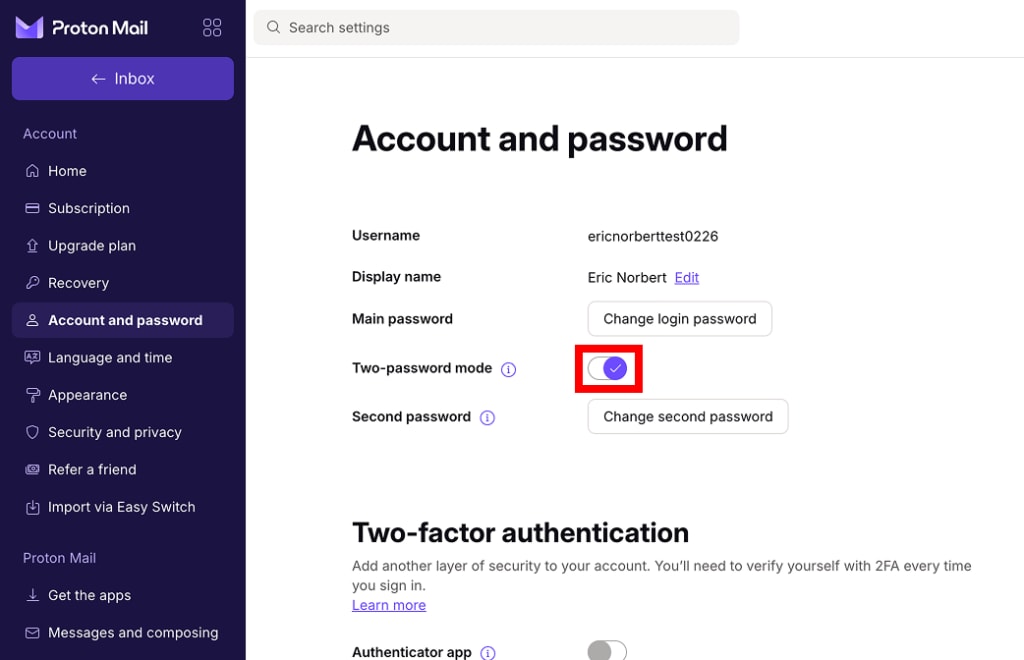
これで2 パスワードモードになりました。次回サインインする際には、アカウントにアクセスするために両方のパスワードを入力する必要があります。
パスワードを安全に保存および管理する方法について詳しくはこちら
2 パスワードモードを無効にする方法
- account.proton.meでサインインし、アカウント設定(設定 ⚙️ → すべての設定)を開きます。
- サイドバーからアカウントとパスワードを選択し、2 パスワードモードのトグルをオフにします。
続行するには、メインパスワードの入力を求められます。
3. 新しいパスワードとパスワードの確認フィールドに入力して、新しいパスワードを作成します。保存をクリックして確認します。

また、パスワードを生成をクリックして、Protonに安全なパスワードを作成させることもできます。
これで1 パスワードモードになりました。次回サインインする際には、1つのパスワードのみが求められます。
1 パスワードモードを推奨する理由
Proton Mailが最初にリリースされたとき、すべてのアカウントで2 パスワードモードがデフォルトでした。しかしそれ以降、当社の研究チームは、シングルパスワードで同等の暗号化レベルを提供する手法を開発しました。
2016年12月以降、すべての新規アカウントで1 パスワードモードがデフォルトになっており、安全性に劣ることはありません。
利用を希望される方のために2 パスワードモードを引き続き提供していますが、通常は推奨していません。その理由は以下の通りです。
- 2つのパスワードは覚えにくく、安全に保管するのも困難です(特に強力なパスワードの場合)。
- 2要素認証などの代替アカウントセキュリティ機能は、より使いやすく、より大きなセキュリティ上のメリットがあります。
2 パスワードモードに代わる機能
2要素認証
お客様のProtonアカウントにサインインするには、2つの異なる形式の検証が必要となります。
- 知っていること(パスワード)
- 持っているもの(セキュリティキーまたは認証アプリ)
自動ロック
PINコードまたは生体認証で、Proton Mail、Proton Drive、またはProton Passアプリを保護します。