
Twee-wachtwoordmodus
- Lezen
- 3 min
- Categorie
- Wachtwoorden
Met de twee-wachtwoordmodus kunt u uw Proton-account beveiligen met twee wachtwoorden in plaats van één.
De twee-wachtwoordmodus is een verouderde functie. We hebben nu andere beveiligingsfuncties voor verificatie die gemakkelijker te gebruiken en veiliger zijn.
In dit artikel
- Hoe het werkt
- Hoe u de twee-wachtwoordmodus inschakelt
- Hoe u de twee-wachtwoordmodus uitschakelt
- Waarom we de één-wachtwoordmodus aanbevelen
- Alternatieven voor de twee-wachtwoordmodus
Hoe het werkt
Wanneer de twee-wachtwoordmodus is ingeschakeld, moet u twee afzonderlijke wachtwoorden invoeren om in te loggen op uw Proton-account.
Technisch gezien hebben de twee wachtwoorden verschillende doelen:
- Hoofdwachtwoord (inloggen): Verifieert uw identiteit
- Tweede wachtwoord (postvak IN): Ontsleutelt uw postvak IN en uw accountgegevens
Maar in de praktijk werkt uw account hetzelfde als in de één-wachtwoordmodus. Beide wachtwoorden zijn vereist bij het inloggen, en als u een van beide wachtwoorden verliest, moet u uw account herstellen.
Hoe u de twee-wachtwoordmodus inschakelt
- Log in op account.proton.me en open uw accountinstellingen (Instellingen ⚙️ → Alle instellingen).

- Selecteer Account en wachtwoord in de zijbalk en schakel de schakelaar Twee-wachtwoordmodus in.
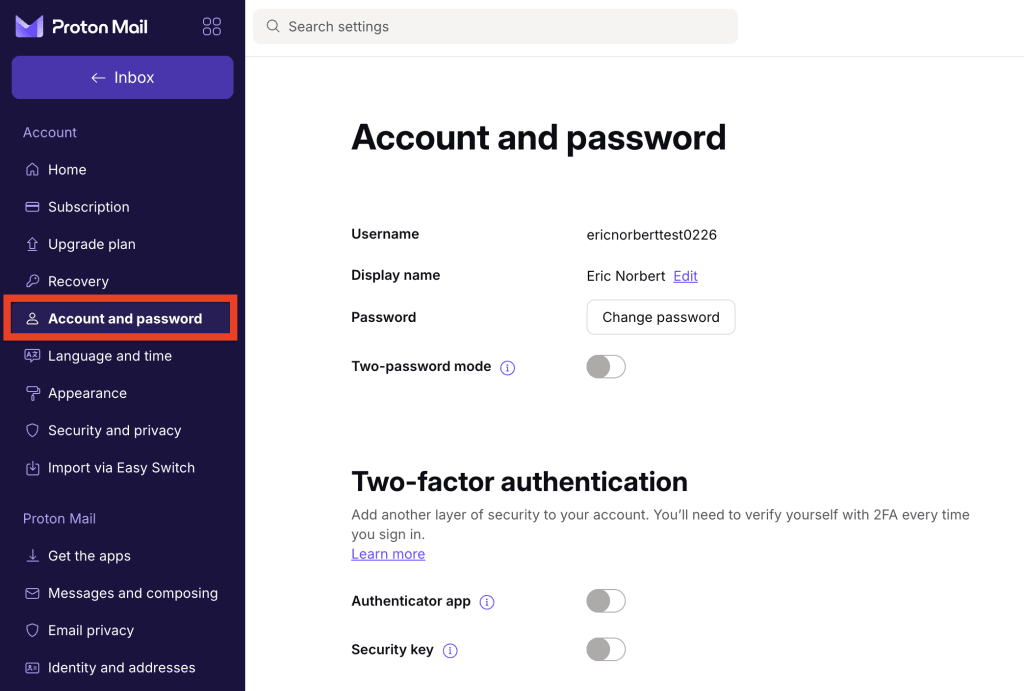
U wordt gevraagd uw huidige wachtwoord in te voeren om door te gaan.
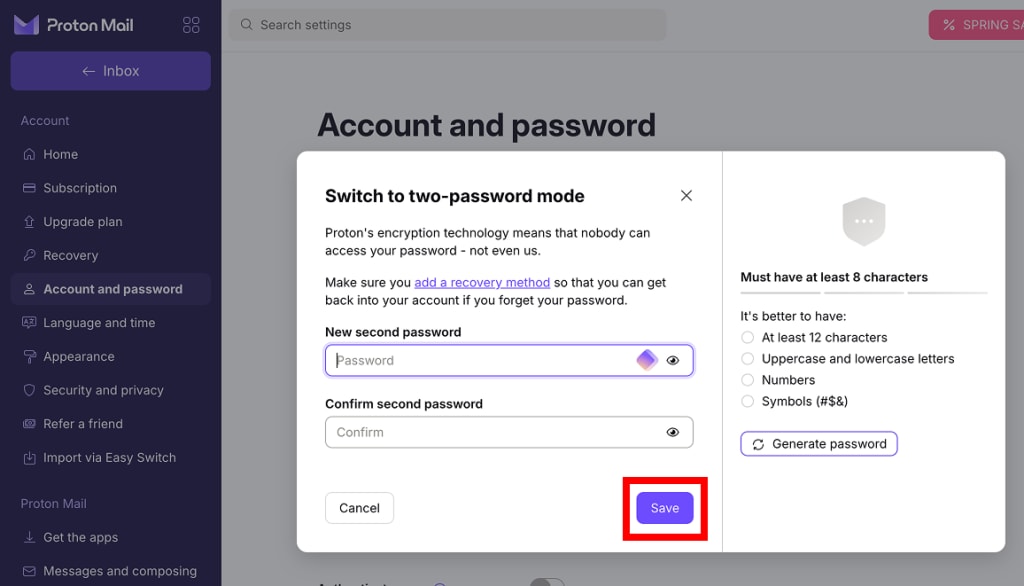
- Maak een hoofdwachtwoord aan door het in te voeren in de velden Nieuw inlogwachtwoord en Bevestig inlogwachtwoord. Klik op Opslaan om te bevestigen.

U kunt ook op Wachtwoord genereren klikken om Proton een veilig wachtwoord voor u te laten maken. In beide gevallen is het belangrijk om twee sterke wachtwoorden in te stellen.
4. Maak nu een tweede wachtwoord aan door dit in te voeren in de velden Nieuw tweede wachtwoord en Bevestig tweede wachtwoord.
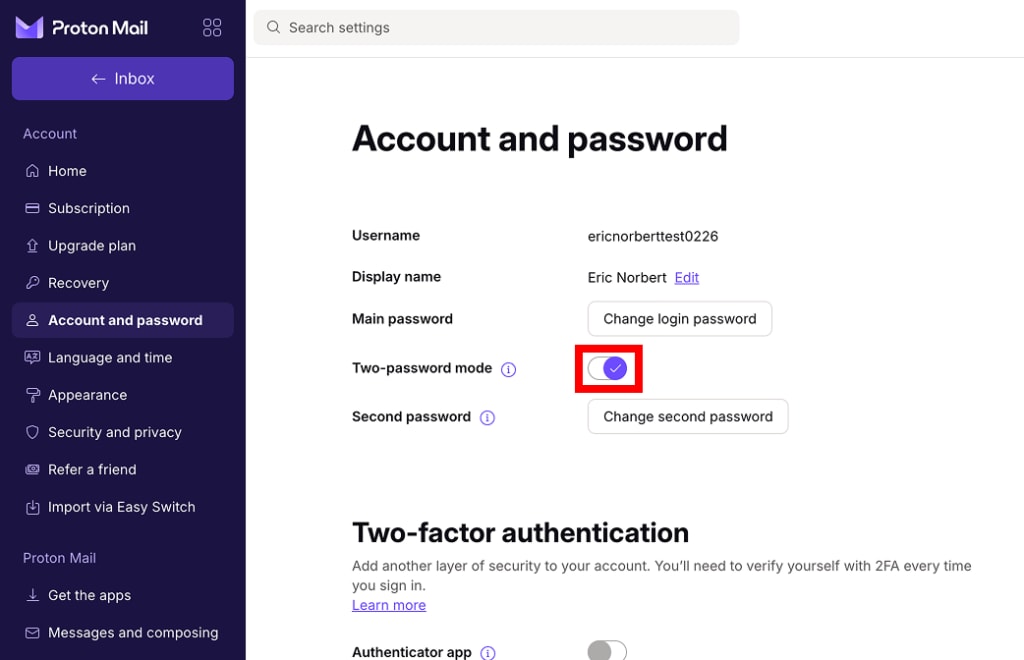
U bevindt zich nu in de twee-wachtwoordmodus. De volgende keer dat u inlogt, moet u beide wachtwoorden invoeren om toegang te krijgen tot uw account.
Ontdek hoe u uw wachtwoorden veilig kunt opslaan en beheren
Hoe u de twee-wachtwoordmodus uitschakelt
- Log in op account.proton.me en open uw accountinstellingen (Instellingen ⚙️ → Alle instellingen).
- Selecteer Account en wachtwoord in de zijbalk en schakel de schakelaar Twee-wachtwoordmodus uit.
U wordt gevraagd uw hoofdwachtwoord in te voeren om door te gaan.
3. Maak een nieuw wachtwoord aan door dit in te voeren in de velden Nieuw wachtwoord en Bevestig wachtwoord. Klik op Opslaan om te bevestigen.

U kunt ook op Wachtwoord genereren klikken om Proton een veilig wachtwoord voor u te laten maken.
U bevindt zich nu in de één-wachtwoordmodus. De volgende keer dat u inlogt, wordt u slechts om één wachtwoord gevraagd.
Waarom we de één-wachtwoordmodus aanbevelen
Toen Proton Mail voor het eerst werd uitgebracht, was de twee-wachtwoordmodus de standaard voor alle accounts. Maar sindsdien heeft ons onderzoeksteam een manier ontwikkeld om hetzelfde versleutelingsniveau te bieden met een enkel wachtwoord.
De één-wachtwoordmodus is sinds december 2016 de standaard voor alle nieuwe accounts en is niet minder veilig.
We hebben de twee-wachtwoordmodus beschikbaar gehouden voor degenen die deze willen gebruiken. Maar over het algemeen raden we dit niet aan. Dit is waarom:
- Twee wachtwoorden zijn moeilijker te onthouden en veilig op te slaan (vooral als het sterke wachtwoorden zijn).
- Alternatieve beveiligingsfuncties voor accounts, zoals tweestapsverificatie, zijn gemakkelijker te gebruiken en bieden grotere beveiligingsvoordelen.
Alternatieven voor de twee-wachtwoordmodus
Tweestapsverificatie
Vereist twee verschillende vormen van verificatie om in te loggen op uw Proton-account:
- Iets wat u weet (uw wachtwoord).
- Iets wat u hebt (een beveiligingssleutel of authenticatie-app).
Hoe u tweestapsverificatie instelt
Automatisch vergrendelen
Beveilig uw Proton Mail-, Proton Drive– of Proton Pass-app met een pincode of biometrie.