
Två-lösenordsläge
- Lästid
- 4 min
- Kategori
- Lösenord
Med två-lösenordsläge kan du säkra ditt Proton-konto med två lösenord istället för ett.
Två-lösenordsläge är en äldre funktion. Vi har nu andra säkerhetsfunktioner för autentisering som är enklare att använda och säkrare.
I den här artikeln
- Hur det fungerar
- Så aktiverar du två-lösenordsläge
- Så inaktiverar du två-lösenordsläge
- Varför vi rekommenderar ett-lösenordsläge
- Alternativ till två-lösenordsläge
Så här fungerar det
När två-lösenordsläge är aktiverat behöver du ange två separata lösenord för att logga in på ditt Proton-konto.
Tekniskt sett har de två lösenorden olika syften:
- Huvudlösenord (inloggning): Verifierar din identitet
- Andra lösenordet (brevlåda): Avkrypterar din brevlåda och dina kontodata
Men i praktiken fungerar ditt konto på samma sätt som i ett-lösenordsläge. Båda lösenorden krävs vid inloggning, och om du förlorar något av lösenorden måste du återställa ditt konto.
Så aktiverar du två-lösenordsläge
- Logga in på account.proton.me och öppna dina kontoinställningar (Inställningar ⚙️ → Alla inställningar).

- Välj Konto och lösenord i sidofältet och slå på reglaget för Två-lösenordsläge.
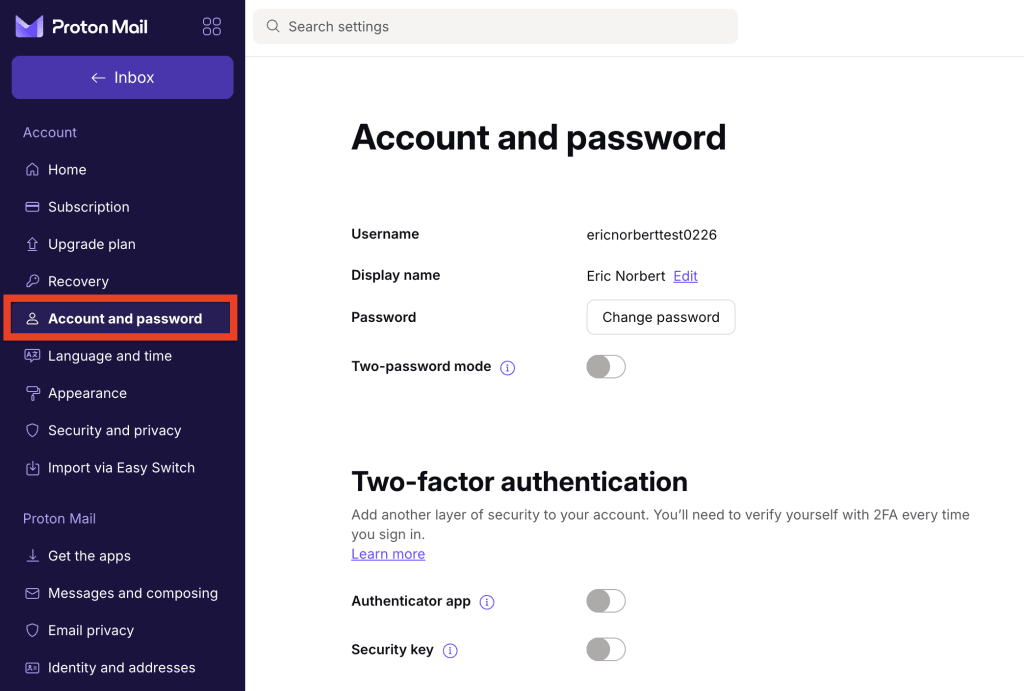
Du kommer att bli ombedd att ange ditt nuvarande lösenord för att fortsätta.
- Skapa ett huvudlösenord genom att ange det i fälten Nytt inloggningslösenord och Bekräfta inloggningslösenord. Klicka på Spara för att bekräfta.

Du kan också klicka på Generera lösenord för att låta Proton skapa ett säkert lösenord åt dig. Oavsett vilket är det viktigt att du ställer in två starka lösenord.
4. Skapa nu ett andra lösenord genom att ange det i fälten Nytt andra lösenord och Bekräfta andra lösenord.
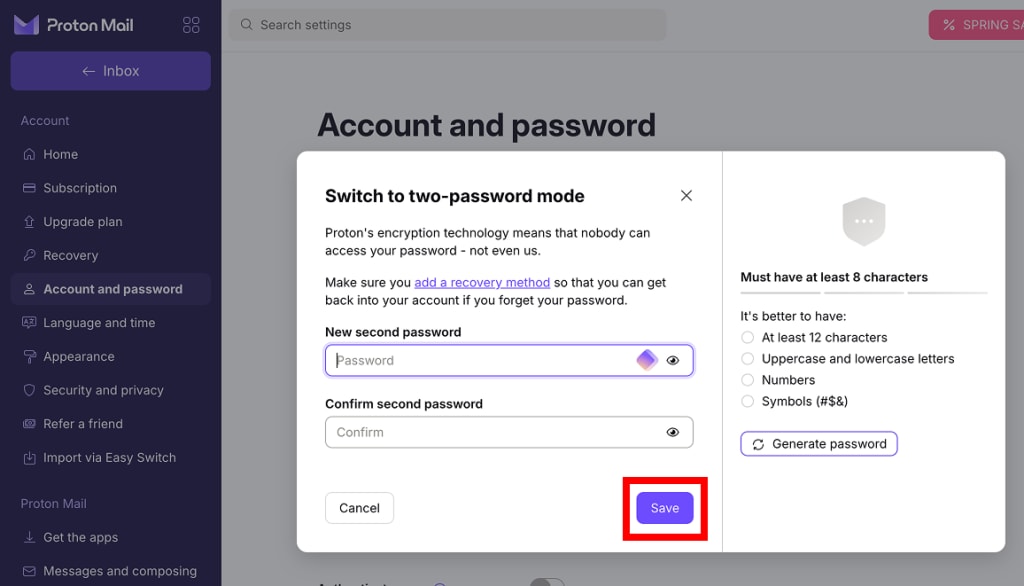
Du är nu i två-lösenordsläge. Nästa gång du loggar in måste du ange båda lösenorden för att få åtkomst till ditt konto.
Lär dig hur du lagrar och hanterar dina lösenord på ett säkert sätt
Så inaktiverar du två-lösenordsläge
- Logga in på account.proton.me och öppna dina kontoinställningar (Inställningar ⚙️ → Alla inställningar).
- Välj Konto och lösenord i sidofältet och slå av reglaget för Två-lösenordsläge.
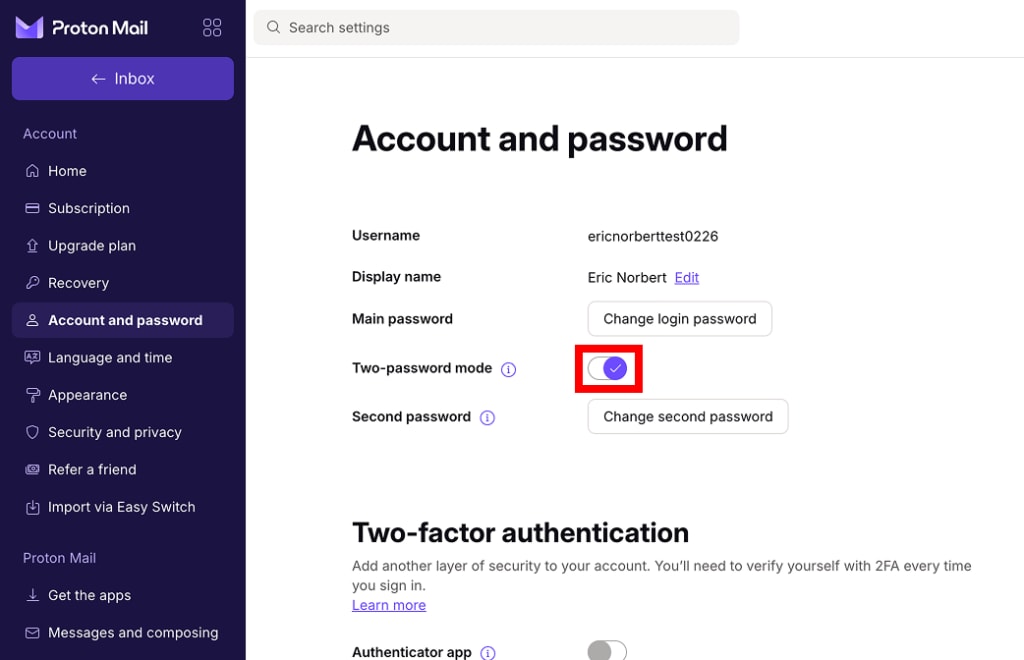
Du kommer att bli ombedd att ange ditt huvudlösenord för att fortsätta.
3. Skapa ett nytt lösenord genom att ange det i fälten Nytt lösenord och Bekräfta lösenord. Klicka på Spara för att bekräfta.

Du kan också klicka på Generera lösenord för att låta Proton skapa ett säkert lösenord åt dig.
Du är nu i ett-lösenordsläge. Nästa gång du loggar in kommer du bara att bli ombedd att ange ett lösenord.
Varför vi rekommenderar ett-lösenordsläge
När Proton Mail lanserades först var två-lösenordsläge standard för alla konton. Men sedan dess har vårt forskningsteam utvecklat ett sätt att erbjuda samma krypteringsnivå med ett enda lösenord.
Ett-lösenordsläge har varit standard för alla nya konton sedan december 2016, och det är inte mindre säkert.
Vi har behållit två-lösenordsläge tillgängligt för dem som vill använda det. men vi rekommenderar det i allmänhet inte. Här är varför:
- Två lösenord är svårare att komma ihåg och lagra på ett säkert sätt (särskilt om det är starka lösenord).
- Alternativa säkerhetsfunktioner för konton, som tvåfaktorsautentisering, är enklare att använda och ger större säkerhetsfördelar.
Alternativ till två-lösenordsläge
Tvåfaktorsautentisering
Kräver två olika former av verifiering för att logga in på ditt Proton-konto:
- Något du vet (ditt lösenord).
- Något du har (en säkerhetsnyckel eller en autentiseringsapp).
Så konfigurerar du tvåfaktorsautentisering
Automatiskt lås
Säkra din Proton Mail-, Proton Drive– eller Proton Pass-app med en PIN-kod eller biometri.