
पासवर्ड रीसेट के बाद खोया हुआ खाता डेटा रिकवर करें
- पढ़ने का समय
- 0 मिनट
- श्रेणी
- खाता और डेटा पुनर्प्राप्ति
अगर आप ईमेल या एसएमएस पुनर्प्राप्ति से अपना पासवर्ड रीसेट करते हैं, तो खाते में दोबारा आने के बाद भी हो सकता है कि आप अपना डेटा एक्सेस न कर पाएं। अपना डेटा अनलॉक करने के लिए, आपको अपना पुराना पासवर्ड या कोई डेटा पुनर्प्राप्ति विधि चाहिए।
इस लेख में हम समझाते हैं कि डेटा पुनर्प्राप्ति कैसे काम करती है और अपना लॉक किया हुआ डेटा कैसे डीक्रिप्ट करें।
- डेटा पुनर्प्राप्ति कैसे काम करती है
- डेटा पुनर्प्राप्ति विधियां सक्षम करें
- पासवर्ड रीसेट के बाद कैसे पता करें कि आपका डेटा एन्क्रिप्ट किया हुआ है
- एन्क्रिप्ट किया हुआ डेटा रिकवर करें
- डेटा रिकवर करने के बाद क्या करें
- डेटा पुनर्प्राप्ति और दो-पासवर्ड मोड
डेटा पुनर्प्राप्ति कैसे काम करती है
अगर आप अपना पासवर्ड खो दें, तो अपना Proton खाता रिकवर करने के दो स्टेप हैं:
- पासवर्ड रीसेट: इससे आप अपना पासवर्ड बदलकर दोबारा साइन इन कर सकते हैं।
- डेटा पुनर्प्राप्ति: इससे आप अपने खाते पे मौजूद डेटा देख और इस्तेमाल कर सकते हैं।
कुछ पुनर्प्राप्ति विकल्प (जैसे साइन-इन रीसेट और रिकवरी फ्रेज़) दोनों चरणों को कवर करते हैं।
लेकिन एसएमएस और ईमेल पुनर्प्राप्ति सिर्फ पासवर्ड रीसेट की अनुमति देती है। इसलिए अगर आप इन विकल्पों में से कोई एक इस्तेमाल करते हैं, तो अपने डेटा तक दोबारा एक्सेस पाने के लिए आपको एक अतिरिक्त डेटा पुनर्प्राप्ति विधि की ज़रूरत पड़ सकती है। इससे आपका डेटा सुरक्षित रहता है अगर कोई हमलावर आपका रिकवर ईमेल या फोन नंबर एक्सेस कर ले।
इसीलिए अपने Proton खाते को कई पुनर्प्राप्ति विकल्पों से सुरक्षित करना बहुत ज़रूरी है। अगर आपके पास काफी विकल्प नहीं हैं और आप अपना पासवर्ड खो दें, तो आप अपने खाते और डेटा तक एक्सेस हमेशा के लिए खो सकते हैं।
आपको अपना डेटा डीक्रिप्ट करने की ज़रूरत नहीं पड़ेगी अगर आप
- अपनी खाता सेटिंग से पासवर्ड बदलें
- अपने खाते को साइन-इन रीसेट या रिकवरी फ्रेज़ से रिकवर करें
- सिर्फ Proton VPN(नई विंडो) इस्तेमाल करें (एन्क्रिप्ट करने के लिए कोई सहेजा हुआ डेटा नहीं है)
कौन सा डेटा एन्क्रिप्ट किया हुआ है?
- Proton Mail: ईमेल, संपर्क
- Proton Calendar: कैलेंडर, कार्यक्रम
- Proton Drive: फ़ाइलें, फोल्डर, दस्तावेज़, शीट
- Proton Pass: सभी आइटम (पासवर्ड, लॉगइन, नकली-नाम, कार्ड की जानकारी, नोट्स)
- Proton Wallet: सभी वॉलेट
- Proton Lumo(नई विंडो): प्रोजेक्ट, बातचीत का इतिहास
डेटा पुनर्प्राप्ति विकल्प सक्षम करें
पासवर्ड रीसेट के बाद कैसे पता करें कि आपका डेटा एन्क्रिप्ट किया हुआ है
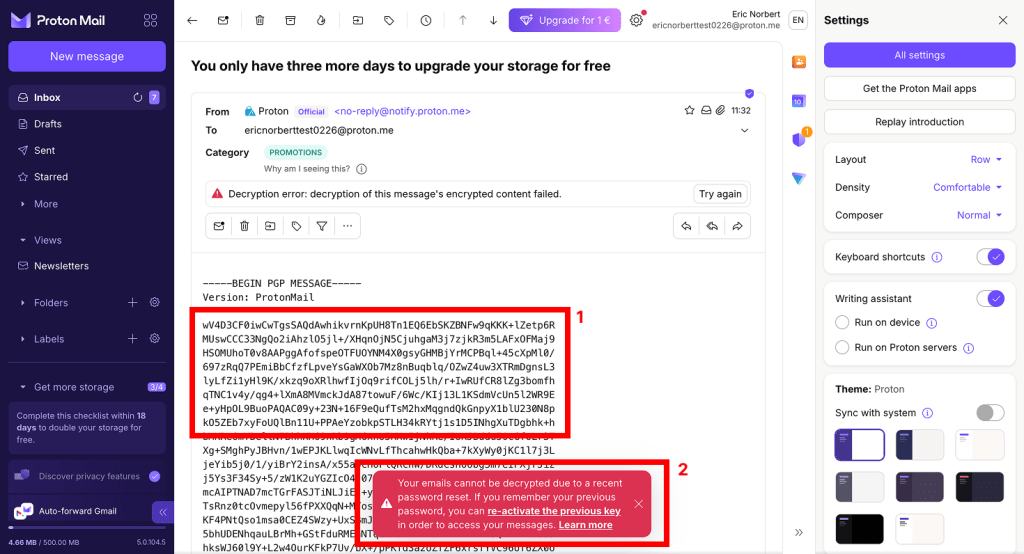
- आपके डेटा की जगह रैंडम अक्षर, नंबर और सिंबल दिखेंगे, या आप अपना डेटा बिल्कुल खोल नहीं पाएंगे।
- Proton वेब ऐप्स में जब आप एन्क्रिप्ट किया हुआ डेटा खोलने की कोशिश करेंगे, तो आपको एक सूचना मिलेगी जिसमें कहा जाएगा कि डेटा उपलब्ध नहीं है या डीक्रिप्ट नहीं किया जा सका।
Proton Mail वेब ऐप का एक उदाहरण ये है:
पासवर्ड रीसेट के बाद एन्क्रिप्ट किया हुआ डेटा कैसे रिकवर करें
एन्क्रिप्ट किया हुआ डेटा रीस्टोर करने के लिए, नीचे दिए गए डेटा पुनर्प्राप्ति विकल्पों में से कोई एक सक्षम होना चाहिए:
- डिवाइस डेटा बैकअप
- रिकवरी फ्रेज़
- पुनर्प्राप्ति फ़ाइल
- आपका पुराना पासवर्ड
पासवर्ड रीसेट से पहले आपको अपना डेटा पुनर्प्राप्ति विकल्प सेटअप करना होगा। अगर आपको याद नहीं कि आपने कोई डेटा पुनर्प्राप्ति विधि सेटअप की थी, तो डिवाइस डेटा बैकअप आज़माएं। ये Proton वेब ऐप्स पे डिफॉल्ट रूप से सक्षम होता है।
डिवाइस डेटा बैकअप से अपना डेटा रिकवर करें
किसी विश्वसनीय डिवाइस पे किसी भी Proton वेब ऐप में साइन इन करें। इससे आपका डेटा डीक्रिप्ट हो जाएगा और आपको अपने ईमेल, कैलेंडर, संपर्क, फ़ाइलों और पासवर्ड तक पूरा एक्सेस मिल जाएगा।
विश्वसनीय डिवाइस वो डिवाइस है जिस पे आप साइन इन रहते हैं।
डिवाइस-आधारित पुनर्प्राप्ति कैसे काम करती है, ये जानें
रिकवरी फ्रेज़ से अपना डेटा रिकवर करें
- account.proton.me पे साइन इन करें और अपनी खाता सेटिंग खोलें।
- साइडबार से पुनर्प्राप्ति चुनें।
- आपके पास आपका कुछ एन्क्रिप्टेड डेटा लॉक है शीर्षक वाली एक सूचना होनी चाहिए। डेटा अनलॉक करें चुनें।

4. Phrase टैब में ही रहें। अपना 12-शब्द वाला रिकवरी फ्रेज़ दर्ज करें और डाटा रिकवर करें चुनें।

आपका डेटा रिकवर हो गया है।
पुनर्प्राप्ति फ़ाइल से अपना डेटा रिकवर करें
- account.proton.me पे साइन इन करें और अपनी खाता सेटिंग खोलें।
- साइडबार से पुनर्प्राप्ति चुनें।
- आपके पास आपका कुछ एन्क्रिप्टेड डेटा लॉक है शीर्षक वाली एक सूचना होनी चाहिए। डेटा अनलॉक करें चुनें।
4. File टैब में जाएं और ब्राउज़ पे क्लिक करें। अपनी फ़ाइल खोजें और उसे अपलोड करें।

5. अपलोड होने के बाद, डाटा रिकवर करें पे क्लिक करें।

6. अपना पासवर्ड दर्ज करें और सत्यापन करें पे क्लिक करें।
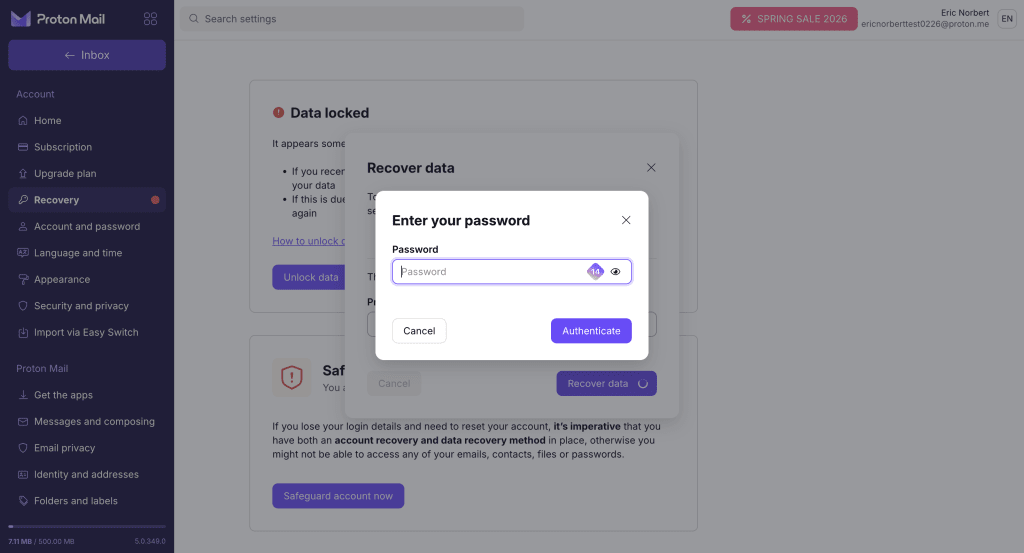
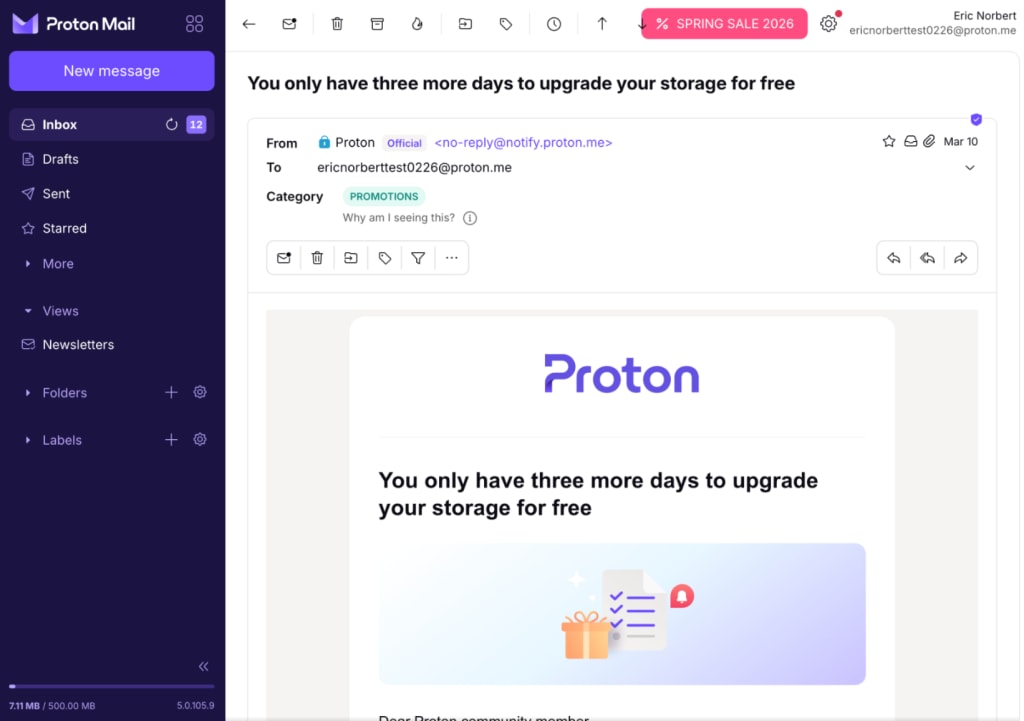
सब पूरा हुआ। आपका डेटा रीस्टोर हो गया है।
संपर्क-सहायता प्राप्त डेटा पुनर्प्राप्ति से अपना डेटा रिकवर करें
संपर्क-सहायता प्राप्त डेटा पुनर्प्राप्ति का इस्तेमाल करके अपना डेटा कैसे अनलॉक करें
अपना पुराना पासवर्ड इस्तेमाल करके अपना डेटा रिकवर करें
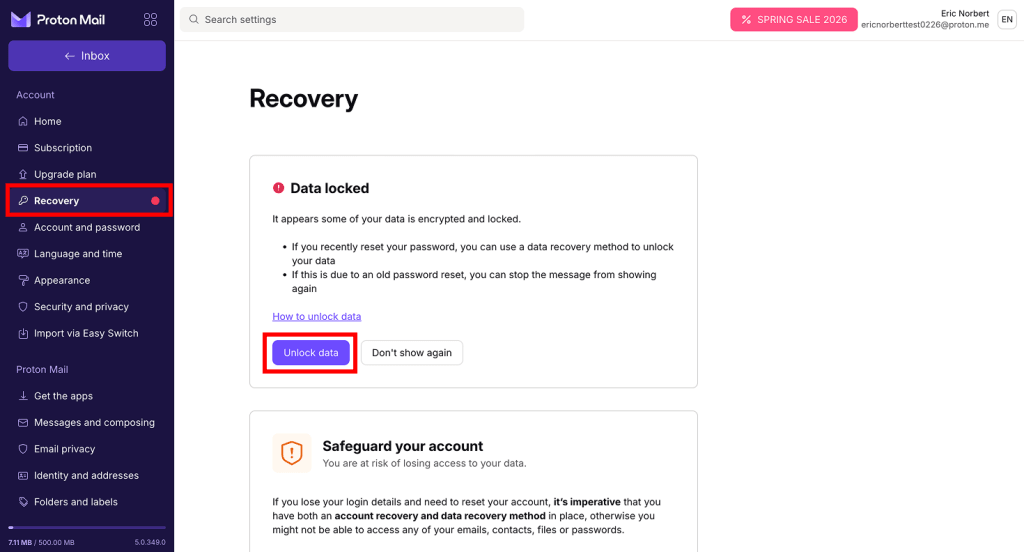
- अपनी खाता सेटिंग खोलें (सेटिंग ⚙️ → सभी सेटिंग)।

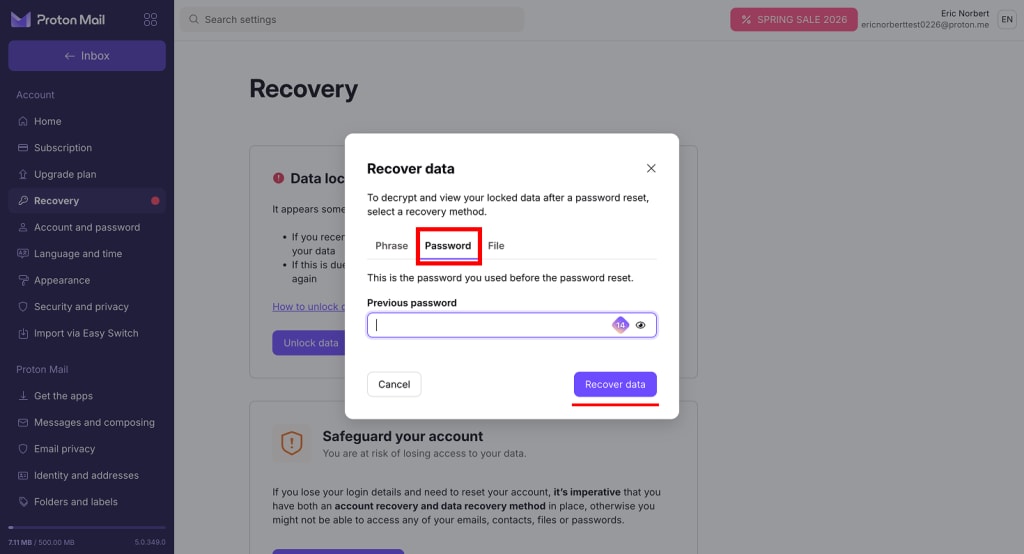
- साइडबार से पुनर्प्राप्ति चुनें, फिर डेटा अनलॉक करें पे क्लिक करें।
- पासवर्ड टैब चुनें। अपना पुराना पासवर्ड दर्ज करें और डाटा रिकवर करें पे क्लिक करें।
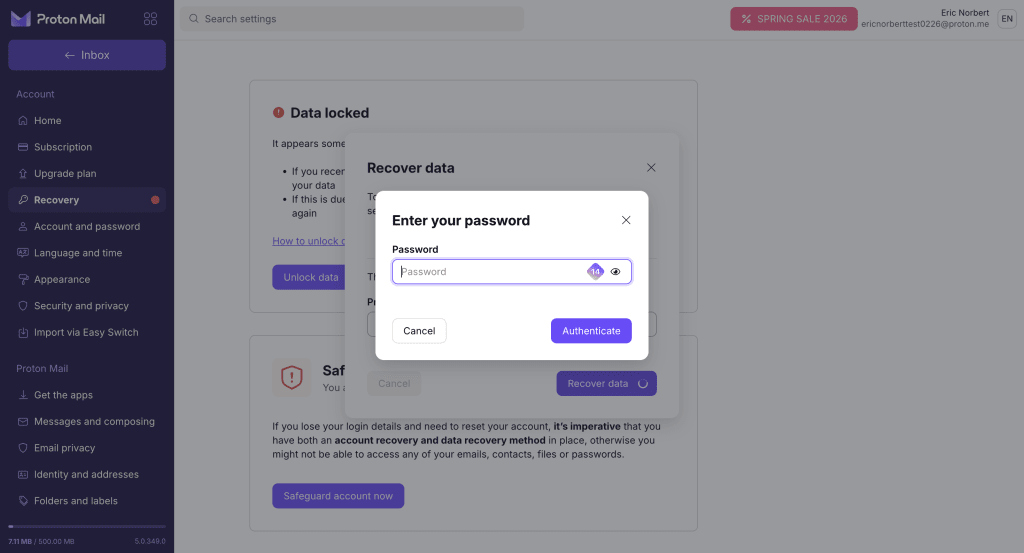
- आपसे आपका पासवर्ड पूछा जाएगा। इस बार अपना नया पासवर्ड दर्ज करें, फिर सत्यापन करें पे क्लिक करें।
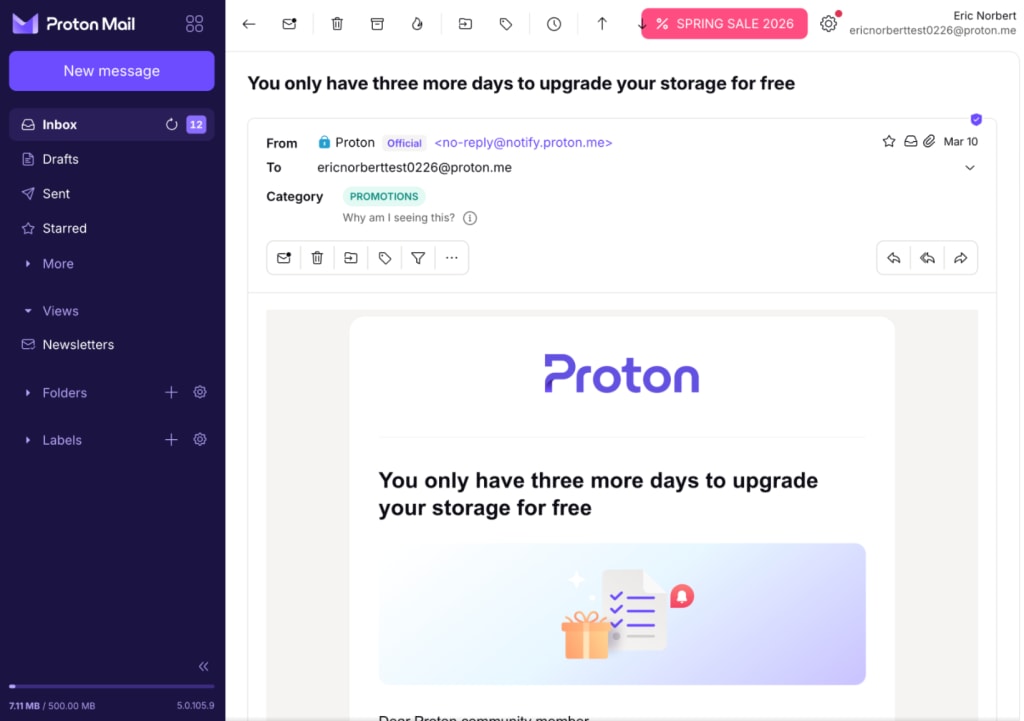
सब पूरा हुआ। आपका डेटा रीस्टोर हो गया है।
नोट: अगर आप कोई पासवर्ड मैनेजर इस्तेमाल करते हैं, तो जांच लें कि उसमें पहले इस्तेमाल किए गए पासवर्ड का इतिहास सेव है या नहीं। पुराना Proton खाता पासवर्ड रिकवर करने से आप ऐसे डेटा को डीक्रिप्ट और उसका एक्सेस रीस्टोर कर पा सकते हैं जो पासवर्ड रीसेट के बाद एक्सेस से बाहर हो गया था।
डेटा रिकवर करने के बाद क्या करें
कुछ पुनर्प्राप्ति विधियां सिर्फ एक बार इस्तेमाल हो सकती हैं। अपना खाता रिकवर करने के बाद, आपको उन सभी पुनर्प्राप्ति विधियों को दोबारा जनरेट करना चाहिए जो दूसरी बार इस्तेमाल नहीं हो सकतीं।
- अपनी खाता पुनर्प्राप्ति सेटिंग खोलें (सेटिंग ⚙️ → सभी सेटिंग → पुनर्प्राप्ति)
- उस पुनर्प्राप्ति विधि (या विधियों) तक स्क्रॉल करें जिसका आपने इस्तेमाल किया था।
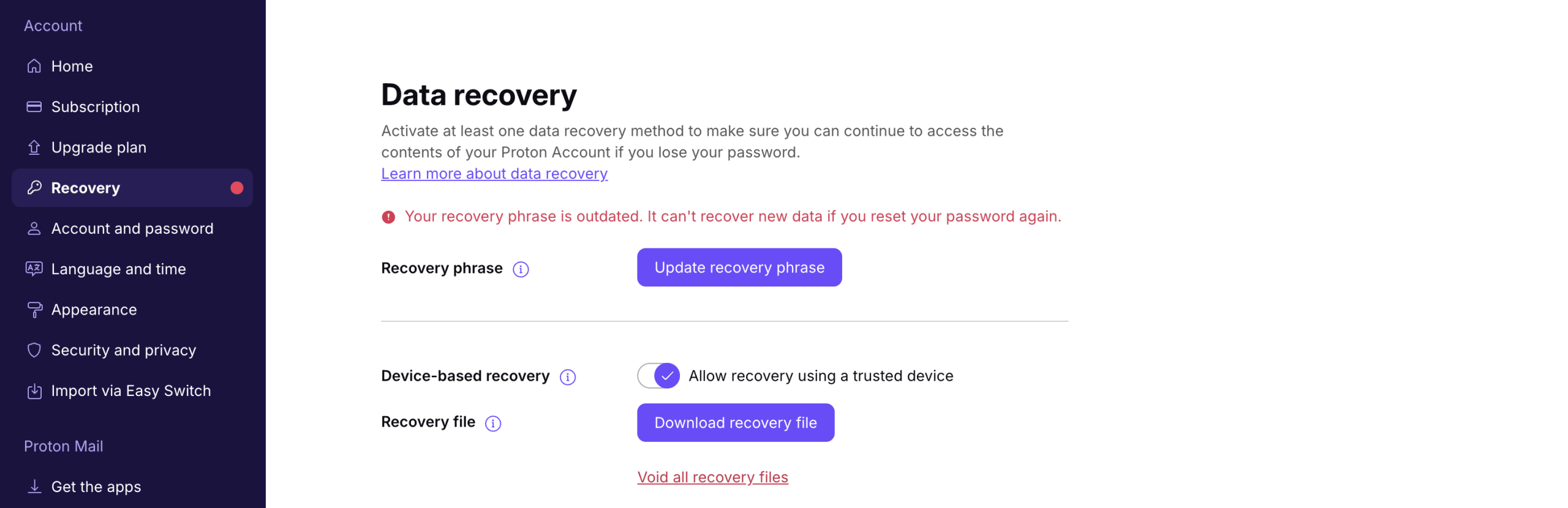
अगर आपकी पुनर्प्राप्ति विधि दोबारा इस्तेमाल नहीं हो सकती, तो आपको एक सूचना दिखेगी जिसमें लिखा होगा आपकी पुरानी हो चुकी है।
- पुनर्प्राप्ति विधि अपडेट करें पे क्लिक करें और अपनी पुनर्प्राप्ति विधि अपडेट करने के स्टेप फॉलो करें।
डेटा पुनर्प्राप्ति और दो-पासवर्ड मोड
सभी डेटा पुनर्प्राप्ति विधियां दो-पासवर्ड मोड के लिए काम करती हैं, चाहे आप दोनों पासवर्ड खो दें।