
साइन-इन रीसेट
- पढ़ने का समय
- 0 मिनट
- श्रेणी
- पासवर्ड रीसेट
साइन-इन रीसेट एक खाता पुनर्प्राप्ति खासियत है। अगर आपने अपना खाता पासवर्ड खो दिया है, लेकिन अब भी Proton पे साइन इन हैं, तो इससे आप अपना पासवर्ड रीसेट कर सकते हैं।
अगर आप साइन इन हैं, तो अक्सर ये आपका खाता रिकवर करने का सबसे आसान तरीका होता है। फिर भी आपके पास कई पासवर्ड रीसेट और डेटा रिकवरी विकल्प सक्षम होने चाहिए।
खाता पुनर्प्राप्ति के बारे में और जानें
- यह कैसे काम करता है
- साइन-इन रीसेट का उपयोग कैसे करें
- अगर आपको कोई ऐसी पासवर्ड रीसेट सूचना मिले जिसका अनुरोध आपने नहीं किया
- अगर आप साइन इन नहीं हैं तो अपना पासवर्ड कैसे रीसेट करें
यह कैसे काम करता है
अगर आपके पास कोई और पासवर्ड रीसेट विधि सक्षम है, तो आप इसका उपयोग करके अपनी खाता सेटिंग से तुरंत पासवर्ड बदल सकते हैं।
अगर नहीं है, तो आप अब भी पासवर्ड रीसेट का अनुरोध कर सकते हैं, लेकिन पासवर्ड बदलने से पहले आपको 72 घंटे इंतज़ार करना होगा। इस दौरान हम उन सब अन्य डिवाइस पे सूचना भेजेंगे जिन पर आप साइन इन हैं। इससे आपको अनुरोध रद्द करने का मौका मिलता है, अगर आपको अपना पासवर्ड याद आ गया हो, या अनुरोध आपने नहीं किया हो।
अगर साइन-इन रीसेट आपके खतरा मॉडल की ज़रूरतों के मुताबिक नहीं है, तो जब आपके पास कोई और खाता पुनर्प्राप्ति विधि सक्षम हो, आप इसे बंद कर सकते हैं।
साइन-इन रीसेट का इस्तेमाल कैसे करें
पासवर्ड रीसेट का अनुरोध करें
Proton वेब (ब्राउज़र) या डेस्कटॉप ऐप पर नीचे दिए निर्देशों की मदद से साइन-इन रीसेट का अनुरोध किया जा सकता है। Android या iOS डिवाइस पर ये तरीके अपनाए जा सकते हैं:
अगर मौजूदा डिवाइस से अलग किसी डिवाइस पर साइन इन हैं, तो सत्र को पहले इनमें से किसी ऐप पर ट्रांसफर करने के लिए हमारी QR कोड साइन-इन खासियत इस्तेमाल की जा सकती है।
अगर पासवर्ड रीसेट पुनर्प्राप्ति के किसी तरीके का एक्सेस है
- अपनी खाता सेटिंग खोलें।
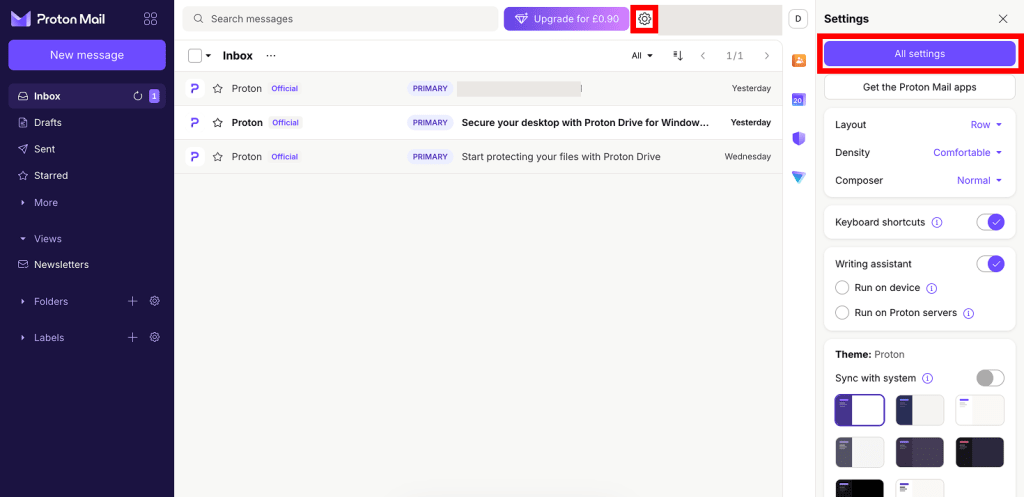
- साइडबार से पुनर्प्राप्ति चुनें, फिर उन्नत रिकवरी विकल्प तक स्क्रॉल करें। साइन-इन रीसेट चुनें।

- पासवर्ड रीसेट अनुरोध करें चुनें, फिर रिकवरी विधि का उपयोग करें पर क्लिक करें।
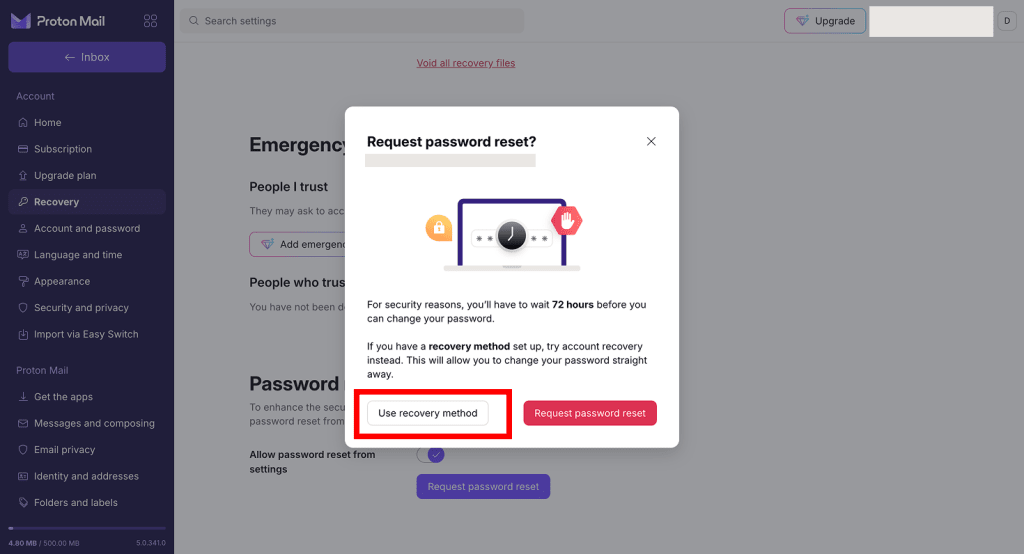
- अपना रिकवरी फ्रेज़ दर्ज करें, या एसएमएस या ईमेल से सत्यापन कोड का अनुरोध करें।
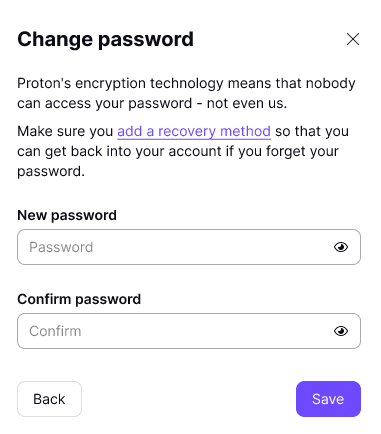
- पासवर्ड और पासवर्ड की पुष्टि करें फील्ड में अपना नया पासवर्ड दर्ज करें। काम पूरा होने पर सहेजें पर क्लिक करें।
सब हो गया। अब आप अपना नया पासवर्ड सब Proton सेवाओं पर इस्तेमाल कर सकते हैं। और क्योंकि आप पहले से साइन इन थे, आपको अपना डेटा रीस्टोर करने की ज़रूरत नहीं है।
अगर आपके पास पासवर्ड रीसेट रिकवरी विधि नहीं है
- अपनी खाता सेटिंग खोलें।
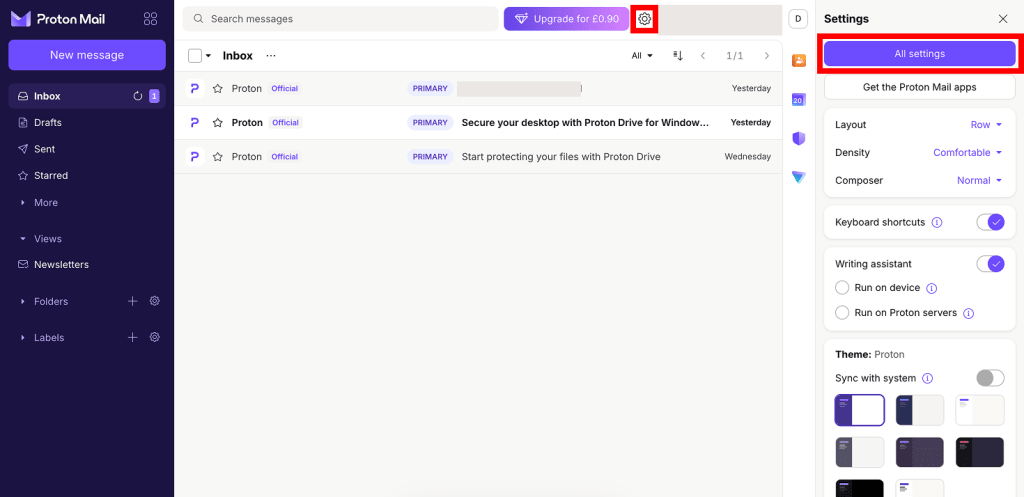
- साइडबार से पुनर्प्राप्ति चुनें, फिर उन्नत रिकवरी विकल्प तक स्क्रॉल करें। साइन-इन रीसेट चुनें।

- अगर आपको पक्का यकीन है कि आपके पास अपने रिकवरी फ्रेज़, रिकवर ईमेल पता, या रिकवरी फोन नंबर तक पहुंच नहीं है, तो पासवर्ड रीसेट अनुरोध करें पर क्लिक करें।

बस इतना ही, आपका अनुरोध भेज दिया गया है। सुरक्षा कारणों से, पासवर्ड बदलने से पहले आपको 72 घंटे इंतज़ार करना होगा।
- इस दौरान हम आपके खाते पे साइन इन सब अन्य डिवाइस को सूचना भेजेंगे।
- जब पासवर्ड बदलने का समय होगा, तो हम आपको एक सूचना भेजेंगे।
- अगर इस दौरान आपको अपना पासवर्ड याद आ जाए, तो अपना अनुरोध रद्द करें।
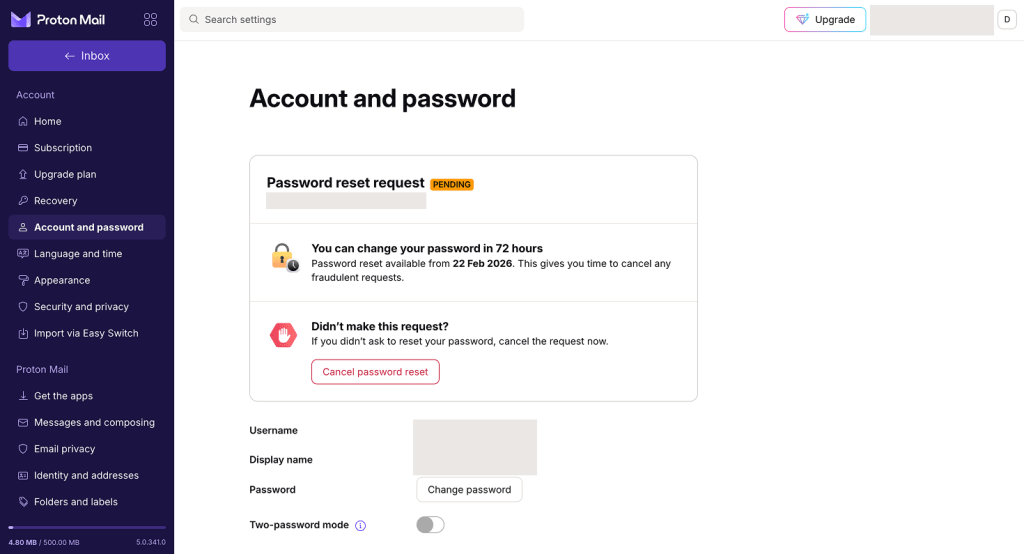
इसके अलावा, आप अपनी खाता सेटिंग में जाकर, साइडबार से खाता और पासवर्ड चुनकर, फिर पासवर्ड बदलें पर क्लिक करके पासवर्ड रीसेट का अनुरोध कर सकते हैं।
पासवर्ड रीसेट करें
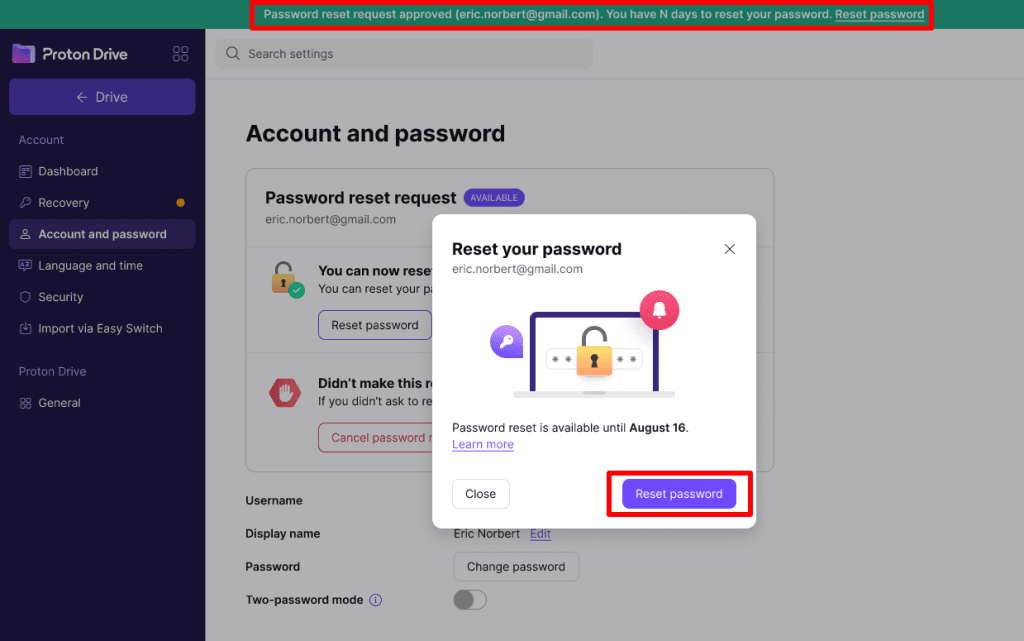
अगर 72 घंटे बाद तक आपने अपना साइन-इन रीसेट अनुरोध रद्द नहीं किया है, तो आपको एक ईमेल और पुश सूचना मिलेगी जिससे पुष्टि होगी कि पासवर्ड रीसेट करने का समय हो गया है। अपने Proton वेब ऐप में भी आपको एक सूचना बैनर दिखेगा।
- सूचना पर क्लिक करें, या अपनी खाता और पासवर्ड सेटिंग फिर से खोलें। पासवर्ड रीसेट करें पर क्लिक करें।
आपको अपना पासवर्ड उसी ब्राउज़र में रीसेट करना होगा जिससे आपने अनुरोध किया था। अगर आप सूचना पर क्लिक करें और वो कोई दूसरा ब्राउज़र खोले, तो अपने मूल ब्राउज़र पर वापस जाएं और अपनी खाता सेटिंग मैन्युअली खोलें।
- पासवर्ड और पासवर्ड की पुष्टि करें फील्ड में अपना नया पासवर्ड दर्ज करें। काम पूरा होने पर सहेजें पर क्लिक करें।
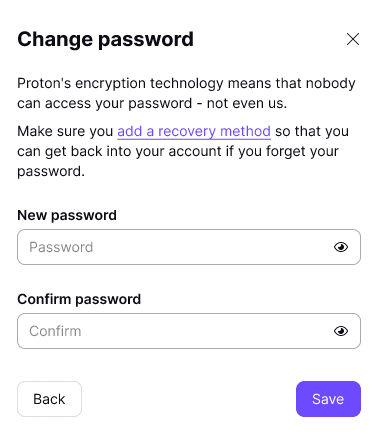
सब हो गया। अब आप अपना नया पासवर्ड सब Proton सेवाओं पर इस्तेमाल कर सकते हैं। और क्योंकि आप पहले से साइन इन थे, आपको अपना डेटा रीस्टोर करने की ज़रूरत नहीं है।
साइन-इन रीसेट अनुरोध कैंसिल करें
- Proton में साइन इन करें और अपनी खाता सेटिंग खोलें। साइडबार से खाता और पासवर्ड चुनें।
आप पासवर्ड रीसेट अनुरोध के बारे में मिली किसी भी ईमेल या सूचना से सीधे अनुरोध खोल सकते हैं। बस सूचना पर, या ईमेल में दिए लिंक पर क्लिक करें।
- पासवर्ड रीसेट रद्द करें पर क्लिक करें।
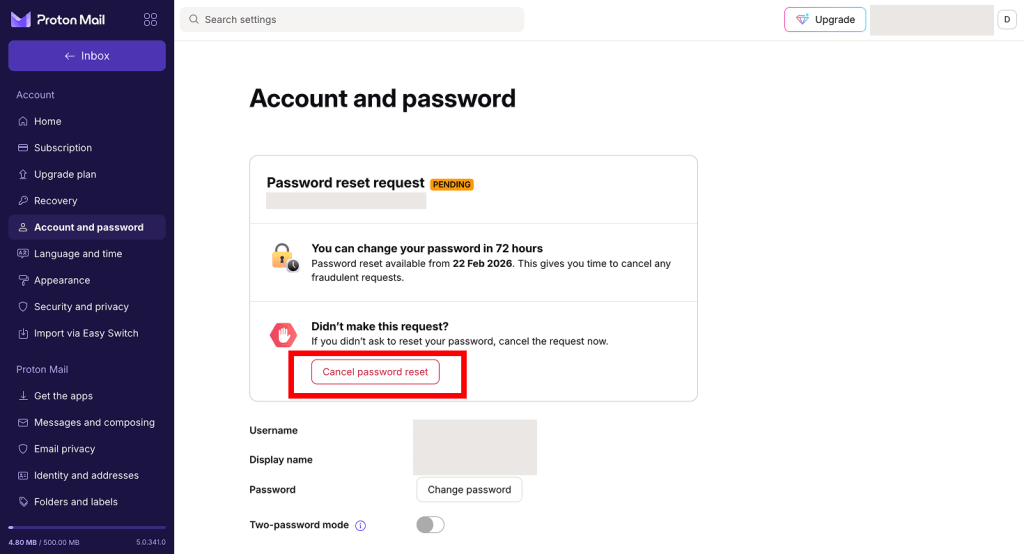
- आपसे सत्यापन करने को कहा जाएगा। अपना पासवर्ड दर्ज करें, फिर पुष्टि करने के लिए पासवर्ड रीसेट रद्द करें पर क्लिक करें।
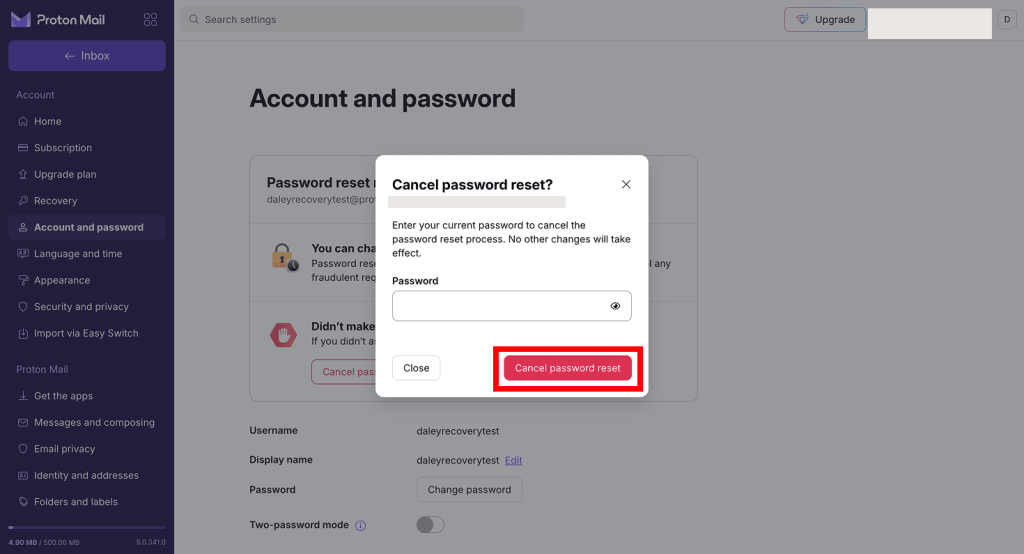
सब हो गया, पासवर्ड रीसेट अनुरोध रद्द कर दिया गया है।
अगर पासवर्ड रीसेट का अनुरोध आपने नहीं किया और आपको लगता है कि वो धोखाधड़ी हो सकती है, तो जल्द से जल्द अपना पासवर्ड बदलें। आपको ये भी सोचना चाहिए:
- सब सत्र वापस लें: इससे आप उस डिवाइस को छोड़कर सब डिवाइस से साइन आउट हो जाते हैं जिसका आप इस्तेमाल कर रहे हैं
- ज़्यादा खाता सुरक्षा के लिए दो-फैक्टर सत्यापन सक्षम करें
साइन-इन रीसेट अक्षम करें
ये खासियत अक्षम करने के लिए, आपके पास कम से कम एक पासवर्ड रीसेट विधि सक्षम होनी चाहिए। आप ये अपनी खाता सेटिंग में कर सकते हैं।
- अपने Proton खाते में साइन इन करें और अपनी खाता सेटिंग खोलें। साइडबार से पुनर्प्राप्ति चुनें।
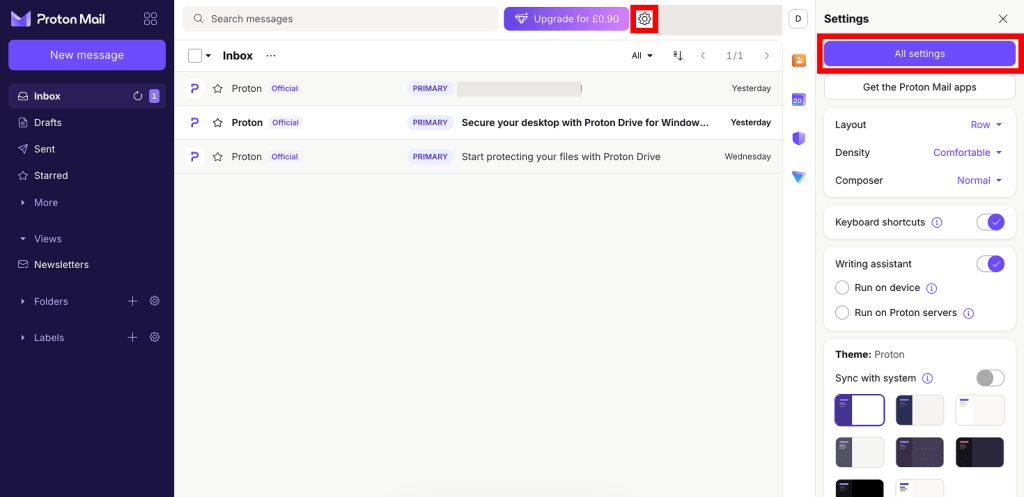
- साइडबार से पुनर्प्राप्ति चुनें, फिर उन्नत रिकवरी विकल्प तक स्क्रॉल करें। साइन-इन रीसेट चुनें।
- सेटिंग्स से पासवर्ड रीसेट की अनुमति दें टॉगल बंद करें।
- पॉप-अप पर दी गई जानकारी पढ़ें। अगर आप पक्का जारी रखना चाहते हैं, तो पासवर्ड रीसेट अक्षम करें पर क्लिक करें।
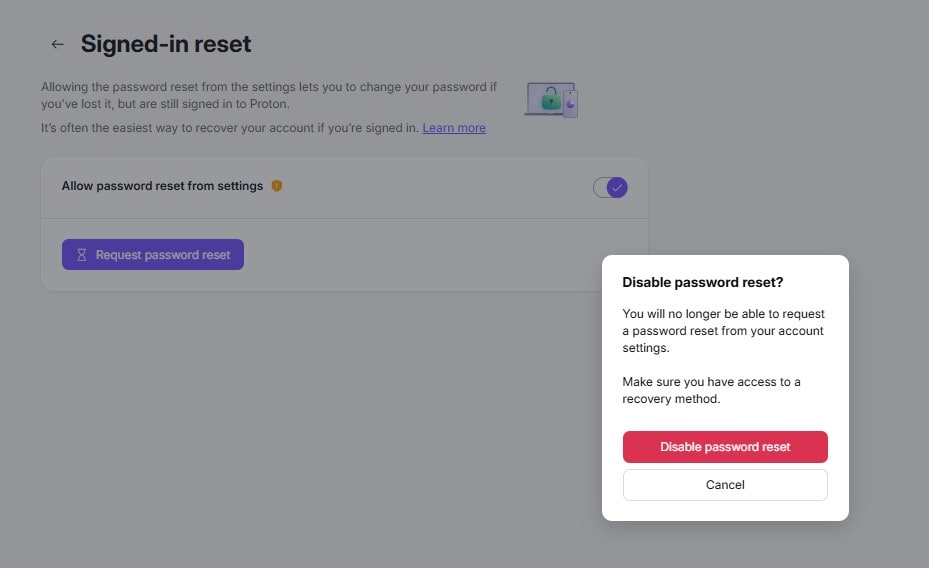
5. अपना पासवर्ड दर्ज करें, फिर पुष्टि करने के लिए सत्यापन करें पर क्लिक करें।

सब हो गया। अब आप अपनी खाता सेटिंग से पासवर्ड रीसेट का अनुरोध नहीं कर सकेंगे।
मैंने साइन-इन रीसेट का अनुरोध नहीं किया था, लेकिन मुझे पासवर्ड रीसेट के बारे में नोटिफिकेशन मिला
अनुरोध तुरंत रद्द करें। फिर अपना खाता सुरक्षित करने के लिए ये कदम उठाएं।
- अपना पासवर्ड बदलें
- सब सत्र वापस लें, इससे आप उस डिवाइस को छोड़कर सब डिवाइस से साइन आउट हो जाते हैं जिसका आप इस्तेमाल कर रहे हैं
- ज़्यादा खाता सुरक्षा के लिए दो-फैक्टर सत्यापन सक्षम करें
साइन इन न होने पर पासवर्ड कैसे रीसेट करें
अगर साइन आउट होने के दौरान आपका Proton पासवर्ड खो गया है, तो आपको अपना खाता रिकवर करना होगा।
जानें कि अपना पासवर्ड कैसे रीसेट करें और अपना खाता कैसे रिकवर करें