
サインイン状態でのリセット
- 閲覧中
- 0 分
- カテゴリー
- パスワードのリセット
サインイン状態でのリセットは、アカウントの回復機能です。パスワードを忘れてしまった場合でも、Protonにサインインした状態であれば、アカウントのパスワードをリセットすることができます。
サインインしている場合、これはアカウントを回復する最も簡単な方法であることが多いですが、念のため複数のパスワードリセットおよびデータ回復オプションを有効にしておく必要があります。
仕組み
別のパスワードリセット方法が有効になっている場合は、アカウント設定からすぐにパスワードを変更できます。
有効になっていない場合でもパスワードリセットをリクエストすることはできますが、実際にパスワードを変更するまでに72時間待つ必要があります。この期間中、サインインしている他のすべてのデバイスに通知が送信されます。これにより、パスワードを思い出した場合や、ご自身によるリクエストではない場合に、リクエストをキャンセルすることができます。
サインイン状態でのリセットがお客様の脅威モデルの要件を満たさない場合は、別のアカウント回復方法を有効にした後で、この機能をオフにすることができます。
サインイン状態でのリセットの使用方法
パスワードリセットをリクエストする
Protonのウェブアプリまたはデスクトップアプリでは、以下の手順でサインイン状態でのリセットをリクエストできます。AndroidまたはiOSデバイスをお使いの場合は、以下をご利用いただけます:
現在使用しているデバイスとは別のデバイスでサインインしている場合は、QRコードサインイン機能を使って、まずこれらのアプリのいずれかにセッションを移行できます。
パスワードリセットの回復方法にアクセスできる場合
- アカウント設定を開きます。
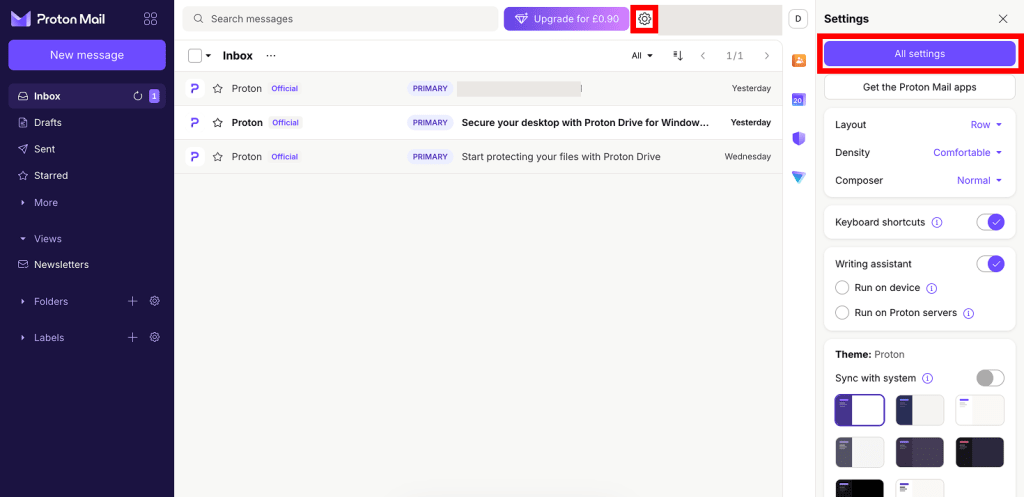
- サイドバーから[回復] を選択し、[詳細な回復オプション]までスクロールします。[サインイン状態でのリセット]を選択します。

- パスワードリセットを要求するを選択し、次にリカバリーメソッドを使用してください。をクリックします。
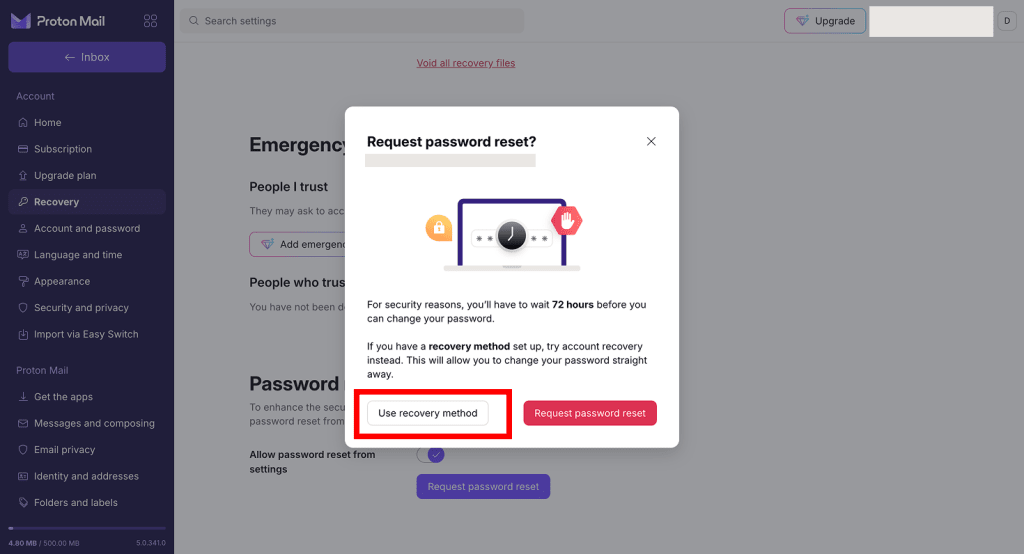
- 回復用フレーズを入力するか、SMSまたはメールで認証コードをリクエストします。
- [パスワード]と[パスワードの確認]フィールドに新しいパスワードを入力します。入力が完了したら、[保存]をクリックします。
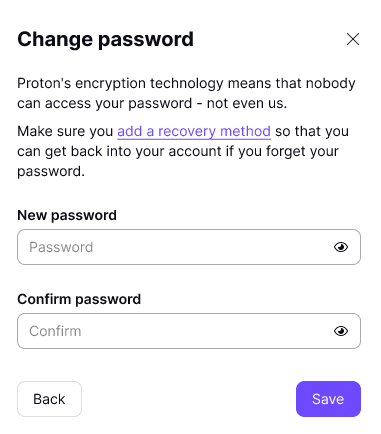
設定が完了しました。これで、すべてのProtonサービスで新しいパスワードを使用できるようになります。また、すでにサインインされていたため、データを復元する必要はありません。
パスワードリセット用の回復方法をお持ちでない場合
- アカウント設定を開きます。
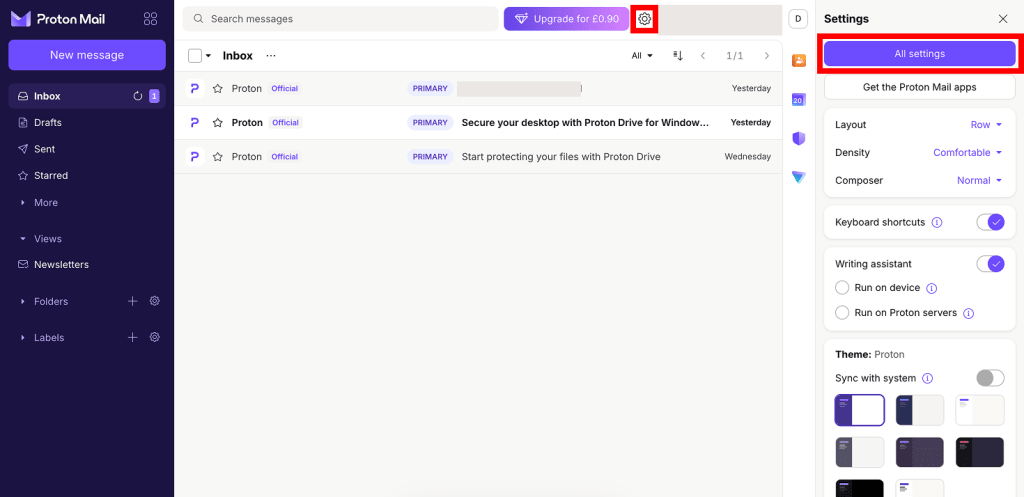
- サイドバーから[回復] を選択し、[詳細な回復オプション]までスクロールします。[サインイン状態でのリセット]を選択します。

- 回復用フレーズ、回復用メールアドレス、または回復用電話番号をお持ちでないことが確実な場合は、[パスワードリセットを要求する]をクリックします。

以上で完了です。リクエストが送信されました。セキュリティ上の理由により、パスワードを変更できるまでに72時間お待ちいただく必要があります。
- この期間中、お客様のアカウントにサインインしている他のデバイスに通知が送信されます。
- パスワードの変更が可能になりましたら、通知でお知らせします。
- この期間中にパスワードを思い出した場合は、リクエストをキャンセルしてください。
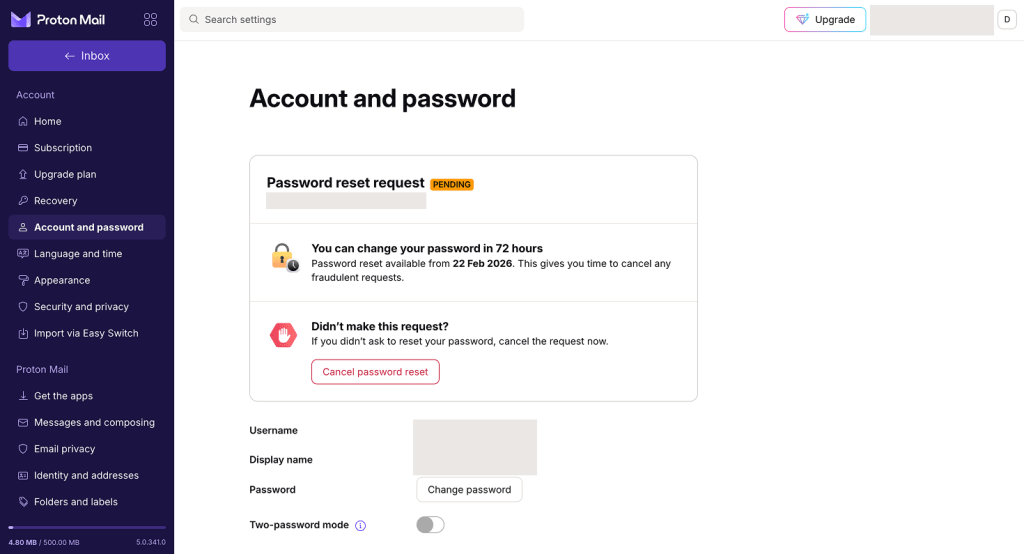
または、アカウント設定に移動し、サイドバーから [アカウントとパスワード] を選択して [パスワードを変更] をクリックすることでも、パスワードリセットをリクエストできます。
パスワードをリセットする
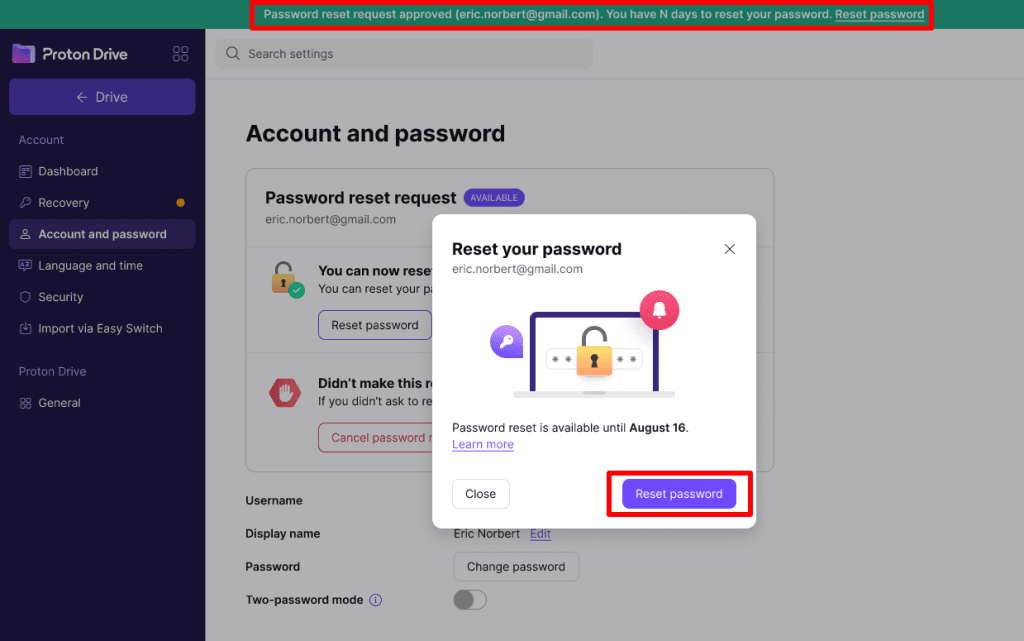
72時間経過してもサインイン状態でのリセットリクエストをキャンセルしなかった場合、パスワードをリセットするタイミングをお知らせするメールとプッシュ通知が届きます。また、Protonのウェブアプリにも通知バナーが表示されます。
- 通知をクリックするか、アカウントとパスワードの設定を再度開きます。[パスワードをリセット]をクリックします。
パスワードのリセットは、リクエストを行ったのと同じブラウザで行う必要があります。通知をクリックした際に別のブラウザが開いた場合は、元のブラウザに戻り、手動でアカウント設定を開いてください。
- [パスワード]と[パスワードの確認]フィールドに新しいパスワードを入力します。入力が完了したら、[保存]をクリックします。
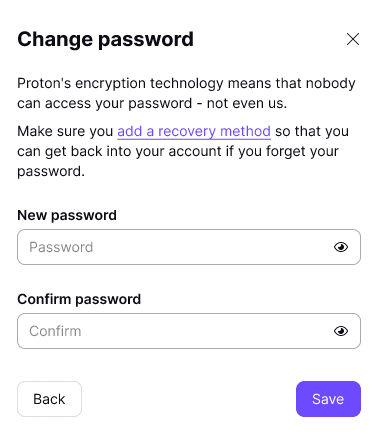
設定が完了しました。これで、すべてのProtonサービスで新しいパスワードを使用できるようになります。また、すでにサインインされていたため、データを復元する必要はありません。
サインイン状態でのリセット要求をキャンセルする
- Protonにサインインし、アカウント設定を開きます。サイドバーから[アカウントとパスワード]を選択します。
また、パスワードリセットのリクエストに関して受信したメールや通知から直接、リクエストを開くこともできます。通知またはメール内のリンクをクリックしてください。
- [パスワードリセットをキャンセルする]をクリックします。
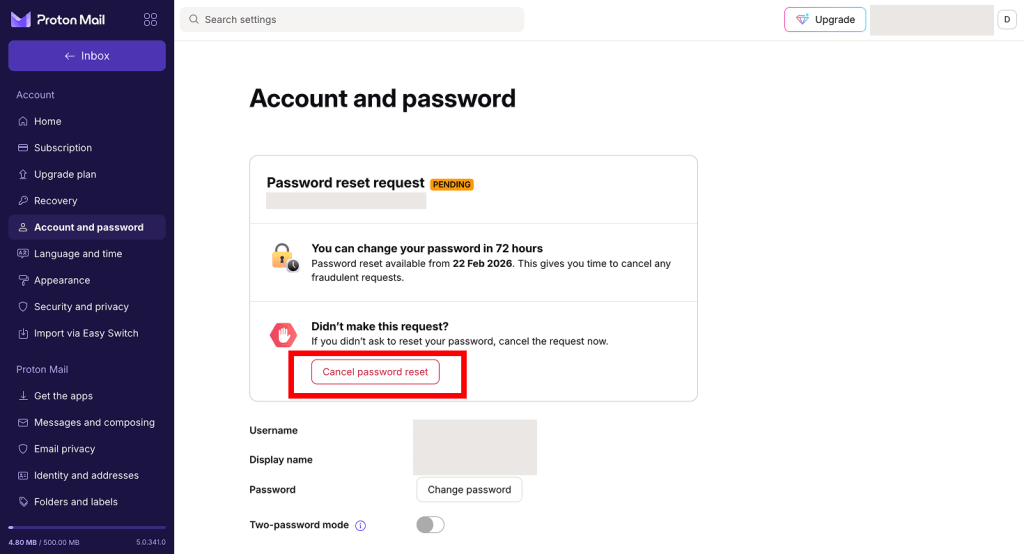
- 認証を求められます。パスワードを入力し、[パスワードリセットをキャンセルする] をクリックして確認します。
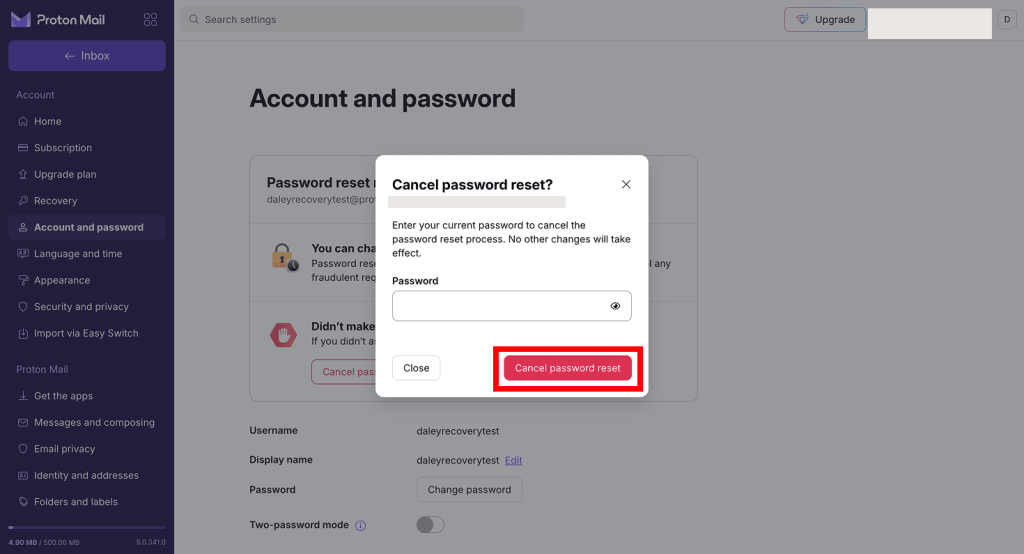
完了しました。パスワードリセットのリクエストがキャンセルされました。
パスワードリセットをリクエストした覚えがなく、不正アクセスの可能性があると思われる場合は、できるだけ早くパスワードを変更してください。また、以下の対策もご検討ください。
- すべてのセッションを失効させる:現在使用しているデバイス以外のすべてのデバイスからサインアウトします。
- アカウントのセキュリティを強化するために2要素認証を有効化する
サインイン状態でのリセットを無効にする
この機能を無効にするには、少なくとも1つのパスワードリセット方法を有効にしておく必要があります。これは、アカウント設定で行うことができます。
- Protonアカウントにサインインし、アカウント設定を開きます。サイドバーから「回復」を選択します。
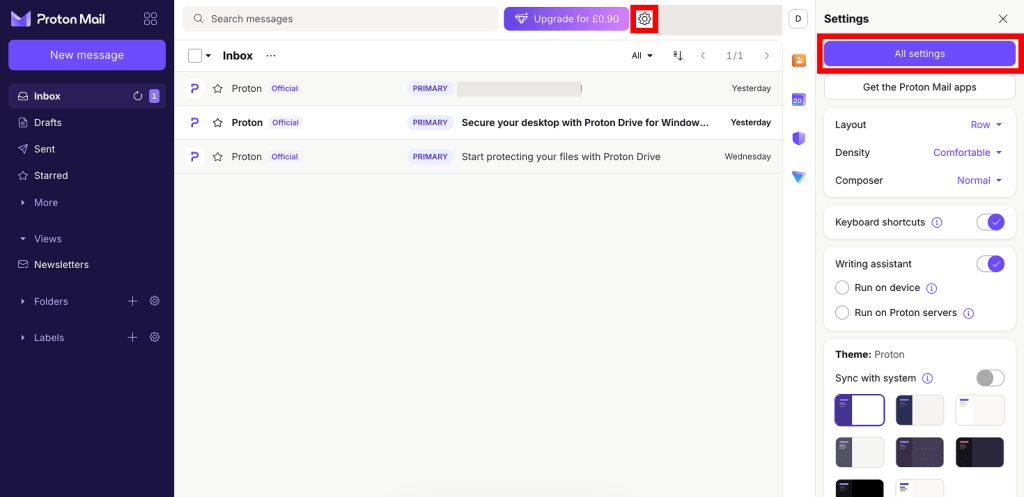
- サイドバーから「回復」 を選択し、「詳細な回復オプション」までスクロールします。「サインイン中のリセット」を選択します。
- 設定からパスワードリセットを許可する のトグルをオフにします。
- ポップアップに表示される情報を確認します。続行してもよろしければ、「パスワードリセットを無効にします」をクリックします。
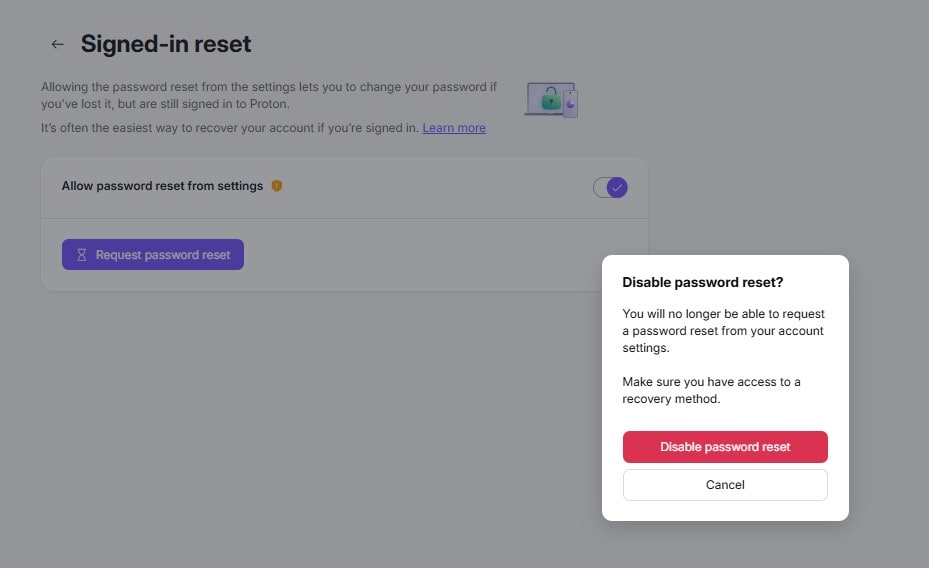
5. パスワードを入力し、「認証」をクリックして確認します。

設定は完了しました。以降はアカウント設定からパスワードリセットをリクエストすることはできなくなります。
サインイン状態でのリセットをリクエストしていないのに、パスワードリセットに関する通知が届いた
すぐにリクエストをキャンセルしてください。その後、アカウントの安全を確保するために、以下の手順を実行してください。
- パスワードを変更する
- すべてのセッションを失効させる — 現在使用しているデバイス以外のすべてのデバイスからサインアウトします
- アカウントのセキュリティを強化するために2要素認証を有効化する
サインインしていない場合にパスワードをリセットする方法
サインアウトしているときにProtonのパスワードを紛失した場合は、アカウントを回復する必要があります。