
Aanmeldingsherstel
- Lezen
- 5 min
- Categorie
- Wachtwoord resetten
Aanmeldingsherstel is een functie voor accountherstel. Hiermee kunt u uw accountwachtwoord resetten als u dit bent kwijtgeraakt, maar nog wel bent ingelogd bij Proton.
Het is vaak de eenvoudigste manier om uw account te herstellen als u bent ingelogd. Maar u zou nog steeds meerdere opties voor wachtwoordherstel en gegevensherstel ingeschakeld moeten hebben.
Meer informatie over accountherstel
- Hoe het werkt
- Hoe u aanmeldingsherstel gebruikt
- Als u een melding voor een wachtwoordreset ontvangt die u niet heeft aangevraagd
- Hoe u uw wachtwoord kunt resetten als u niet bent ingelogd
Hoe het werkt
Als u een andere methode voor een wachtwoordreset heeft ingeschakeld, kunt u deze gebruiken om uw wachtwoord onmiddellijk te wijzigen via uw accountinstellingen.
Als dit niet het geval is, kunt u nog steeds een wachtwoordreset aanvragen, maar moet u 72 uur wachten om uw wachtwoord daadwerkelijk te wijzigen. Gedurende deze tijd sturen we meldingen naar alle andere apparaten waarop u bent ingelogd. Dit geeft u de kans om het verzoek te annuleren als u uw wachtwoord weer weet, of als u het verzoek niet zelf heeft ingediend.
Als aanmeldingsherstel niet voldoet aan de vereisten van uw bedreigingsmodel, kunt u dit uitschakelen zodra u een andere methode voor accountherstel heeft ingeschakeld.
Aanmeldingsherstel gebruiken
Nieuw wachtwoord aanvragen
U kunt een aanvraag voor aanmeldingsherstel doen op uw Proton-web (browser) of desktopapp via de onderstaande instructies. Als u een Android- of iOS-apparaat gebruikt, kunt u het volgende gebruiken:
Als u op een ander apparaat bent ingelogd dan het apparaat dat u momenteel gebruikt, kunt u onze functie voor inloggen met QR-code gebruiken om uw sessie eerst naar een van deze apps over te dragen.
Als u toegang hebt tot een herstelmethode voor wachtwoordreset
- Open uw accountinstellingen.
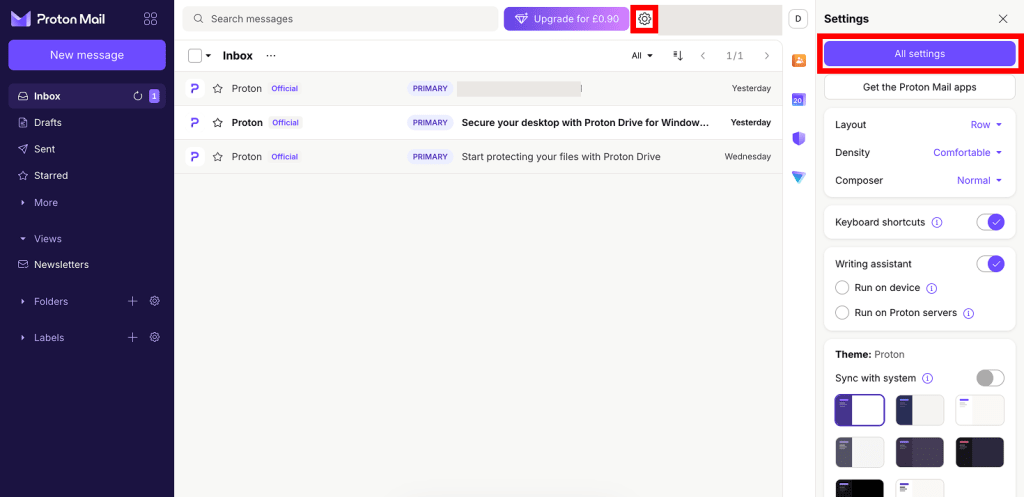
- Selecteer Herstel in de zijbalk en scrol vervolgens naar Geavanceerde herstelopties. Selecteer Aanmeldingsherstel.

- Selecteer Nieuw wachtwoord aanvragen en klik vervolgens op Gebruik herstelmethode.
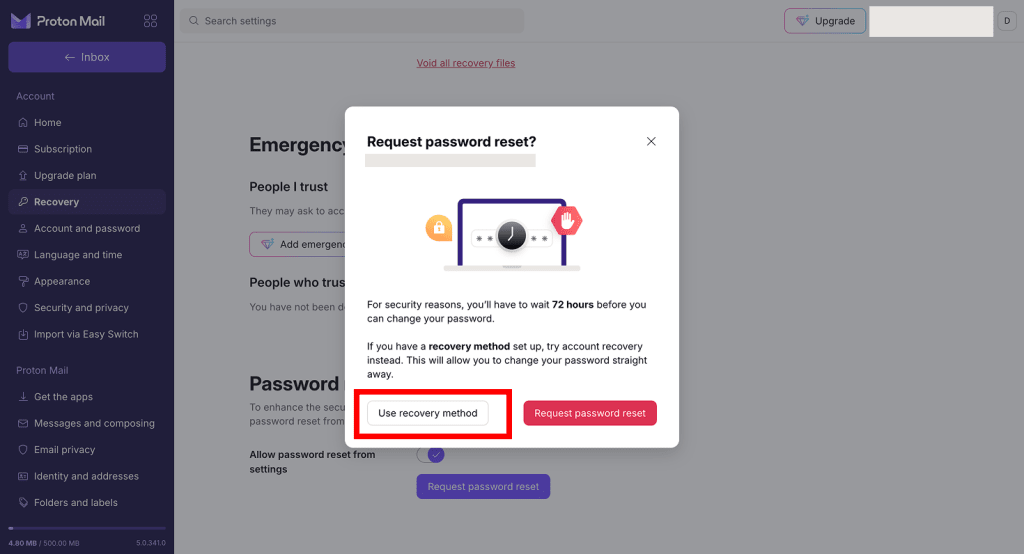
- Voer uw herstelzin in, of vraag een verificatiecode aan per sms of e-mail.
- Voer uw nieuwe wachtwoord in de velden Wachtwoord en Bevestig wachtwoord in. Klik op Opslaan wanneer u klaar bent.
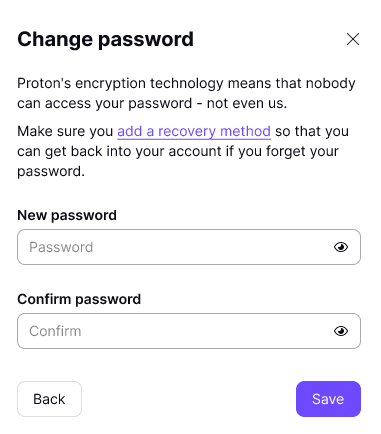
Helemaal klaar. U kunt uw nieuwe wachtwoord nu gebruiken voor alle Proton-diensten. En omdat u al was ingelogd, hoeft u uw gegevens niet te herstellen.
Als u geen herstelmethode voor een wachtwoordreset heeft
- Open uw accountinstellingen.
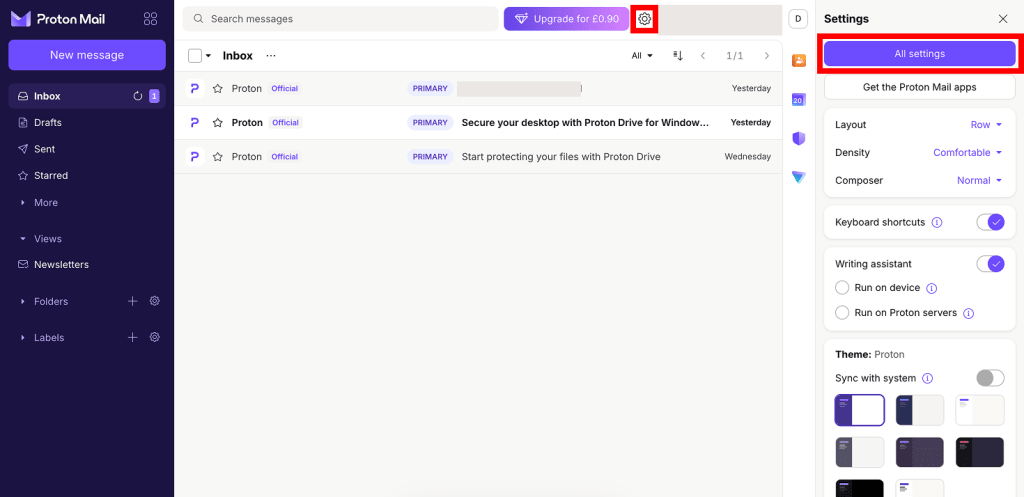
- Selecteer Herstel in de zijbalk en scrol vervolgens naar Geavanceerde herstelopties. Selecteer Aanmeldingsherstel.

- Als u er zeker van bent dat u geen toegang heeft tot uw herstelzin, herstel-e-mailadres of hersteltelefoonnummer, klikt u op Nieuw wachtwoord aanvragen.

Dat is alles — uw verzoek is verzonden. Om veiligheidsredenen moet u 72 uur wachten voordat u uw wachtwoord kunt wijzigen.
- Gedurende deze tijd sturen we meldingen naar alle andere apparaten die zijn ingelogd op uw account.
- We sturen u een melding wanneer het tijd is om uw wachtwoord te wijzigen.
- Als u uw wachtwoord gedurende deze tijd herinnert, annuleer dan uw verzoek.
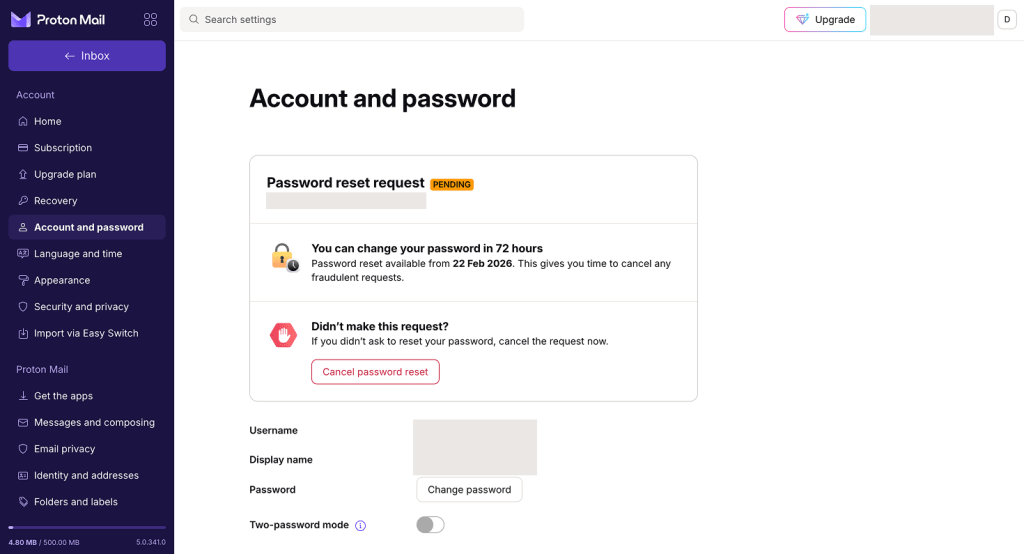
U kunt ook een wachtwoordreset aanvragen door naar uw accountinstellingen te gaan, Account en wachtwoord in de zijbalk te selecteren en vervolgens op Wachtwoord wijzigen te klikken.
Uw wachtwoord resetten
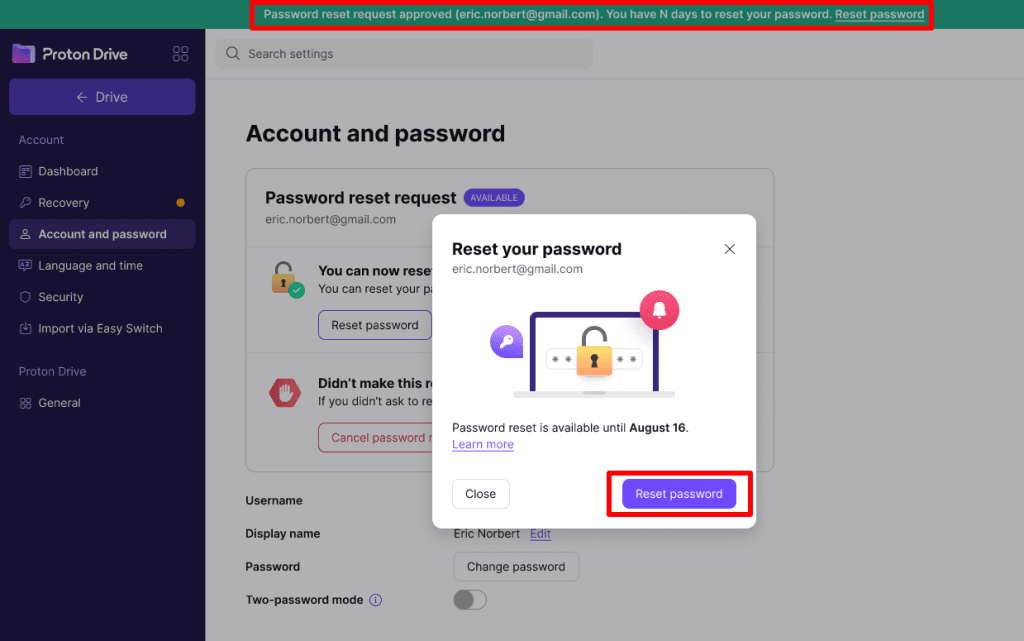
Als u uw aanmeldingsherstelverzoek na 72 uur niet heeft geannuleerd, ontvangt u een e-mail en pushmelding om te bevestigen dat het tijd is om uw wachtwoord te resetten. U ziet ook een meldingsbanner in uw Proton-web-apps.
- Klik op de melding of open uw account- en wachtwoordinstellingen opnieuw. Klik op Wachtwoord resetten.
U moet uw wachtwoord resetten in dezelfde browser als waarin u uw verzoek heeft ingediend. Als u op de melding klikt en er een andere browser wordt geopend, ga dan terug naar uw oorspronkelijke browser en open uw accountinstellingen handmatig.
- Voer uw nieuwe wachtwoord in de velden Wachtwoord en Bevestig wachtwoord in. Klik op Opslaan wanneer u klaar bent.
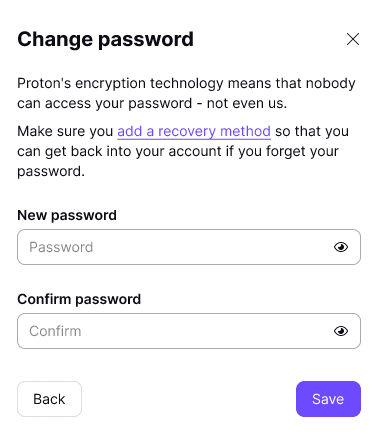
Helemaal klaar. U kunt uw nieuwe wachtwoord nu gebruiken voor alle Proton-diensten. En omdat u al was ingelogd, hoeft u uw gegevens niet te herstellen.
Aanvraag voor aanmeldingsherstel annuleren
- Log in bij Proton en open uw accountinstellingen. Selecteer Account en wachtwoord in de zijbalk.
U kunt het verzoek ook rechtstreeks openen vanuit e-mails of meldingen die u over het wachtwoordresetverzoek heeft ontvangen. Klik gewoon op de melding of de koppeling in de e-mail.
- Klik op Wachtwoord reset annuleren.
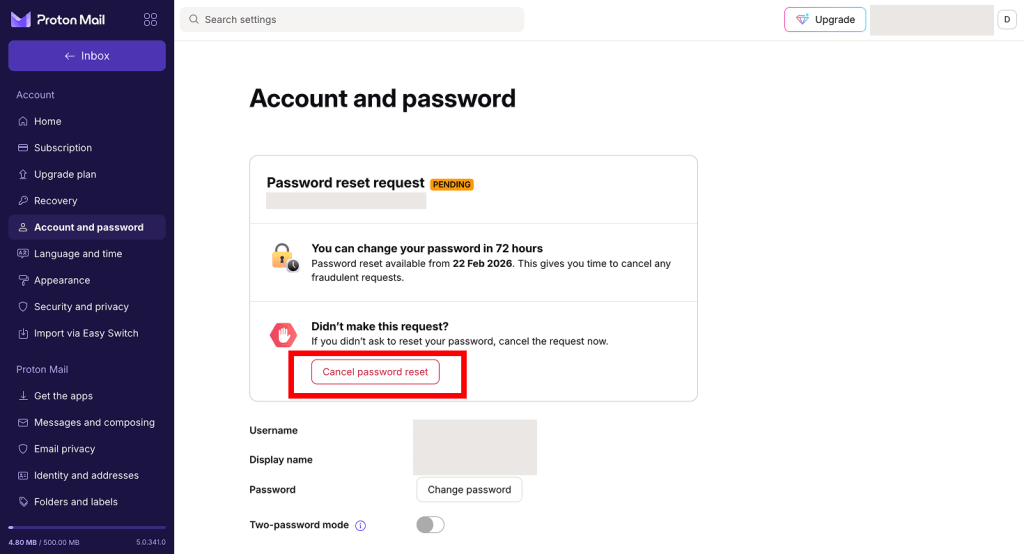
- U wordt gevraagd zich te authenticeren. Voer uw wachtwoord in en klik vervolgens op Wachtwoord reset annuleren om te bevestigen.
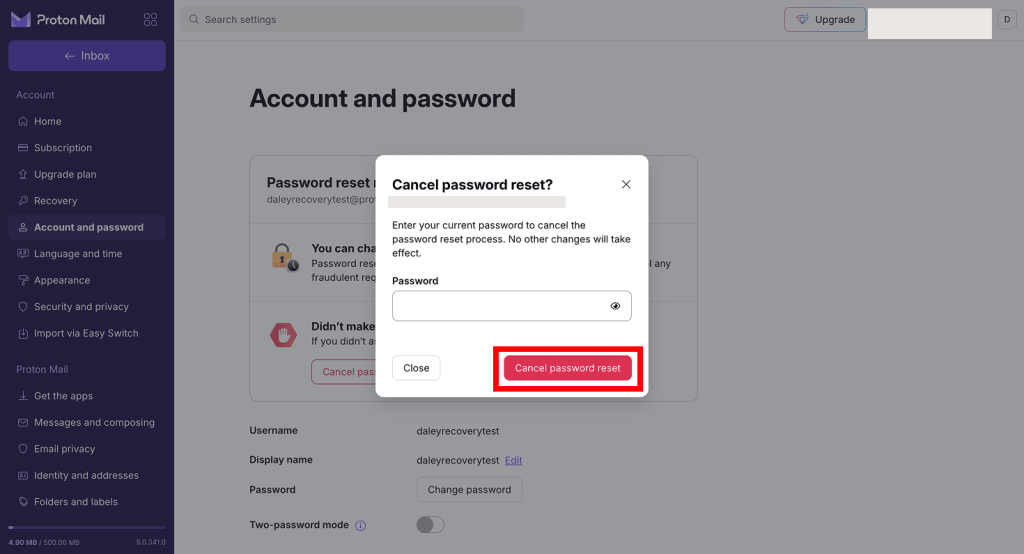
Helemaal klaar — het wachtwoordresetverzoek is geannuleerd.
Als u het wachtwoordresetverzoek niet zelf heeft ingediend en denkt dat er sprake is van fraude, wijzig uw wachtwoord dan zo snel mogelijk. Overweeg ook het volgende:
- Alle sessies intrekken: hiermee wordt u afgemeld op alle apparaten, behalve degene die u gebruikt
- Tweestapsverificatie inschakelen voor een betere accountbeveiliging
Aanmeldingsherstel uitschakelen
Om deze functie uit te schakelen, moet u ten minste één methode om uw wachtwoord te resetten hebben ingeschakeld. U kunt dit doen in uw accountinstellingen.
- Log in op uw Proton-account en open uw accountinstellingen. Selecteer Herstel in de zijbalk.
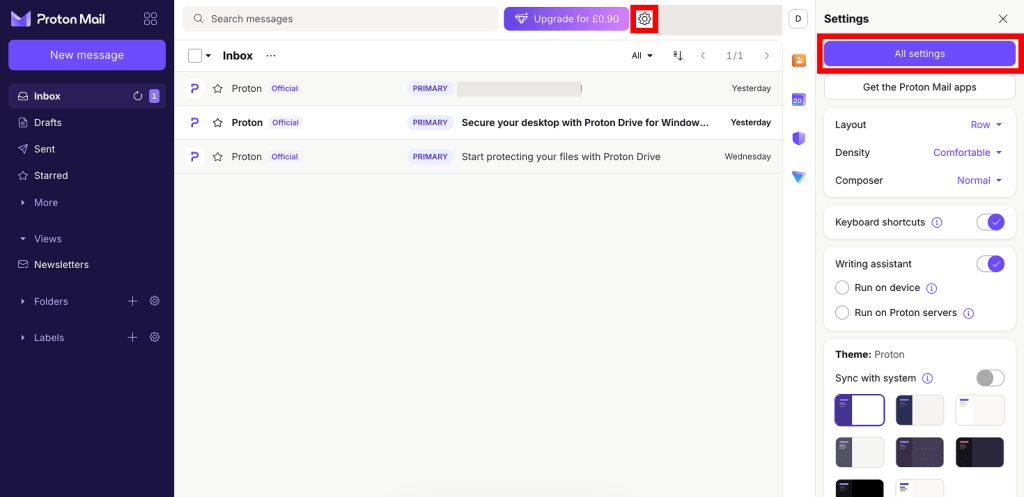
- Selecteer Herstel in de zijbalk en scrol vervolgens naar Geavanceerde herstelopties. Selecteer Aanmeldingsherstel.
- Schakel de schakelaar Sta wachtwoord reset toe vanuit instellingen uit.
- Lees de informatie in de pop-up. Als u zeker weet dat u wilt doorgaan, klikt u op Wachtwoord reset uitschakelen.
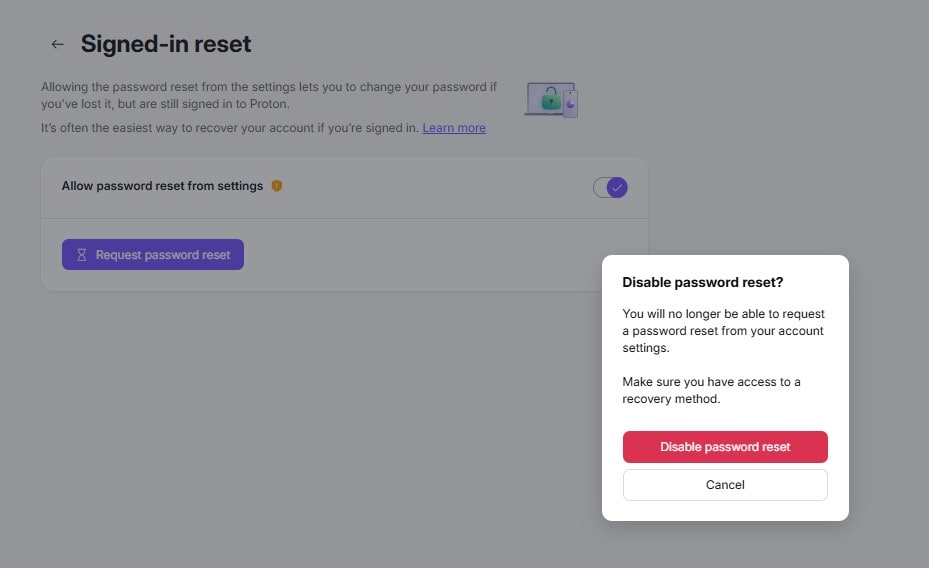
5. Voer uw wachtwoord in en klik vervolgens op Authenticeren om te bevestigen.

Klaar. U kunt voortaan geen wachtwoordreset meer aanvragen vanuit uw accountinstellingen.
Ik heb geen aanvraag voor aanmeldingsherstel gedaan, maar ik kreeg een melding over een wachtwoordreset
Annuleer het verzoek onmiddellijk. Volg daarna de volgende stappen om uw account te beveiligen.
- Wijzig uw wachtwoord
- Trek alle sessies in — hiermee wordt u uitgelogd op alle apparaten, behalve het apparaat dat u momenteel gebruikt
- Tweestapsverificatie inschakelen voor een betere accountbeveiliging
Wachtwoord resetten als u niet bent ingelogd
Als u uw Proton-wachtwoord bent verloren terwijl u was uitgelogd, moet u uw account herstellen.
Lees hoe u uw wachtwoord kunt resetten en uw account kunt herstellen