
Nulstilling logget ind
- Læsetid
- 6 min
- Kategori
- Nulstilling af adgangskode
Nulstilling logget ind er en funktion til kontogendannelse. Den lader Dem nulstille Deres adgangskode til kontoen, hvis De har mistet den, men stadig er logget ind på Proton.
Det er ofte den nemmeste måde at gendanne Deres konto på, hvis De er logget ind. Men De bør stadig have flere metoder til nulstilling af adgangskode og datagendannelse aktiveret.
Få mere at vide om kontogendannelse
- Sådan fungerer det
- Sådan bruger De nulstilling logget ind
- Hvis De modtager en notifikation om nulstilling af adgangskode, som De ikke har anmodet om
- Sådan nulstiller De Deres adgangskode, hvis De ikke er logget ind
Sådan fungerer det
Hvis De har en anden metode til nulstilling af adgangskode aktiveret, kan De bruge den til at ændre Deres adgangskode med det samme i Deres kontoindstillinger.
Hvis ikke, kan De stadig anmode om en nulstilling af adgangskode, men De skal vente 72 timer med faktisk at ændre Deres adgangskode. I løbet af denne tid sender vi notifikationer til eventuelle andre enheder, De er logget ind på. Dette giver Dem mulighed for at annullere anmodningen, hvis De husker Deres adgangskode, eller hvis det ikke var Dem, der foretog anmodningen.
Hvis nulstilling logget ind ikke opfylder kravene i Deres trusselsmodel, kan De slå den fra, så snart De har aktiveret en anden metode til kontogendannelse.
Sådan bruger du nulstilling logget ind
Anmod om nulstilling af adgangskode
Du kan anmode om nulstilling logget ind i din Proton web (browser) eller desktop-app ved hjælp af instruktionerne nedenfor. Hvis du bruger en Android- eller iOS-enhed, kan du bruge:
Hvis du er logget ind på en anden enhed end den, du bruger i øjeblikket, kan du bruge vores funktion log ind med QR-kode til først at overføre din session til en af disse apps.
Hvis du har adgang til en gendannelsesmetode til nulstilling af adgangskode
- Åbn Deres kontoindstillinger.
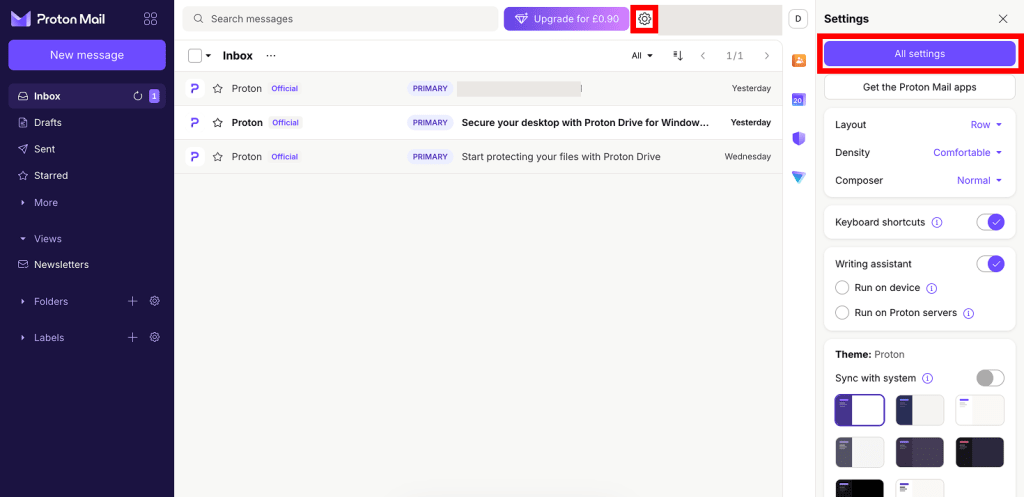
- Vælg Gendannelse i sidepanelet, og rul derefter ned til Avancerede gendannelsesmuligheder. Vælg Nulstilling logget ind.

- Vælg Anmod om nulstilling af adgangskode, og klik derefter på Brug gendannelsesmetode.
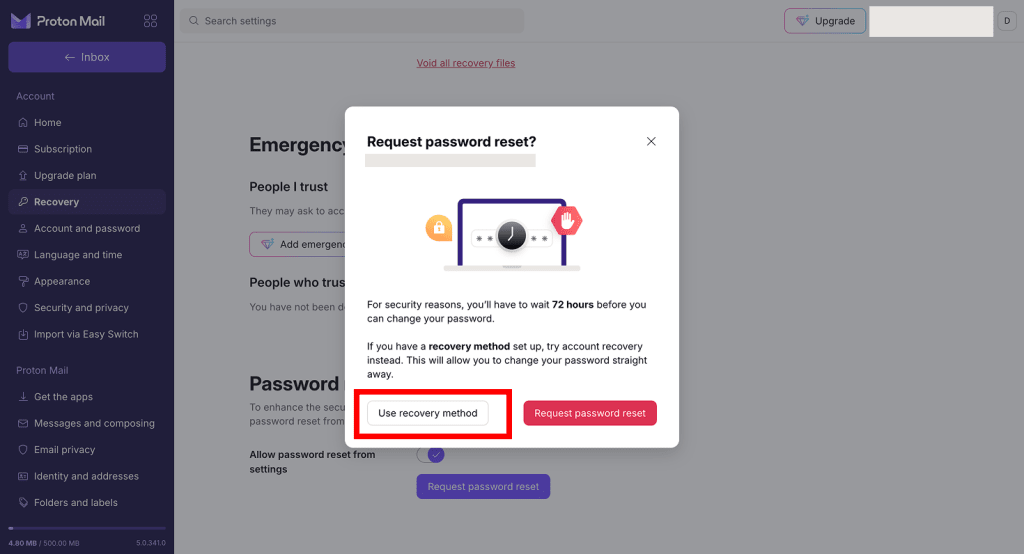
- Indtast Deres gendannelsessætning, eller anmod om en verifikationskode via SMS eller e-mail.
- Indtast Deres nye adgangskode i felterne Adgangskode og Bekræft adgangskode. Klik på Gem , når De er færdig.
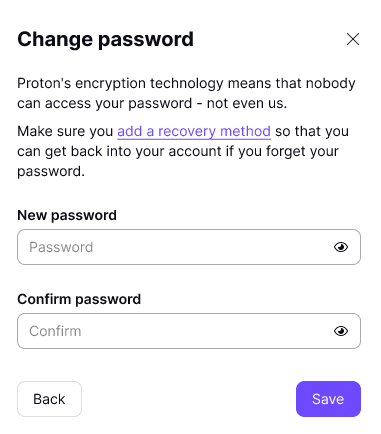
Alt er klar. De kan nu bruge Deres nye adgangskode på alle Proton-tjenester. Og da De allerede var logget ind, behøver De ikke at gendanne Deres data.
Hvis De ikke har en gendannelsesmetode til nulstilling af adgangskode
- Åbn Deres kontoindstillinger.
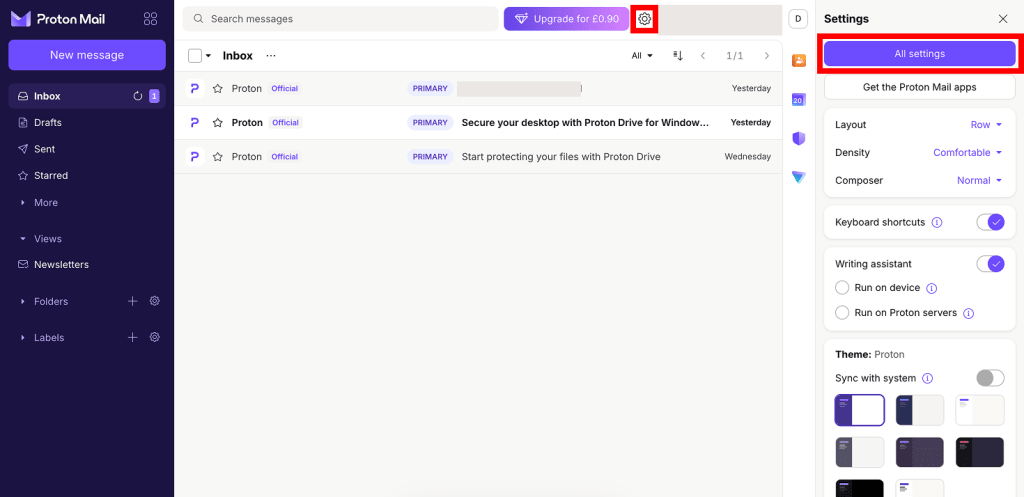
- Vælg Gendannelse i sidepanelet, og rul derefter ned til Avancerede gendannelsesmuligheder. Vælg Nulstilling logget ind.

- Hvis De er sikker på, at De ikke har adgang til Deres gendannelsessætning, gendannelses-e-mailadresse eller gendannelsestelefonnummer, skal De klikke på Anmod om nulstilling af adgangskode.

Det var det — Deres anmodning er blevet sendt. Af sikkerhedsmæssige årsager skal De vente 72 timer, før De kan ændre Deres adgangskode.
- I løbet af denne tid sender vi notifikationer til eventuelle andre enheder, der er logget ind på Deres konto.
- Vi sender Dem en notifikation, når det er tid til at ændre Deres adgangskode.
- Hvis De husker Deres adgangskode i løbet af denne tid, skal De annullere Deres anmodning.
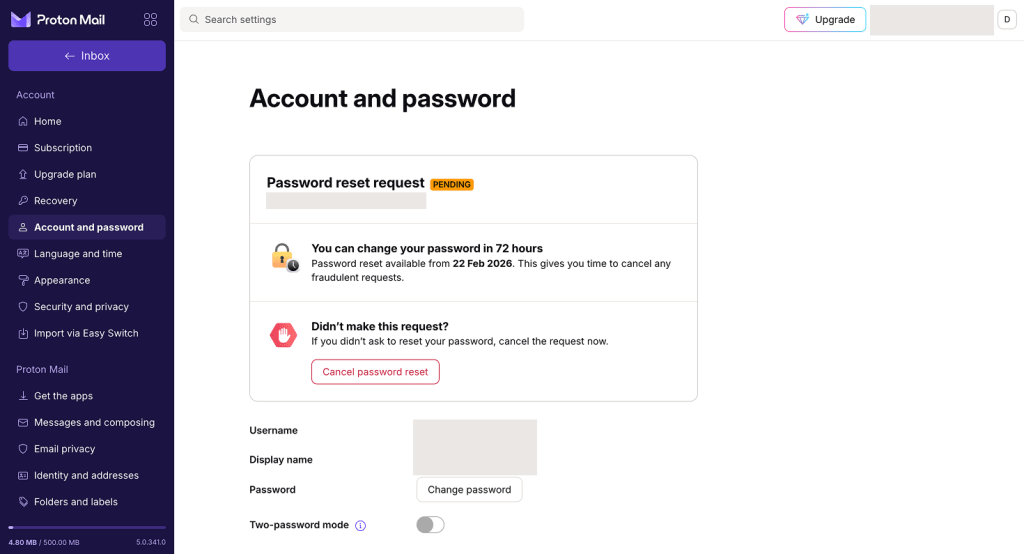
Alternativt kan De anmode om en nulstilling af adgangskode ved at gå til Deres kontoindstillinger, vælge Konto og adgangskode i sidepanelet og derefter klikke på Skift adgangskode.
Nulstil Deres adgangskode
Hvis De ikke har annulleret Deres anmodning om nulstilling logget ind efter 72 timer, modtager De en e-mail og en push-notifikation for at bekræfte, at det er tid til at nulstille Deres adgangskode. De vil også se et notifikationsbanner i Deres Proton-web-apps.
- Klik på notifikationen, eller genåbn Deres konto- og adgangskodeindstillinger. Klik på Nulstil adgangskode.
De skal nulstille Deres adgangskode i den samme browser, som De sendte anmodningen fra. Hvis De klikker på notifikationen, og den åbner en anden browser, skal De skifte tilbage til Deres oprindelige browser og åbne Deres kontoindstillinger manuelt.
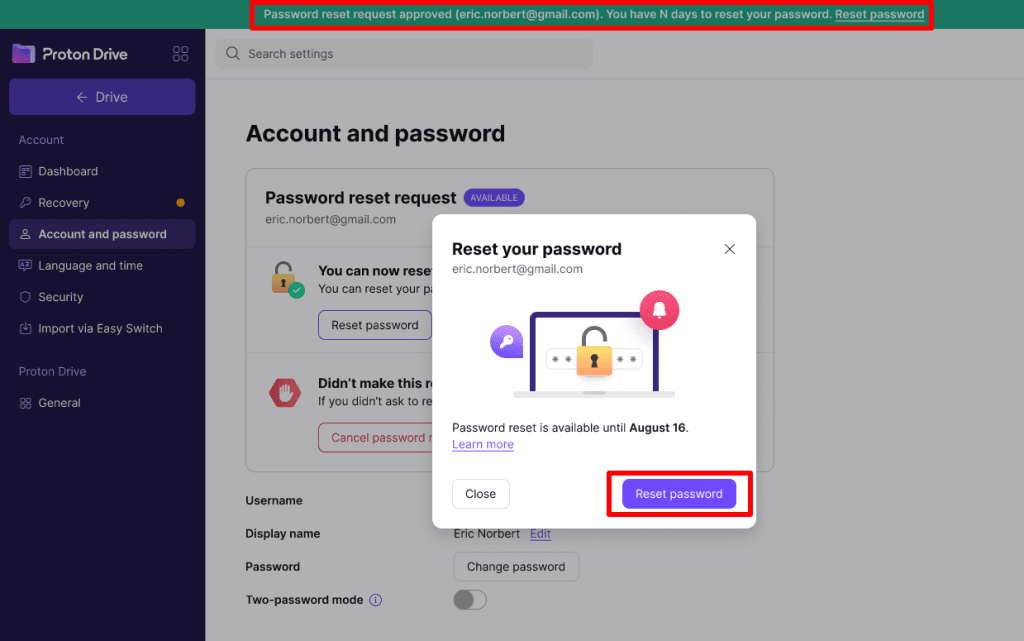
- Indtast Deres nye adgangskode i felterne Adgangskode og Bekræft adgangskode. Klik på Gem , når De er færdig.
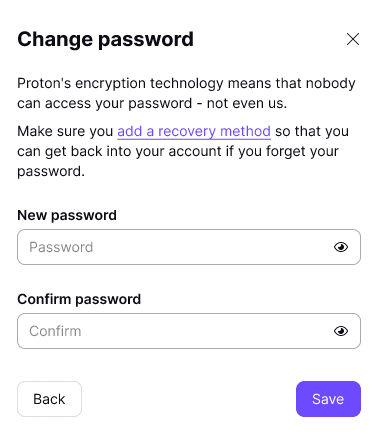
Alt er klar. De kan nu bruge Deres nye adgangskode på alle Proton-tjenester. Og da De allerede var logget ind, behøver De ikke at gendanne Deres data.
Annullér en anmodning om nulstilling logget ind
- Log ind på Proton, og åbn Deres kontoindstillinger. Vælg Konto og adgangskode i sidepanelet.
De kan også åbne anmodningen direkte fra eventuelle e-mails eller notifikationer, De har modtaget om anmodningen om nulstilling af adgangskode. Klik blot på notifikationen eller linket i e-mailen.
- Klik på Annuller nulstilling af adgangskode.
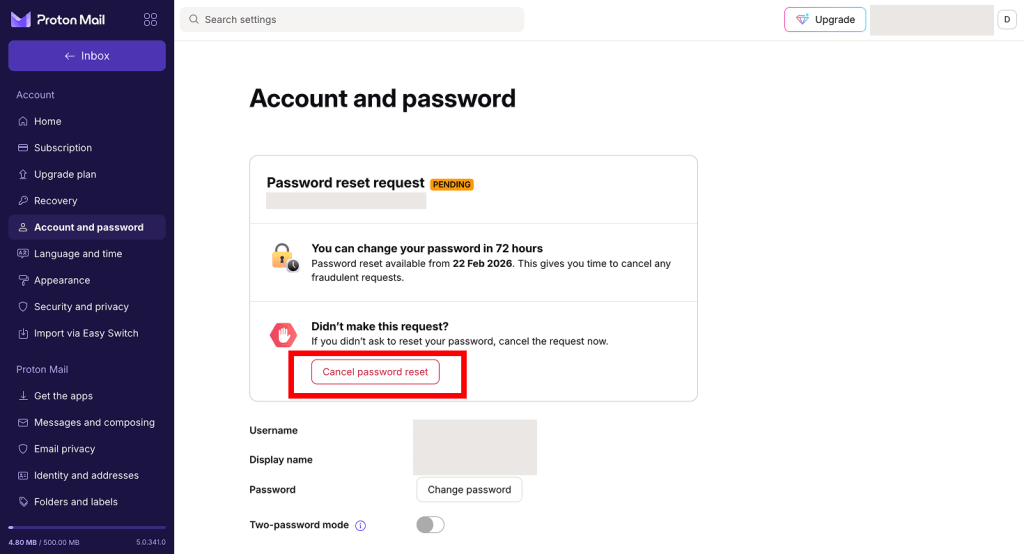
- De vil blive bedt om at godkende. Indtast Deres adgangskode, og klik derefter på Annuller nulstilling af adgangskode for at bekræfte.
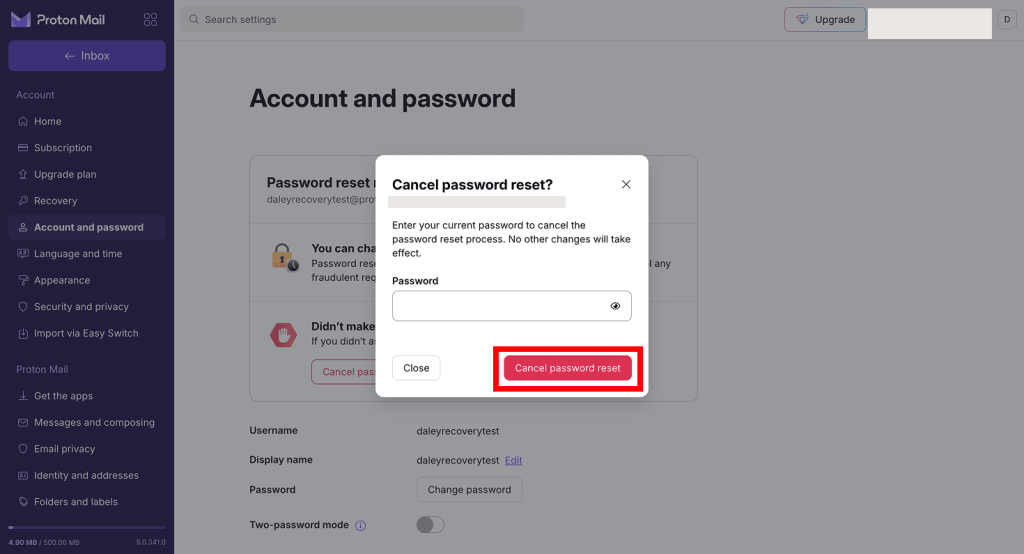
Alt er klar — anmodningen om nulstilling af adgangskode er annulleret.
Hvis De ikke har foretaget anmodningen om nulstilling af adgangskode, og De tror, den kan være svigagtig, skal De ændre Deres adgangskode hurtigst muligt. De bør også overveje:
- Tilbagekald alle sessioner: Dette logger Dem ud fra alle enheder bortset fra den, De bruger
- Aktivér to-faktor-godkendelse for øget kontosikkerhed
Deaktivér nulstilling logget ind
For at deaktivere denne funktion skal De have aktiveret mindst én metode til nulstilling af adgangskode. De kan gøre dette i Deres kontoindstillinger.
- Log ind på Deres Proton-konto, og åbn Deres kontoindstillinger. Vælg Gendannelse fra sidebjælken.
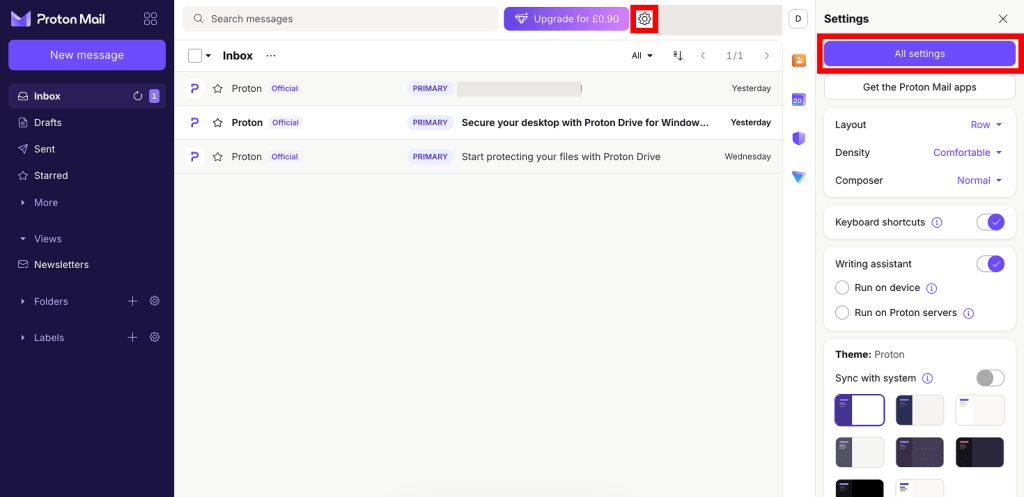
- Vælg Gendannelse fra sidebjælken, og rul derefter ned til Avancerede gendannelsesmuligheder. Vælg Nulstilling logget ind.
- Slå knappen Tillad nulstilling af adgangskode fra indstillinger fra.
- Læs oplysningerne i pop-up’en. Hvis De er sikker på, at De vil fortsætte, skal De klikke på Deaktivér nulstilling af adgangskode.
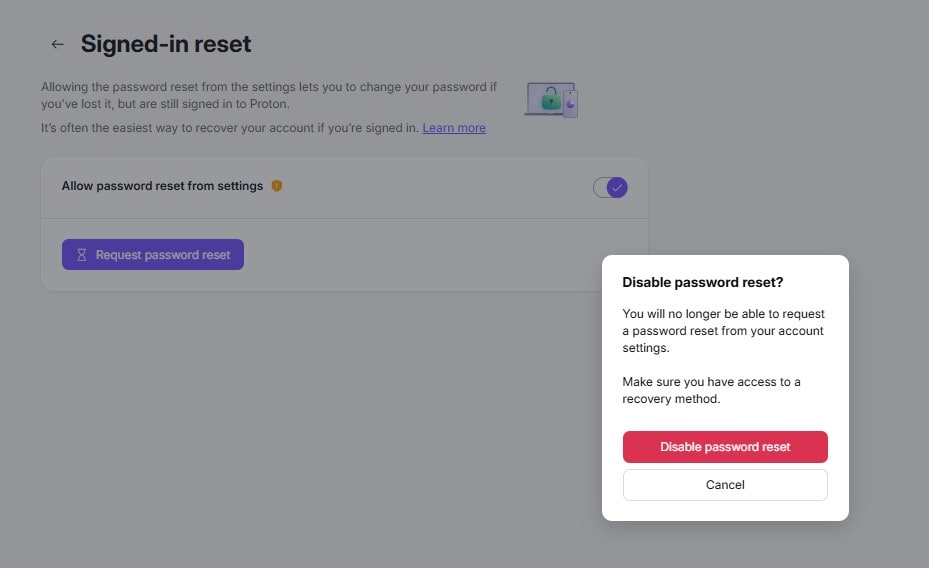
5. Indtast Deres adgangskode, og klik derefter på Godkend for at bekræfte.

Alt er klar. De vil ikke længere kunne anmode om en nulstilling af adgangskode fra Deres kontoindstillinger.
Jeg anmodede ikke om nulstilling logget ind, men jeg modtog en notifikation om nulstilling af adgangskode
Annullér anmodningen straks. Følg derefter disse trin for at sikre Deres konto.
- Skift Deres adgangskode
- Tilbagekald alle sessioner — dette logger Dem ud fra alle enheder, bortset fra den De bruger i øjeblikket
- Aktivér to-faktor-godkendelse for øget kontosikkerhed
Sådan nulstiller du din adgangskode, hvis du ikke er logget ind
Hvis De har mistet Deres Proton-adgangskode, mens De var logget ud, skal De gendanne Deres konto.
Få mere at vide om, hvordan De nulstiller Deres adgangskode og gendanner Deres konto