
Resetare cu sesiune activă
- Lectură
- 6 min
- Categorie
- Resetare parolă
Resetarea cu sesiune activă este o caracteristică de recuperare a contului. Aceasta vă permite să vă resetați parola contului dacă ați pierdut-o, dar sunteți în continuare conectat la Proton.
Aceasta este adesea cea mai simplă modalitate de a vă recupera contul dacă sunteți conectat. Însă ar trebui să aveți în continuare activate mai multe opțiuni de resetare a parolei și de recuperare a datelor.
Aflați mai multe despre recuperarea contului
- Cum funcționează
- Cum se utilizează resetarea cu sesiune activă
- Dacă primiți o notificare de resetare a parolei pe care nu ați solicitat-o
- Cum să vă resetați parola dacă nu sunteți conectat(ă)
Cum funcționează
Dacă aveți activată o altă metodă de resetare a parolei, o puteți folosi pentru a vă schimba parola imediat din setările contului.
În caz contrar, puteți solicita în continuare o resetare a parolei, dar va trebui să așteptați 72 de ore pentru a vă schimba efectiv parola. În acest timp, vom trimite notificări către orice alte dispozitive pe care sunteți conectat. Acest lucru vă oferă posibilitatea de a anula solicitarea dacă vă amintiți parola sau dacă nu dvs. ați făcut solicitarea.
Dacă resetarea cu sesiune activă nu corespunde cerințelor modelului dvs. de amenințare, o puteți dezactiva odată ce aveți o altă metodă de recuperare a contului activată.
Cum se utilizează resetarea cu sesiune activă
Solicitare resetare parolă
Puteți solicita o resetare cu sesiune activă în aplicația Proton pentru web (browser) sau desktop folosind instrucțiunile de mai jos. Dacă utilizați un dispozitiv Android sau iOS, puteți folosi:
Dacă aveți o sesiune activă pe un alt dispozitiv decât cel pe care îl utilizați în prezent, puteți folosi funcția noastră de conectare prin cod QR pentru a vă transfera mai întâi sesiunea către una dintre aceste aplicații.
Dacă aveți acces la o metodă de recuperare pentru resetarea parolei
- Deschideți setările contului.
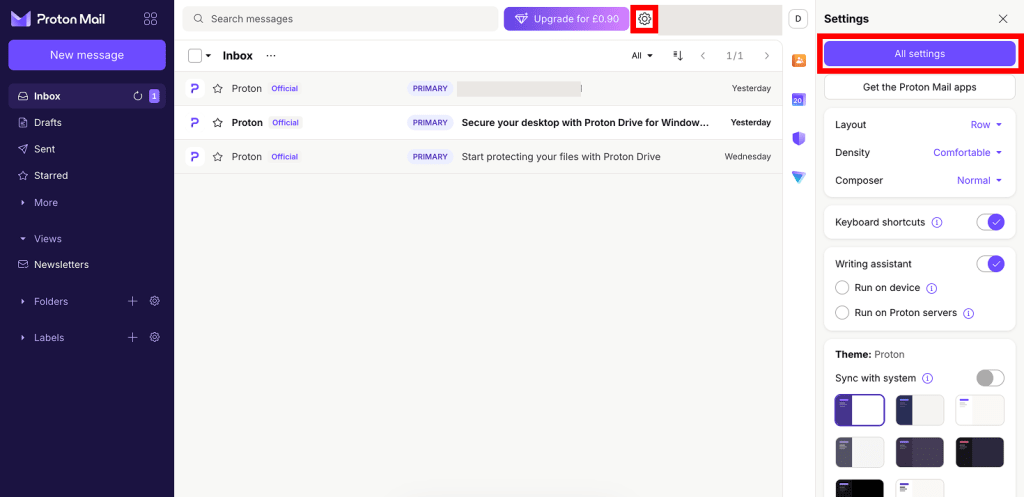
- Selectați Recuperare din bara laterală, apoi derulați la Opțiuni de recuperare avansate. Selectați Resetare cu sesiune activă.

- Selectați Solicitare resetare parolă, apoi faceți clic pe Folosire metodă de recuperare.
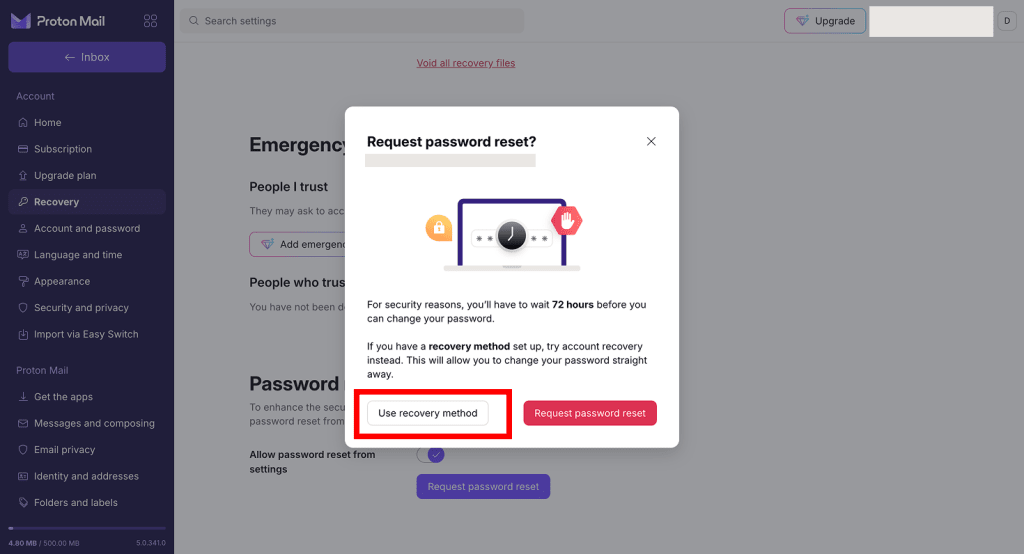
- Introduceți fraza de recuperare sau solicitați un cod de verificare prin SMS sau e-mail.
- Introduceți noua parolă în câmpurile Parolă și Confirmare parolă. Dați clic pe Salvare când ați terminat.
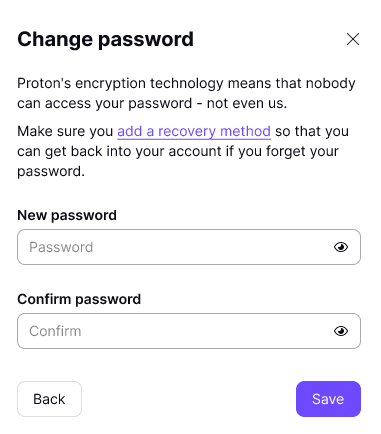
Gata. Acum puteți folosi noua parolă pe toate serviciile Proton. Și pentru că erați deja conectat, nu este nevoie să vă restaurați datele.
Dacă nu aveți o metodă de recuperare pentru resetarea parolei
- Deschideți setările contului.
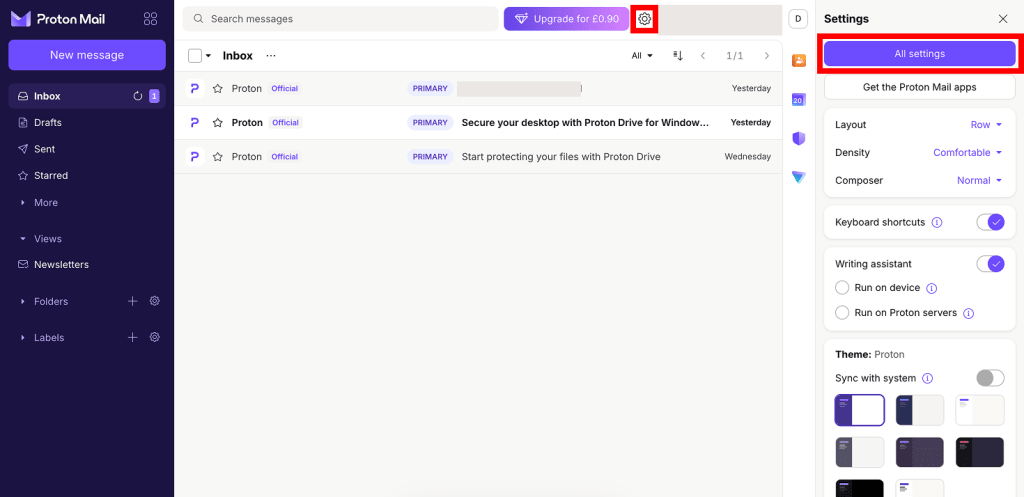
- Selectați Recuperare din bara laterală, apoi derulați la Opțiuni de recuperare avansate. Selectați Resetare cu sesiune activă.

- Dacă sunteți sigur că nu aveți acces la fraza de recuperare, la adresa de e-mail de recuperare sau la numărul de telefon de recuperare, dați clic pe Solicitare resetare parolă.

Asta este tot — solicitarea dvs. a fost trimisă. Din motive de securitate, va trebui să așteptați 72 de ore înainte de a vă putea schimba parola.
- În acest timp, vom trimite notificări către orice alte dispozitive conectate la contul dvs.
- Vă vom trimite o notificare când va fi momentul să vă schimbați parola.
- Dacă vă amintiți parola în acest timp, anulați solicitarea.
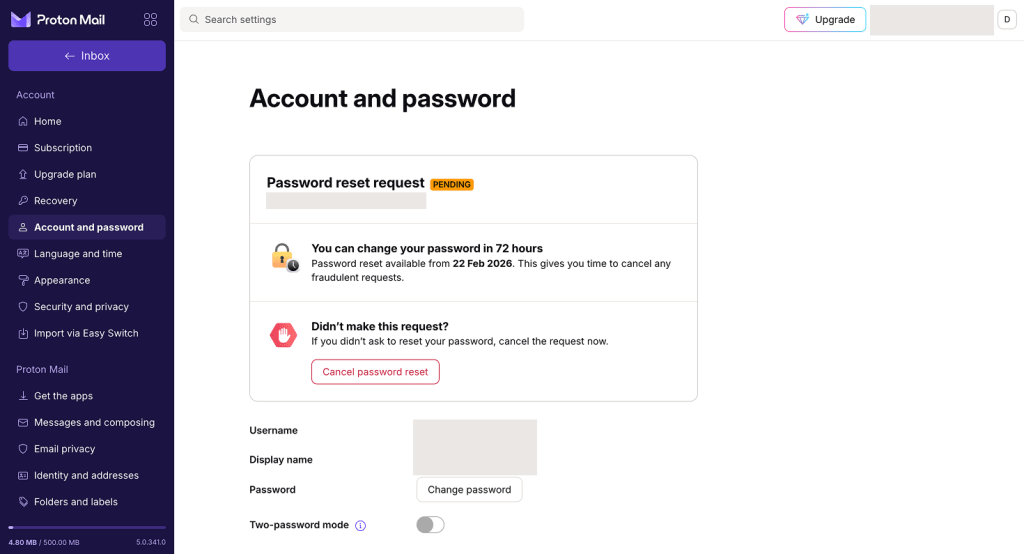
Alternativ, puteți solicita o resetare a parolei mergând la setările contului, selectând Cont și parolă din bara laterală, apoi dând clic pe Modificare parolă.
Resetați-vă parola
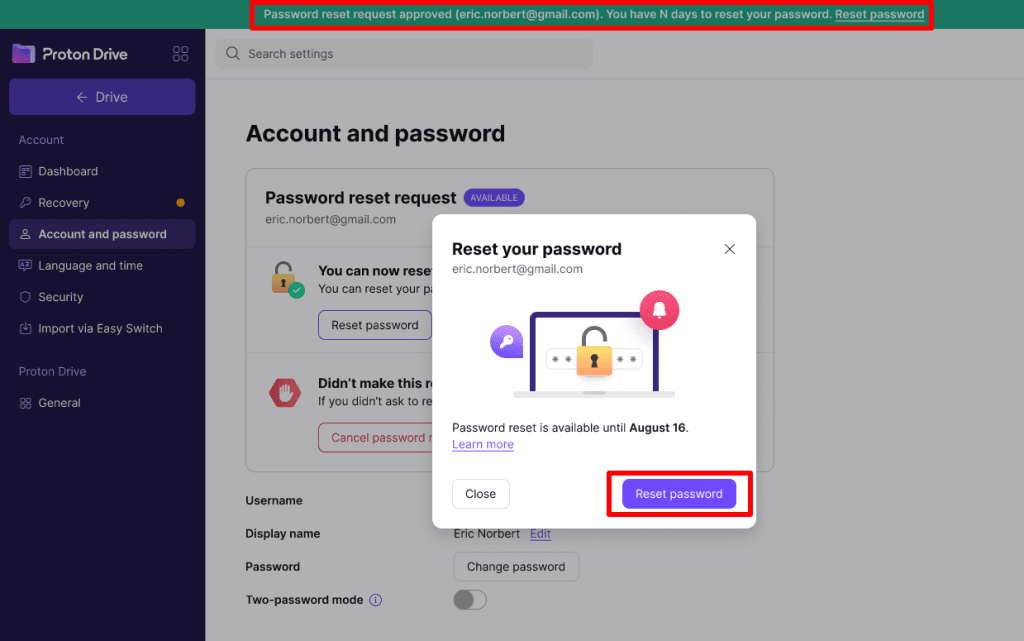
Dacă nu ați anulat solicitarea de resetare cu sesiune activă după 72 de ore, veți primi un e-mail și o notificare push pentru a confirma că este momentul să vă resetați parola. De asemenea, veți vedea un banner de notificare în aplicațiile dvs. web Proton.
- Dați clic pe notificare sau redeschideți setările pentru cont și parolă. Dați clic pe Resetare parolă.
Trebuie să vă resetați parola în același browser de pe care ați făcut solicitarea. Dacă dați clic pe notificare și aceasta deschide un alt browser, reveniți la browserul inițial și deschideți manual setările contului.
- Introduceți noua parolă în câmpurile Parolă și Confirmare parolă. Dați clic pe Salvare când ați terminat.
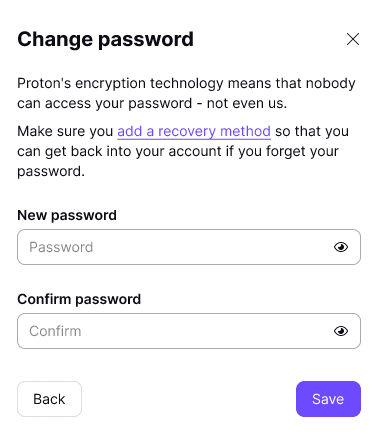
Gata. Acum puteți folosi noua parolă pe toate serviciile Proton. Și pentru că erați deja conectat, nu este nevoie să vă restaurați datele.
Anularea unei cereri de resetare cu sesiune activă
- Conectați-vă la Proton și deschideți setările contului. Selectați Cont și parolă din bara laterală.
De asemenea, puteți deschide solicitarea direct din orice e-mailuri sau notificări pe care le-ați primit cu privire la solicitarea de resetare a parolei. Trebuie doar să dați clic pe notificare sau pe linkul din e-mail.
- Dați clic pe Anulare resetare parolă.
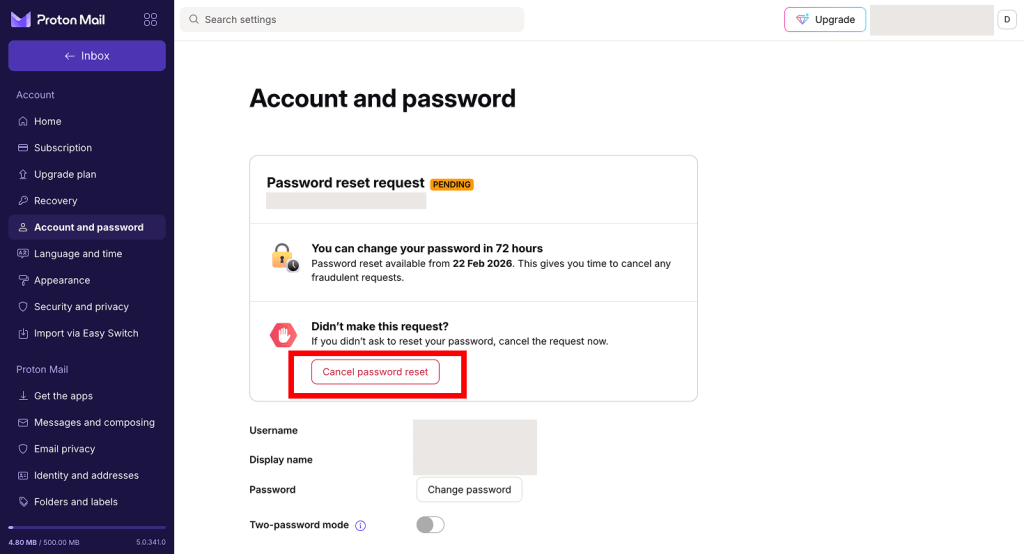
- Vi se va solicita să vă autentificați. Introduceți parola, apoi dați clic pe Anulare resetare parolă pentru a confirma.
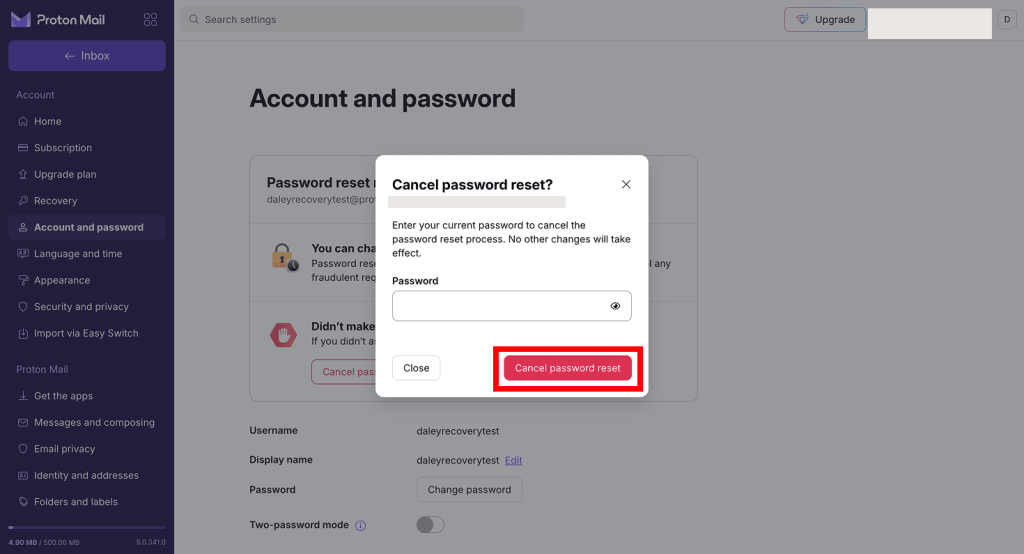
Gata — solicitarea de resetare a parolei este anulată.
Dacă nu dvs. ați făcut solicitarea de resetare a parolei și credeți că ar putea fi frauduloasă, schimbați-vă parola cât mai curând posibil. De asemenea, ar trebui să aveți în vedere:
- Revocați toate sesiunile: acest lucru vă va deconecta de pe toate dispozitivele, în afară de cel pe care îl utilizați în prezent
- Activați autentificarea cu doi factori pentru o securitate sporită a contului
Dezactivarea resetării cu sesiune activă
Pentru a dezactiva această caracteristică, trebuie să aveți cel puțin o metodă de resetare a parolei activată. Puteți face acest lucru din setările contului dvs.
- Autentificați-vă în contul dvs. Proton și deschideți setările contului. Selectați Recuperare din bara laterală.
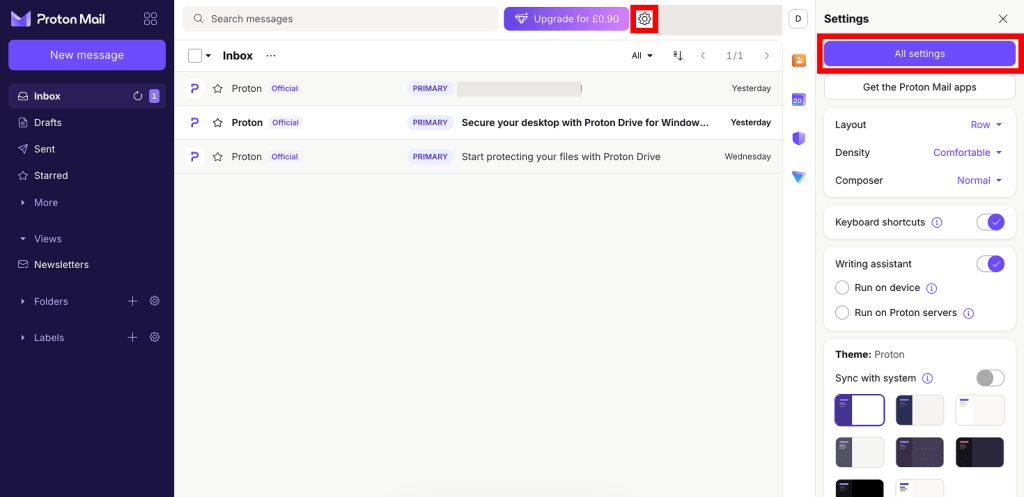
- Selectați Recuperare din bara laterală, apoi derulați la Opțiuni de recuperare avansate. Selectați Resetare cu sesiune activă.
- Dezactivați comutatorul Parola se poate reseta în setări .
- Citiți informațiile din fereastra pop-up. Dacă sunteți sigur că doriți să continuați, faceți clic pe Dezactivare resetare parolă.
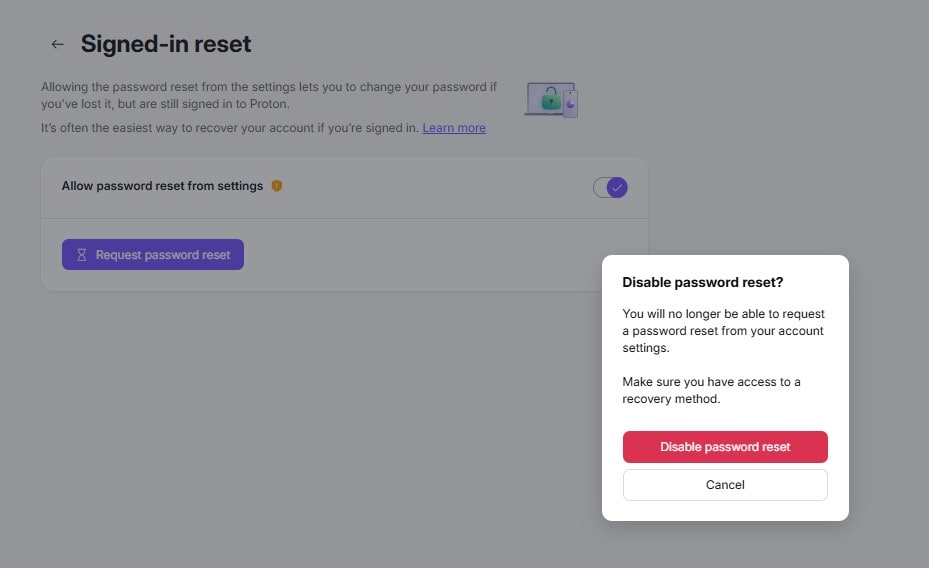
5. Introduceți parola, apoi faceți clic pe Autentificare pentru a confirma.

Gata. Nu veți mai putea solicita o resetare a parolei din setările contului dvs.
Nu am solicitat o resetare cu sesiune activă, dar am primit o notificare despre o resetare a parolei
Anulați solicitarea imediat. Apoi, urmați acești pași pentru a vă securiza contul.
- Schimbați-vă parola
- Revocați toate sesiunile — acest lucru vă va deconecta de pe toate dispozitivele, cu excepția celui pe care îl utilizați
- Activați autentificarea cu doi factori pentru o securitate sporită a contului
Cum vă resetați parola dacă nu v-ați conectat
Dacă v-ați pierdut parola Proton în timp ce erați deconectat, va trebui să vă recuperați contul.