
Reposição com sessão iniciada
- Leitura
- 7 min
- Categoria
- Reposição de palavra-passe
A reposição com sessão iniciada é uma funcionalidade de recuperação de conta. Permite-lhe repor a palavra-passe da sua conta se a tiver perdido, mas ainda tiver sessão iniciada na Proton.
Muitas vezes, é a forma mais fácil de recuperar a sua conta se tiver sessão iniciada. No entanto, deve continuar a ter várias opções de reposição de palavra-passe e de recuperação de dados ativadas.
Saiba mais sobre a recuperação de conta
- Como funciona
- Como utilizar a reposição com sessão iniciada
- Se receber uma notificação de reposição de palavra-passe que não pediu
- Como repor a sua palavra-passe se não tiver a sessão iniciada
Como funciona
Se tiver outro método de reposição de palavra-passe ativado, pode utilizá-lo para alterar a sua palavra-passe imediatamente a partir das definições da sua conta.
Caso contrário, pode continuar a pedir uma reposição de palavra-passe, mas terá de esperar 72 horas para alterar efetivamente a sua palavra-passe. Durante este período, enviaremos notificações para quaisquer outros dispositivos onde tenha sessão iniciada. Isto dá-lhe a oportunidade de cancelar o pedido se se lembrar da sua palavra-passe ou se não tiver sido você a fazer o pedido.
Se a reposição com sessão iniciada não cumprir os requisitos do seu modelo de ameaça, pode desativá-la assim que tiver outro método de recuperação de conta ativado.
Como utilizar a reposição com sessão iniciada
Pedir a reposição da palavra-passe
Pode pedir uma reposição com sessão iniciada na aplicação web da Proton no navegador ou na aplicação de ambiente de trabalho, através das instruções abaixo. Se estiver a utilizar um dispositivo Android ou iOS, pode usar:
Se tiver sessão iniciada num dispositivo diferente daquele que está a utilizar neste momento, pode usar a nossa funcionalidade início de sessão com código QR para transferir primeiro a sessão para uma destas aplicações.
Se tiver acesso a um método de recuperação para repor a palavra-passe
- Abra as definições da sua conta.
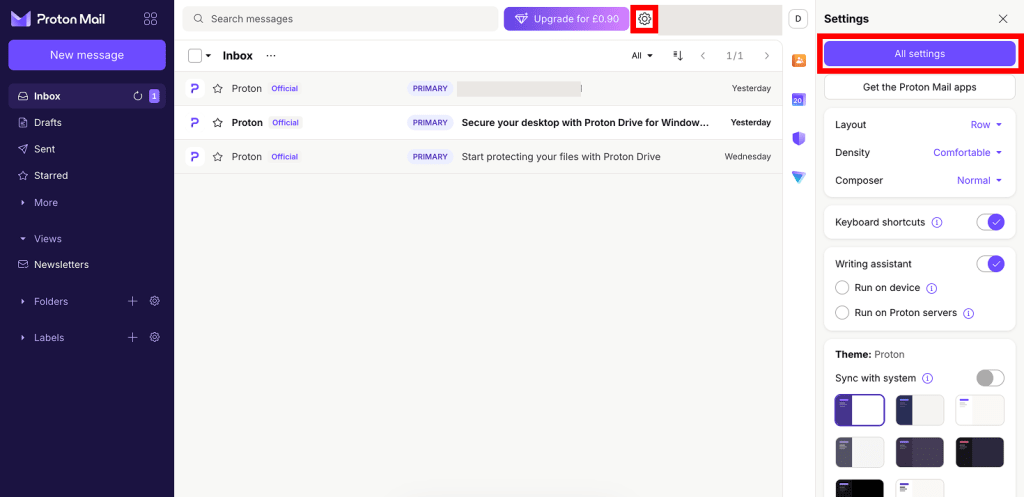
- Selecione Recuperação na barra lateral e, em seguida, desloque-se até Opções avançadas de recuperação. Selecione Reposição com sessão iniciada.

- Selecione Pedir redefinição de palavra-passe e, em seguida, clique em Utilize o método de recuperação.
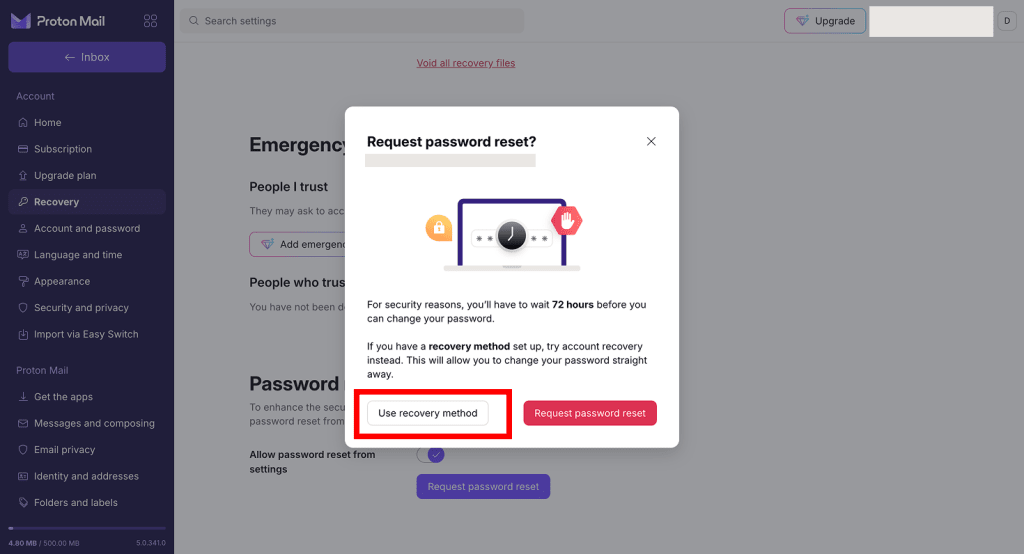
- Introduza a sua frase de recuperação ou peça um código de verificação por SMS ou e-mail.
- Introduza a sua nova palavra-passe nos campos Palavra-passe e Confirmar a palavra-passe. Clique em Guardar quando terminar.
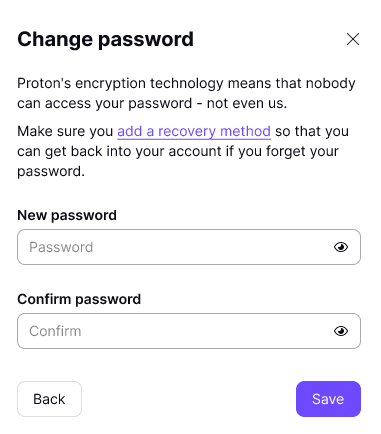
Tudo pronto. Agora pode utilizar a sua nova palavra-passe em todos os serviços Proton. E como já tinha sessão iniciada, não precisa de restaurar os seus dados.
Se não tiver um método de recuperação para reposição de palavra-passe
- Abra as definições da sua conta.
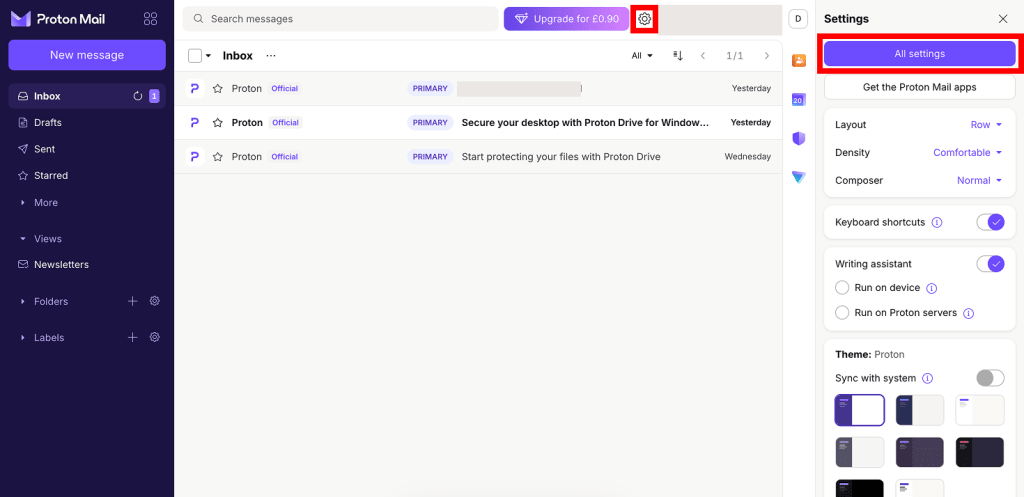
- Selecione Recuperação na barra lateral e, em seguida, desloque-se até Opções avançadas de recuperação. Selecione Reposição com sessão iniciada.

- Se tiver a certeza de que não tem acesso à sua frase de recuperação, endereço de e-mail de recuperação ou número de telefone de recuperação, clique em Pedir redefinição de palavra-passe.

Já está — o seu pedido foi enviado. Por motivos de segurança, terá de esperar 72 horas antes de poder alterar a sua palavra-passe.
- Durante este período, enviaremos notificações para quaisquer outros dispositivos com sessão iniciada na sua conta.
- Enviaremos uma notificação quando chegar a altura de alterar a sua palavra-passe.
- Se se lembrar da sua palavra-passe durante este período, cancele o seu pedido.
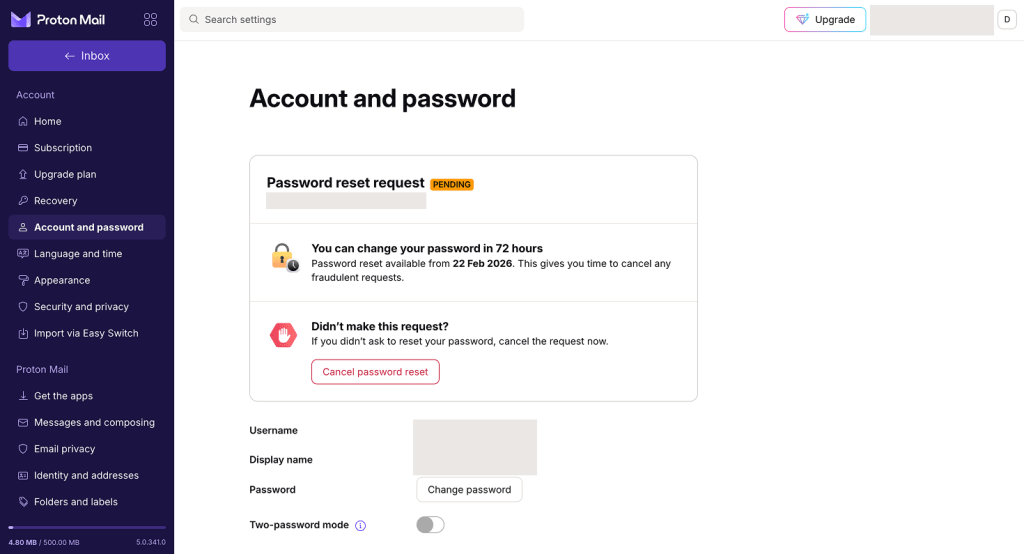
Como alternativa, pode pedir uma reposição de palavra-passe acedendo às definições da sua conta, selecionando Conta e palavra-passe na barra lateral e, em seguida, clicando em Alterar a palavra-passe.
Repor a sua palavra-passe
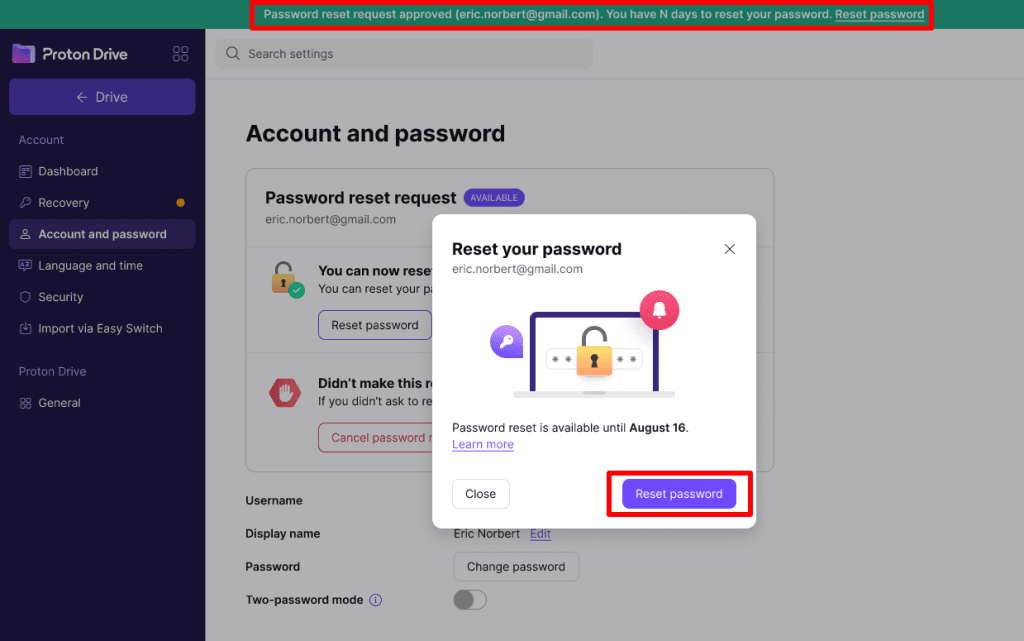
Se não tiver cancelado o seu pedido de reposição com sessão iniciada após 72 horas, receberá um e-mail e uma notificação push para confirmar que chegou a altura de repor a sua palavra-passe. Verá também uma faixa de notificação nas suas aplicações web da Proton.
- Clique na notificação ou reabra as definições da sua conta e palavra-passe. Clique em Repor palavra-passe.
Deve repor a sua palavra-passe no mesmo navegador a partir do qual fez o seu pedido. Se clicar na notificação e esta abrir um navegador diferente, volte ao seu navegador original e abra as definições da sua conta manualmente.
- Introduza a sua nova palavra-passe nos campos Palavra-passe e Confirmar a palavra-passe. Clique em Guardar quando terminar.
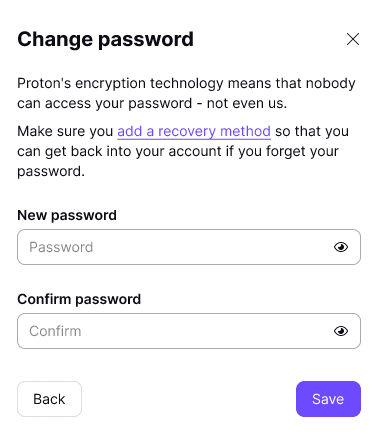
Tudo pronto. Agora pode utilizar a sua nova palavra-passe em todos os serviços Proton. E como já tinha sessão iniciada, não precisa de restaurar os seus dados.
Cancelar um pedido de reposição com sessão iniciada
- Inicie sessão na Proton e abra as definições da sua conta. Selecione Conta e palavra-passe na barra lateral.
Também pode abrir o pedido diretamente a partir de quaisquer e-mails ou notificações que tenha recebido sobre o pedido de reposição de palavra-passe. Basta clicar na notificação ou na ligação no e-mail.
- Clique em Cancelar a reposição da palavra-passe.
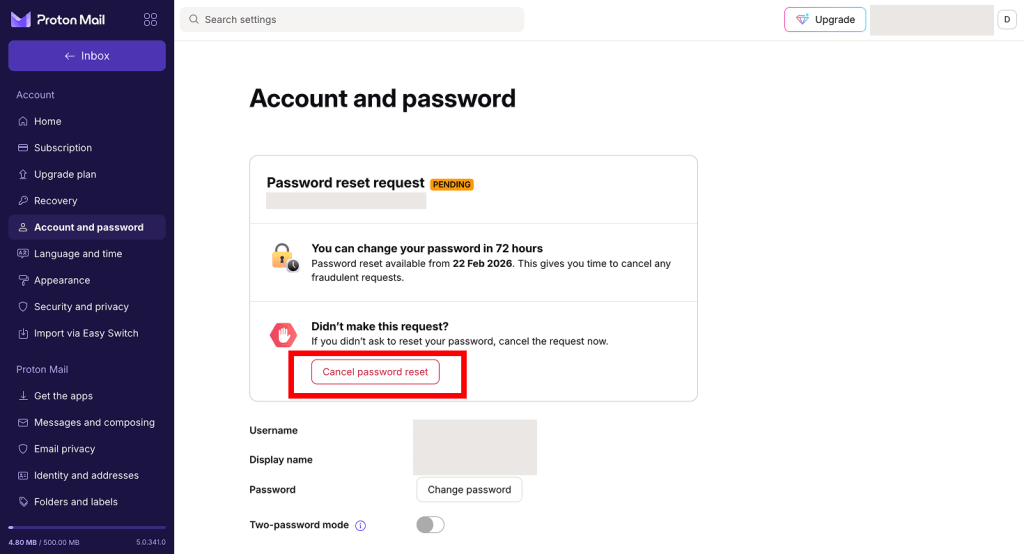
- Ser-lhe-á solicitada a autenticação. Introduza a sua palavra-passe e, em seguida, clique em Cancelar a reposição da palavra-passe para confirmar.
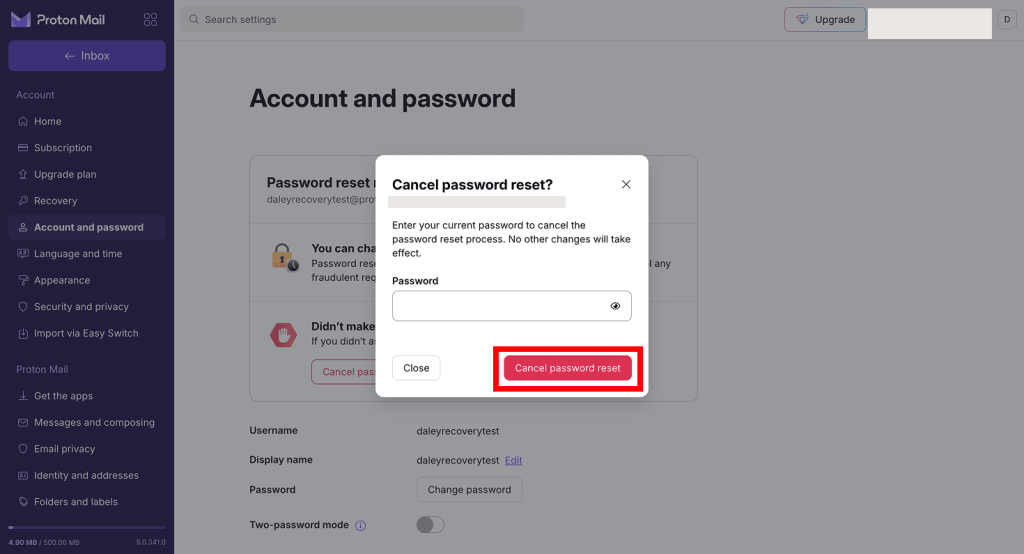
Tudo pronto — o pedido de reposição de palavra-passe foi cancelado.
Se não fez o pedido de reposição de palavra-passe e acha que este pode ter sido fraudulento, altere a sua palavra-passe o mais rapidamente possível. Deve também considerar:
- Revogar todas as sessões: isto termina a sessão em todos os dispositivos, exceto no que está a utilizar
- Ativar a autenticação em dois passos para uma maior segurança da conta
Desativar a reposição com sessão iniciada
Para desativar esta funcionalidade, necessita de ter pelo menos um método de reposição de palavra-passe ativado. Pode fazer isto nas suas definições de conta.
- Inicie sessão na sua Conta Proton e abra as suas definições de conta. Selecione Recuperação na barra lateral.
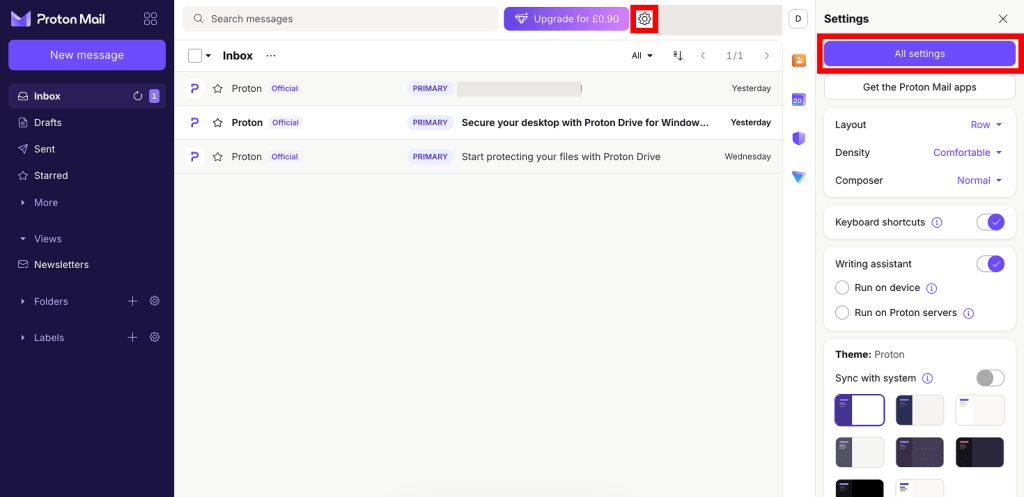
- Selecione Recuperação na barra lateral e, em seguida, desça até Opções avançadas de recuperação. Selecione Reposição com sessão iniciada.
- Desative o botão alternador Permitir a redefinição de palavra-passe a partir das configurações .
- Leia as informações no pop-up. Se tiver a certeza de que pretende continuar, clique em Desativar a reposição da palavra-passe.
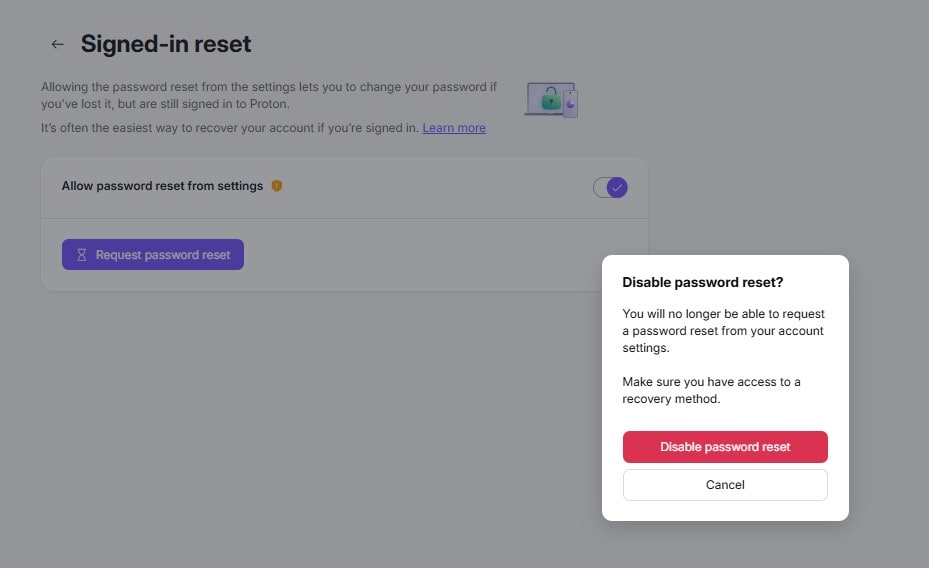
5. Introduza a sua palavra-passe e, em seguida, clique em Autenticar para confirmar.

Tudo concluído. Já não poderá solicitar uma reposição de palavra-passe a partir das suas definições de conta.
Não pedi uma reposição com sessão iniciada, mas recebi uma notificação acerca de uma reposição da palavra-passe
Cancele o pedido imediatamente. Em seguida, siga os seguintes passos para proteger a sua conta.
- Altere a sua palavra-passe
- Revogue todas as sessões — isto terminará a sua sessão em todos os dispositivos, exceto no que está a utilizar
- Ativar a autenticação em dois passos para uma maior segurança da conta
Como repor a palavra-passe se não tiver sessão iniciada
Se perdeu a sua palavra-passe Proton enquanto tinha a sessão terminada, terá de recuperar a sua conta.
Saiba como repor a sua palavra-passe e recuperar a sua conta