
Inloggad återställning
- Lästid
- 6 min
- Kategori
- Lösenordsåterställning
Inloggad återställning är en funktion för kontoåterställning. Den låter dig återställa ditt kontolösenord om du har förlorat det, men fortfarande är inloggad på Proton.
Det är ofta det enklaste sättet att återställa ditt konto om du är inloggad. Men du bör ändå ha flera alternativ för lösenordsåterställning och dataåterställning aktiverade.
Lär dig mer om kontoåterställning
- Hur det fungerar
- Hur man använder inloggad återställning
- Om du får en avisering om lösenordsåterställning som du inte har begärt
- Hur du återställer ditt lösenord om du inte är inloggad
Så här fungerar det
Om du har en annan metod för lösenordsåterställning aktiverad kan du använda den för att ändra ditt lösenord omedelbart från dina kontoinställningar.
Om inte kan du fortfarande begära en lösenordsåterställning, men du måste vänta 72 timmar innan du faktiskt kan ändra ditt lösenord. Under denna tid skickar vi aviseringar till alla andra enheter som du är inloggad på. Detta ger dig möjlighet att avbryta begäran om du kommer ihåg ditt lösenord, eller om det inte var du som gjorde begäran.
Om inloggad återställning inte uppfyller kraven i din hotmodell kan du inaktivera den så snart du har en annan metod för kontoåterställning aktiverad.
Så använder du inloggad återställning
Begär lösenordsåterställning
Du kan begära en inloggad återställning i Proton på webben (webbläsare) eller i skrivbordsappen med hjälp av instruktionerna nedan. Om du använder en enhet med Android eller iOS kan du använda:
Om du är inloggad på en annan enhet än den du använder just nu, kan du använda vår inloggning med QR-kod för att först överföra sessionen till en av dessa appar.
Om du har tillgång till en återställningsmetod för lösenord
- Öppna dina kontoinställningar.
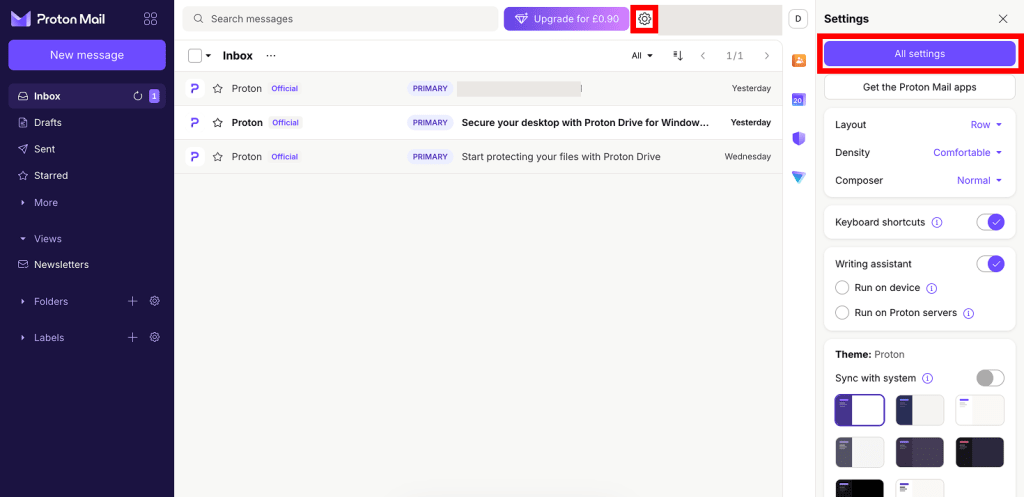
- Välj Återställning i sidofältet och bläddra sedan till Avancerade återställningsalternativ. Välj Inloggad återställning.

- Välj Begär lösenordsåterställning och klicka sedan på Använd återställningsmetod.
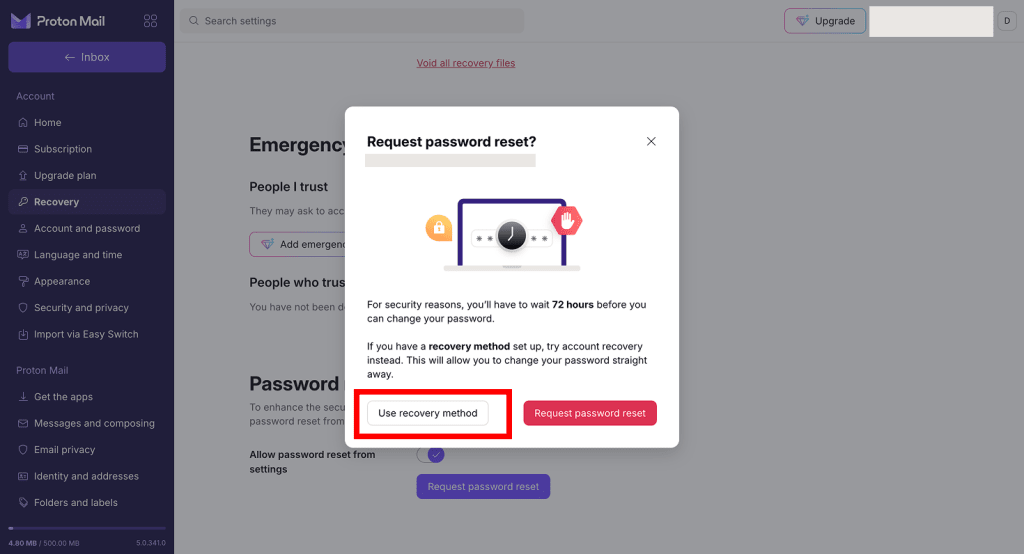
- Ange din återställningsfras, eller begär en verifieringskod via SMS eller e-post.
- Ange ditt nya lösenord i fälten Lösenord och Bekräfta lösenord. Klicka på Spara när du är klar.
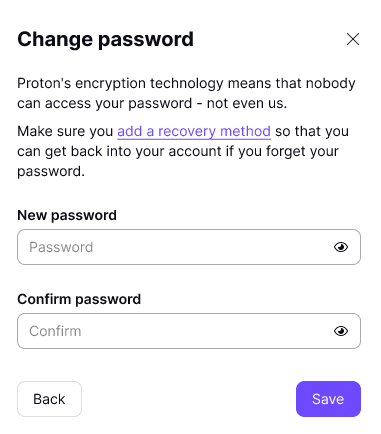
Klart. Du kan nu använda ditt nya lösenord på alla Proton-tjänster. Och eftersom du redan var inloggad behöver du inte återställa dina data.
Om du inte har någon återställningsmetod för lösenord
- Öppna dina kontoinställningar.
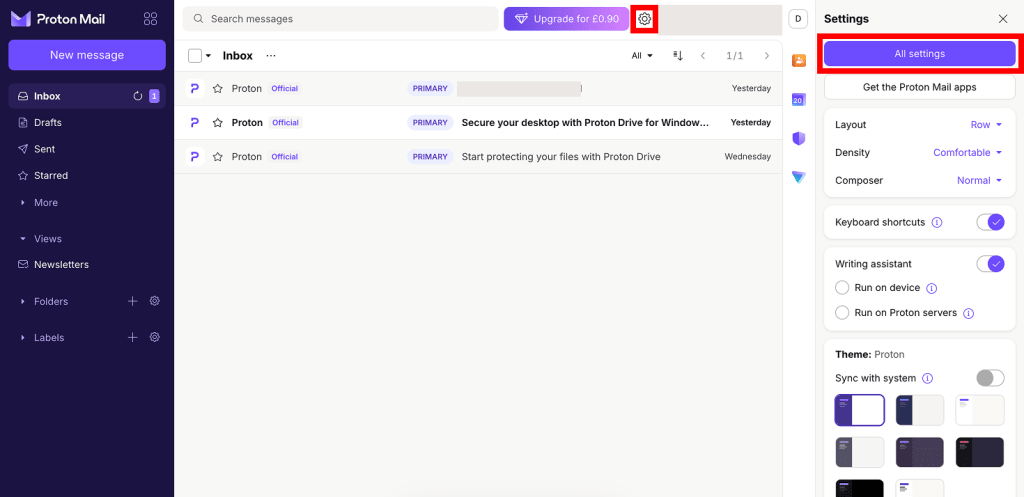
- Välj Återställning i sidofältet och bläddra sedan till Avancerade återställningsalternativ. Välj Inloggad återställning.

- Om du är säker på att du inte har tillgång till din återställningsfras, din e-postadress för återställning eller ditt telefonnummer för återställning klickar du på Begär lösenordsåterställning.

Det var allt – din begäran har skickats. Av säkerhetsskäl måste du vänta 72 timmar innan du kan ändra ditt lösenord.
- Under denna tid skickar vi aviseringar till alla andra enheter som är inloggade på ditt konto.
- Vi skickar en avisering till dig när det är dags att ändra ditt lösenord.
- Om du kommer ihåg ditt lösenord under denna tid kan du avbryta din begäran.
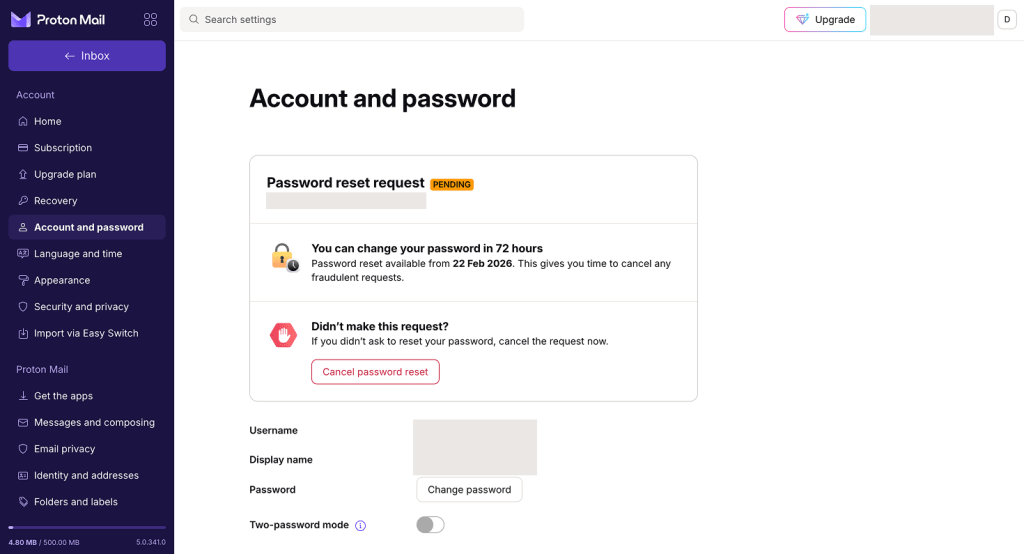
Alternativt kan du begära en lösenordsåterställning genom att gå till dina kontoinställningar, välja Konto och lösenord i sidofältet och sedan klicka på Ändra lösenord.
Återställ ditt lösenord
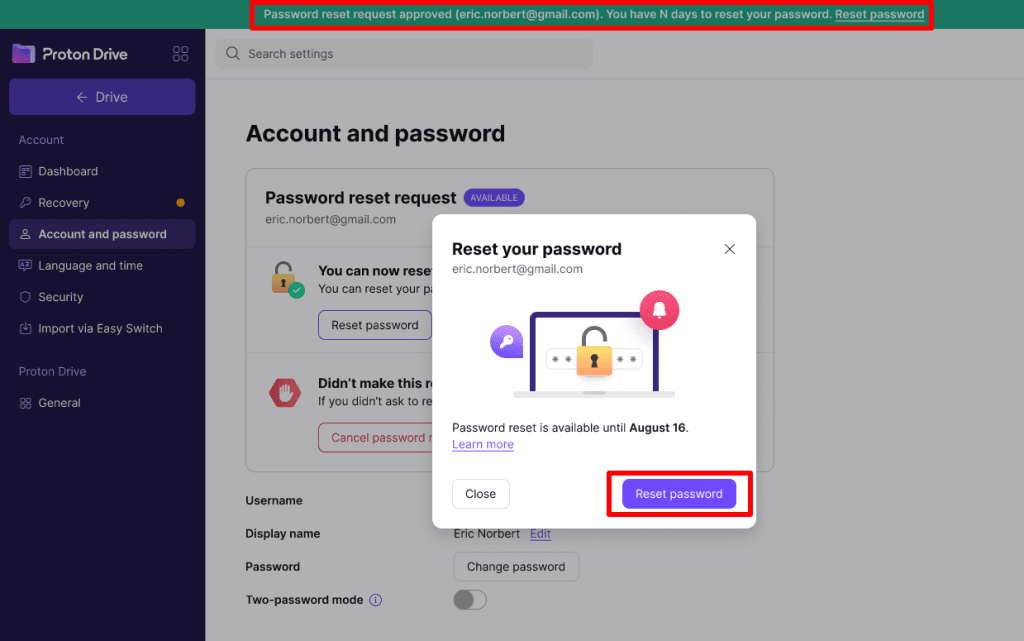
Om du inte har avbrutit din begäran om inloggad återställning efter 72 timmar får du ett e-postmeddelande och en pushavisering för att bekräfta att det är dags att återställa ditt lösenord. Du kommer också att se ett aviseringsfält i dina Proton-webbappar.
- Klicka på aviseringen eller öppna dina inställningar för konto och lösenord igen. Klicka på Återställ lösenord.
Du must återställa ditt lösenord i samma webbläsare som du gjorde begäran från. Om du klickar på aviseringen och den öppnar en annan webbläsare, växla tillbaka till din ursprungliga webbläsare och öppna dina kontoinställningar manuellt.
- Ange ditt nya lösenord i fälten Lösenord och Bekräfta lösenord. Klicka på Spara när du är klar.
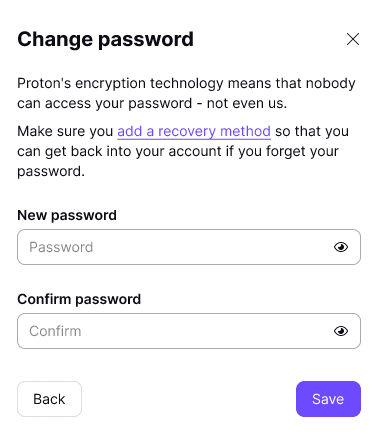
Klart. Du kan nu använda ditt nya lösenord på alla Proton-tjänster. Och eftersom du redan var inloggad behöver du inte återställa dina data.
Avbryt en begäran om inloggad återställning
- Logga in på Proton och öppna dina kontoinställningar. Välj Konto och lösenord i sidofältet.
Du kan också öppna begäran direkt från e-postmeddelanden eller aviseringar som du har fått om begäran om lösenordsåterställning. Klicka bara på aviseringen eller länken i e-postmeddelandet.
- Klicka på Avbryt lösenordsåterställning.
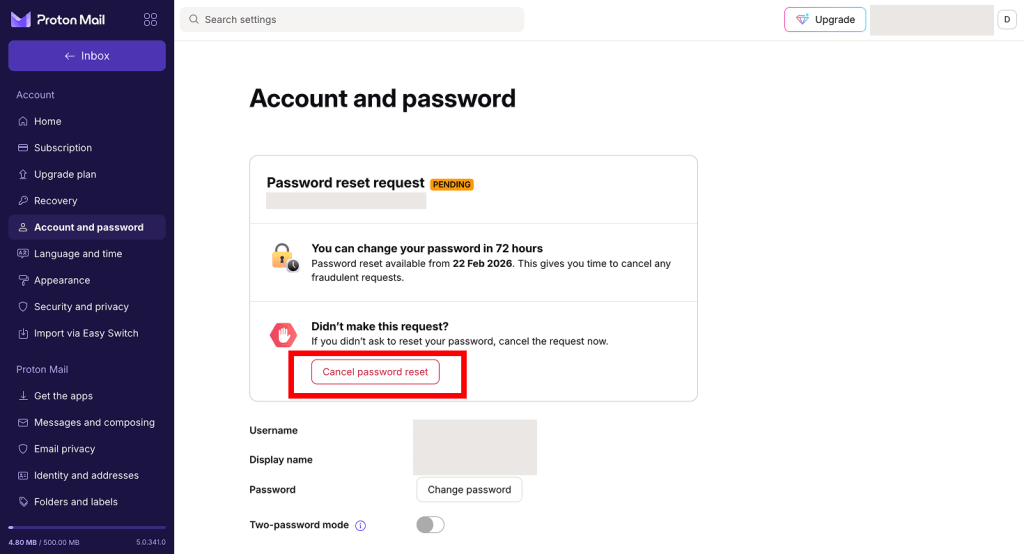
- Du kommer att bli ombedd att autentisera dig. Ange ditt lösenord och klicka sedan på Avbryt lösenordsåterställning för att bekräfta.
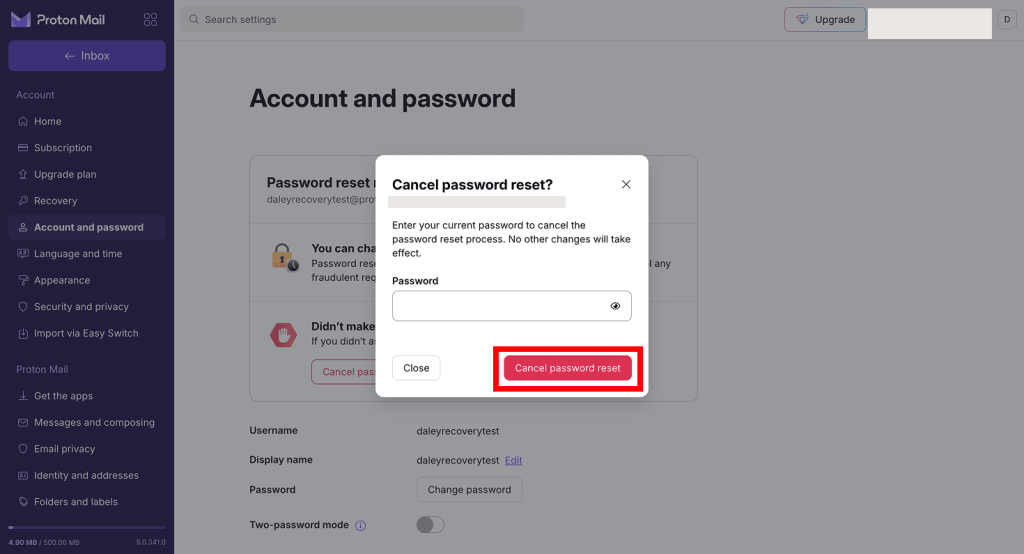
Klart – begäran om lösenordsåterställning har avbrutits.
Om du inte har gjort begäran om lösenordsåterställning och tror att den kan vara bedräglig bör du ändra ditt lösenord så snart som möjligt. Du bör också överväga att:
- Återkalla alla sessioner: detta loggar ut dig från alla enheter förutom den du använder
- Aktivera tvåfaktorsautentisering för ökad kontosäkerhet
Inaktivera inloggad återställning
För att inaktivera denna funktion måste du ha minst en metod för lösenordsåterställning aktiverad. Du kan göra detta i dina kontoinställningar.
- Logga in på ditt Proton-konto och öppna dina kontoinställningar. Välj Återställning i sidofältet.
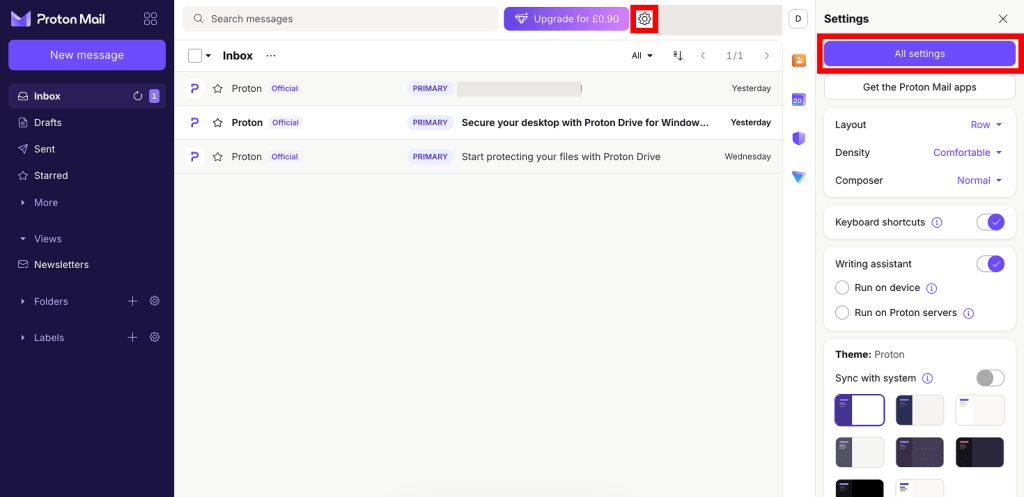
- Välj Återställning i sidofältet och bläddra sedan till Avancerade återställningsalternativ. Välj Inloggad återställning.
- Stäng av reglaget Tillåt lösenordsåterställning från inställningar .
- Läs informationen i popup-fönstret. Om du är säker på att du vill fortsätta klickar du på Inaktivera lösenordsåterställning.
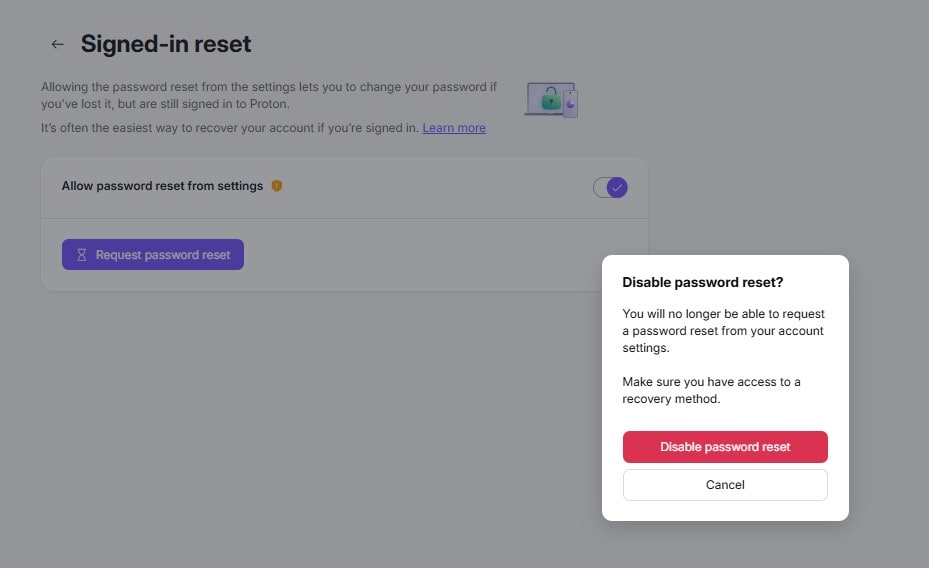
5. Ange ditt lösenord och klicka sedan på Autentisera för att bekräfta.

Klart. Du kommer inte längre att kunna begära en lösenordsåterställning från dina kontoinställningar.
Jag begärde inte någon inloggad återställning, men jag fick en avisering om en lösenordsåterställning.
Avbryt begäran omedelbart. Gör sedan följande för att säkra ditt konto.
- Ändra ditt lösenord
- Återkalla alla sessioner — detta loggar ut dig från alla enheter förutom den du använder
- Aktivera tvåfaktorsautentisering för ökad kontosäkerhet
Så återställer du lösenordet om du inte är inloggad
Om du har förlorat ditt Proton-lösenord när du var utloggad måste du återställa ditt konto.
Lär dig hur du återställer ditt lösenord och återställer ditt konto