
Återställ lösenordet för ditt Proton-konto
- Lästid
- 9 min
- Kategori
- Lösenordsåterställning
Om du förlorar ditt lösenord finns det flera återställningsalternativ som låter dig komma in på ditt Proton-konto igen.
Beroende på vilket du använder kan du behöva återställa dina kontodata efteråt. Lär dig mer om konto- och dataåterställning
- Innan du kommer igång
- Återställ ditt lösenord
- Vad du ska göra efter att du har återställt ditt lösenord
- Lösenordsåterställning och dataåterställning förklaras
- Lösenordsåterställning och två-lösenordsläge
- Förlorad enhet för tvåfaktorsautentisering (2FA)
- Om du har fått ett e-postmeddelande om lösenordsåterställning som du inte har begärt
Innan du kommer igång
- Om du har glömt ditt lösenord men fortfarande är inloggad på Proton kan du begära en lösenordsåterställning från dina kontoinställningar. Så begär du en lösenordsåterställning som inloggad
- If you know your password and just want to change it, you can also do this in your account settings. How to change your password
Återställ ditt lösenord
Om du är utestängd från ditt Proton-konto måste du ha ett av följande återställningsalternativ aktiverat:
Återställ ditt lösenord med e-postverifiering
- Go to the Proton sign-in page. Select Trouble signing in? then select Forgot password from the menu.

2. Ange din e-postadress eller ditt användarnamn. Välj Nästa.

- Vi skickar en verifieringskod till e-postadressen för återställning på ditt konto. Ange koden och välj Verifiera.

- Läs bekräftelsemeddelandet noggrant. Om du är säker på att du vill fortsätta väljer du Fortsätt.
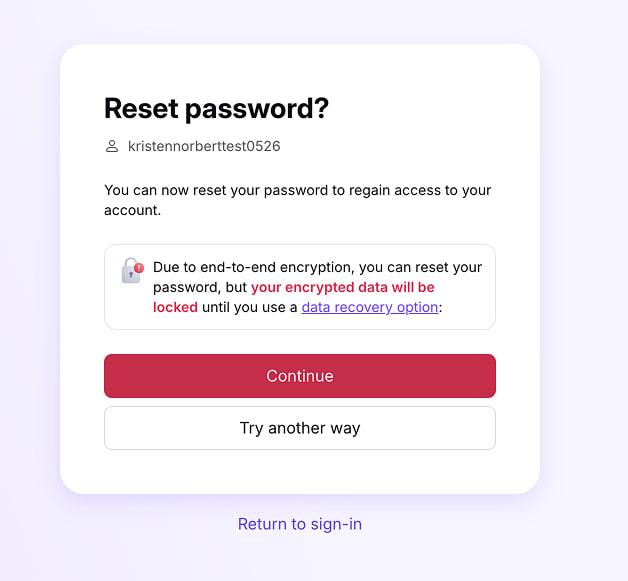
- Skapa ett nytt starkt lösenord och ange det i fälten Nytt lösenord och Bekräfta lösenord. Välj Fortsätt.

Klart. Du kan nu logga in på Proton med ditt nya lösenord.
När du har loggat in kan dina data (som e-postmeddelanden, filer och kalendrar) vara låsta. Lär dig hur du återställer dina kontodata efter en lösenordsåterställning
Återställ ditt lösenord med SMS-verifiering
- Go to the Proton sign-in page. Select Trouble signing in? then select Forgot password from the menu.
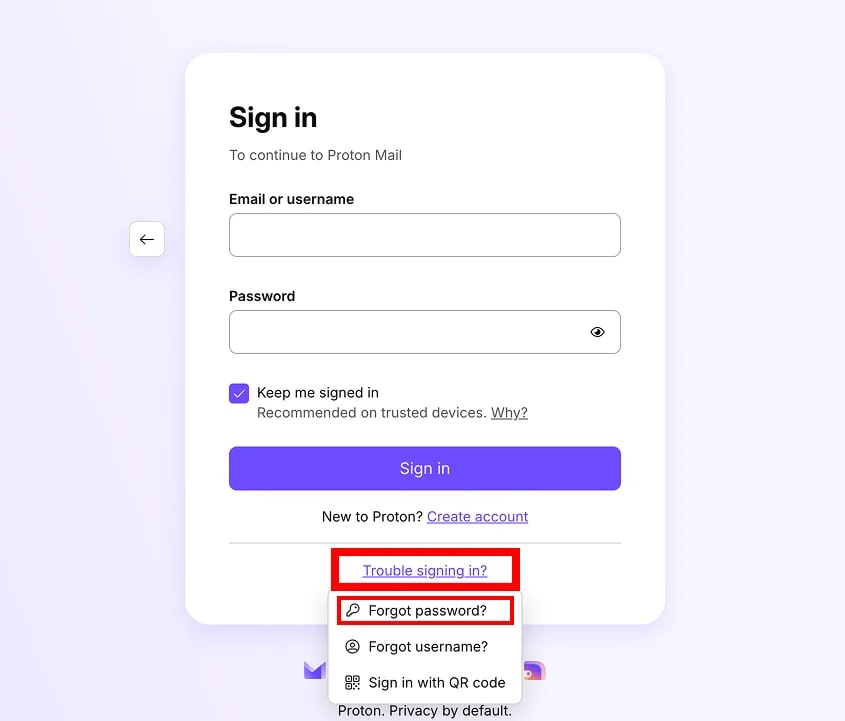
2. Ange din e-postadress eller ditt användarnamn. Välj Nästa.
- Klicka på Skicka kod.

- Om du har aktiverat e-poståterställning kan du bli ombedd att prova det först. Om du inte vill använda e-poståterställning kommer du till sidan för SMS-återställning om du klickar på Prova annat sätt.
- Om du inte har tillgång till ditt återställningstelefonnummer klickar du på Prova annat sätt för att se om ett annat återställningsalternativ är tillgängligt.
- Vi skickar ett verifierings-SMS till återställningstelefonnumret på ditt konto. Ange koden och välj Verifiera.
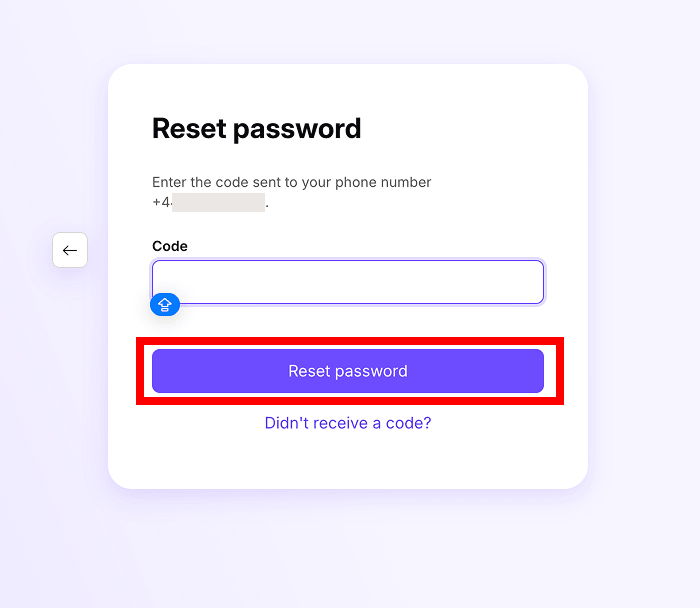
- Läs bekräftelsemeddelandet noggrant. Om du är säker på att du vill fortsätta väljer du Fortsätt.

- Skapa ett nytt starkt lösenord och ange det i fälten Nytt lösenord och Bekräfta lösenord. Välj Fortsätt.
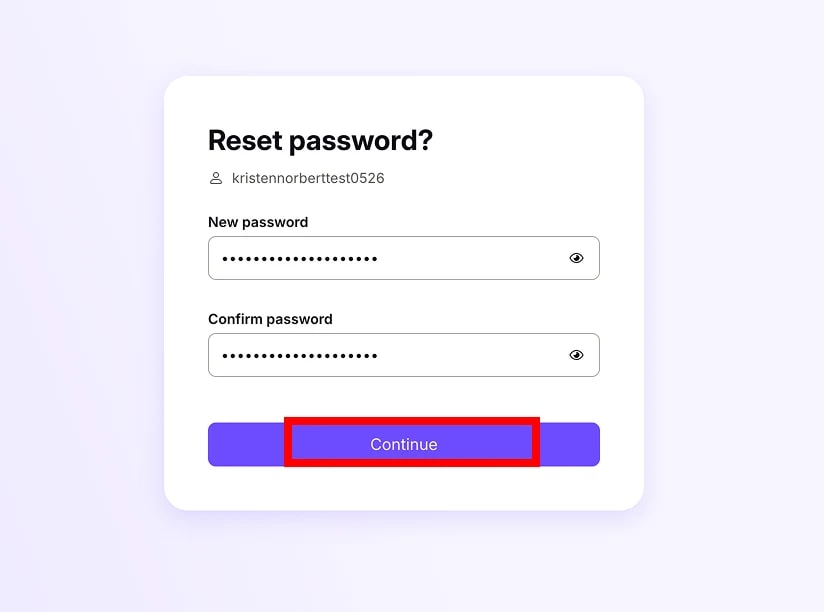
Klart. Du kan nu logga in på Proton med ditt nya lösenord.
När du har loggat in kan dina data (som e-postmeddelanden, filer och kalendrar) vara låsta. Lär dig hur du återställer dina kontodata efter en lösenordsåterställning
Återställ ditt lösenord med din återställningsfras
- Go to the Proton sign-in page. Select Trouble signing in? then select Forgot password from the menu.
2. Ange din e-postadress eller ditt användarnamn. Välj Nästa.
3. Ange din återställningsfras på 12 ord. Välj Återställ lösenord.

- Om du har aktiverat e-post- eller SMS-återställning kan du bli ombedd att prova de metoderna först. Om du klickar på Prova annat sätt kommer du till sidan för återställningsfraser.
- Om du inte har din återställningsfras klickar du på Prova annat sätt för att se om ett annat återställningsalternativ är tillgängligt.
4. Välj Fortsätt.
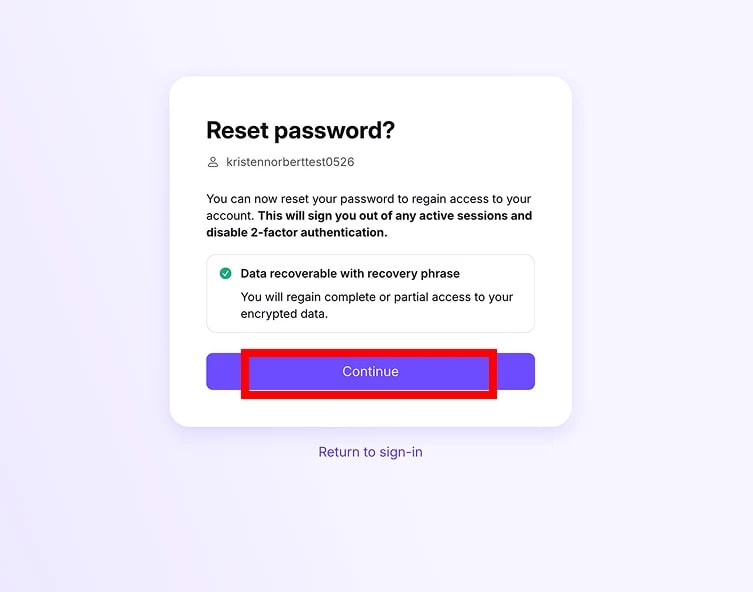
5. Skapa ditt nya lösenord. Välj Fortsätt.

Klart. Du kan nu logga in på Proton med ditt nya lösenord. Dina kontodata återställs automatiskt.
Återställ ditt lösenord med nödåtkomst
- Go to the Proton sign-in page. Select Trouble signing in? then select Forgot password from the menu.
2. Ange din e-postadress eller ditt användarnamn. Välj Nästa.
- Om du har aktiverat nödåtkomst för ditt konto klickar du på Ja.

- Om du har aktiverat andra återställningsalternativ kan du bli ombedd att prova dem först. Om du inte vill använda de metoderna klickar du på Prova annat sätt tills du kommer till sidan för nödkontakter.
- Följ stegen för att få en av dina kontakter att ändra ditt lösenord åt dig.

- Be dem logga in på sitt Proton-konto i webbläsaren och gå till Inställningar → Alla inställningar → Återställning → Nödåtkomst → Människor som litar på mig.
- Därifrån kan de begära nödåtkomst till ditt konto genom att klicka på Begär åtkomst.
- Beroende på dina inställningar kan de få åtkomst omedelbart, eller efter en angiven väntetid.
- När åtkomst till ditt konto har beviljats kan de få åtkomst till dina återställningsinställningar och ändra lösenordet för ditt Proton-konto åt dig.
När du är tillbaka på ditt konto rekommenderar vi att du ändrar ditt lösenord igen, så att bara du vet det.
Vad du ska göra efter att du har återställt ditt lösenord
När du har loggat in igen är det en bra idé att se till att du fortfarande är skyddad om du skulle bli utestängd igen.
- Kontrollera att dina återställningsalternativ fortfarande är aktiva. Vissa alternativ (som återställningsfras) kan bara användas en gång – så du behöver ladda ner en ny.
- Överväg att aktivera ytterligare återställningsalternativ. Helst bör du ha flera sätt att återställa ditt konto och dina data.
För att kontrollera statusen för dina återställningsalternativ och få en översikt över din kontosäkerhet kan du ta en titt på vår sida för granskning av kontosäkerhet.
Förklaring av lösenordsåterställning och dataåterställning
Proton använder nollåtkomstkryptering. Ingen kan få åtkomst till dina data (som e-postmeddelanden, kalendrar, sparade lösenord och filer) utan ditt lösenord – inte ens vi.
Så om du blir utestängd från ditt konto och behöver återställa ditt lösenord, behöver du också någon form av krypteringsnyckel för säkerhetskopiering för att låsa upp de data som fanns på ditt konto före återställningen.
En återställningsfras fungerar även som en krypteringsnyckel, så den låser upp ditt konto och avkrypterar dina data på samma gång.
Men om du återställer ditt konto via e-post- eller SMS-verifiering förblir dina data krypterade. Som tur är finns det några olika sätt att låsa upp dina data efter att du har använt dessa återställningsalternativ.
Lösenordsåterställning för två-lösenordsläge
Alla återställningsalternativ fungerar för två-lösenordsläge – även om du förlorar båda lösenorden.
En lösenordsåterställning återställer automatiskt ditt konto till ett-lösenordsläge. När du är tillbaka på ditt konto kan du återaktivera två-lösenordsläge under Inställningar.
Förlorad enhet för tvåfaktorsautentisering (2FA)
Lär dig hur du återställer dina 2FA-detaljer om du förlorar din autentiseringsenhet
Om du har fått ett meddelande om lösenordsåterställning som du inte har begärt
I allmänhet kan du ignorera meddelandet utan problem. Det betyder inte att ditt konto har komprometterats och det tyder inte på en dataläcka.
En annan Proton-användare kan ha begärt en lösenordsåterställning för fel e-postadress. Om det var en skräppostare som försökte återställa ditt lösenord, kan de inte ändra ditt lösenord utan att logga in på ditt e-postkonto för återställning.
Om du fortsätter att få meddelanden om lösenordsåterställning kan du göra följande för att säkra ditt konto:
1. Ändra din e-postadress för återställning
- Särskilt om den har samma användarnamn som din Proton Mail-adress (till exempel eric.norbert@gmail.com och eric.norbert@proton.me).
- If your recovery email address is a Gmail or Proton Mail address, you can use plus addressing or hide-my-email aliases to create a variant that’s harder to guess.
2. Aktivera tvåfaktorsautentisering (2FA)
- Two-factor authentication adds another layer of verification that makes it harder for someone else to reset your password. Use an authenticator app to generate codes for extra account security.