
Palauttakaa Proton-tilinne salasana
- Luetaan
- 6 min
- Kategoria
- Salasanan palautus
Jos olette unohtanut salasananne, käytettävissänne on useita palautusvaihtoehtoja, joiden avulla pääsette takaisin Proton-tilillenne.
Riippuen siitä, kumpaa käytätte, Teidän on ehkä palautettava tilinne tiedot sen jälkeen. Lue lisää tilin ja tietojen palauttamisesta
- Ennen kuin aloitatte
- Nollatkaa salasananne
- Mitä tehdä salasanan nollaamisen jälkeen
- Salasanan nollaaminen ja tietojen palautus selitettynä
- Salasanan nollaaminen ja kahden salasanan tila
- Kadonnut kaksivaiheisen tunnistautumisen (2FA) laite
- Jos saitte salasanan nollaussähköpostin, jota ette pyytäneet
Ennen kuin aloitatte
- Jos olette unohtaneet salasananne, mutta olette yhä kirjautuneena Protoniin, voitte pyytää salasanan nollausta tilinne asetuksista. Miten pyytää salasanan nollausta kirjautuneena
- If you know your password and just want to change it, you can also do this in your account settings. How to change your password
Nollatkaa salasananne
Jos olette lukittu ulos Proton-tililtänne, Teillä on oltava käytössä jokin seuraavista palautusvaihtoehdoista:
Nollatkaa salasananne sähköpostivahvistuksella
- Go to the Proton sign-in page. Select Trouble signing in? then select Forgot password from the menu.

2. Syöttäkää sähköpostiosoitteenne tai käyttäjätunnuksenne. Valitkaa Seuraava.

- Lähetämme vahvistuskoodin tilinne palautussähköpostiosoitteeseen. Syöttäkää koodi ja valitkaa Vahvista.

- Lukekaa vahvistusviesti huolellisesti. Jos olette varma, että haluatte jatkaa, valitkaa Jatka.
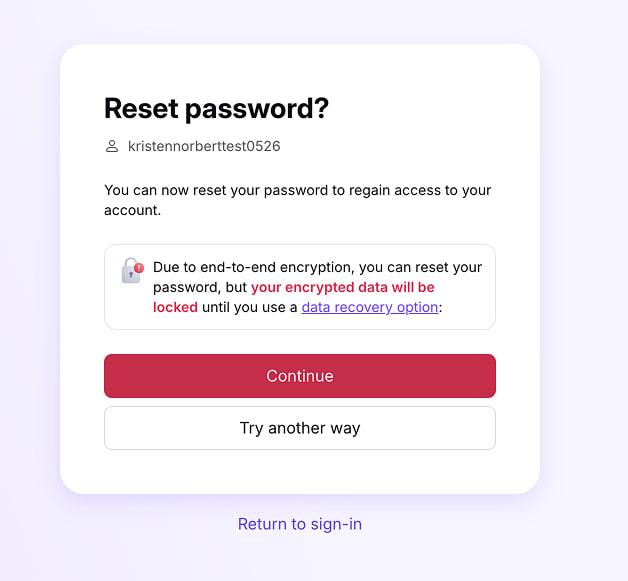
- Luokaa uusi vahva salasana ja syöttäkää se kenttiin Uusi salasana ja Vahvista salasana. Valitkaa Jatka.

Siinä kaikki. Voitte nyt kirjautua Protoniin uudella salasanallanne.
Kun olette kirjautuneet sisään, tietonne (kuten sähköpostit, tiedostot ja kalenterit) saattavat olla lukittuina. Lue, miten voitte palauttaa tilinne tiedot salasanan nollauksen jälkeen
Nollatkaa salasananne SMS-vahvistuksella
- Go to the Proton sign-in page. Select Trouble signing in? then select Forgot password from the menu.
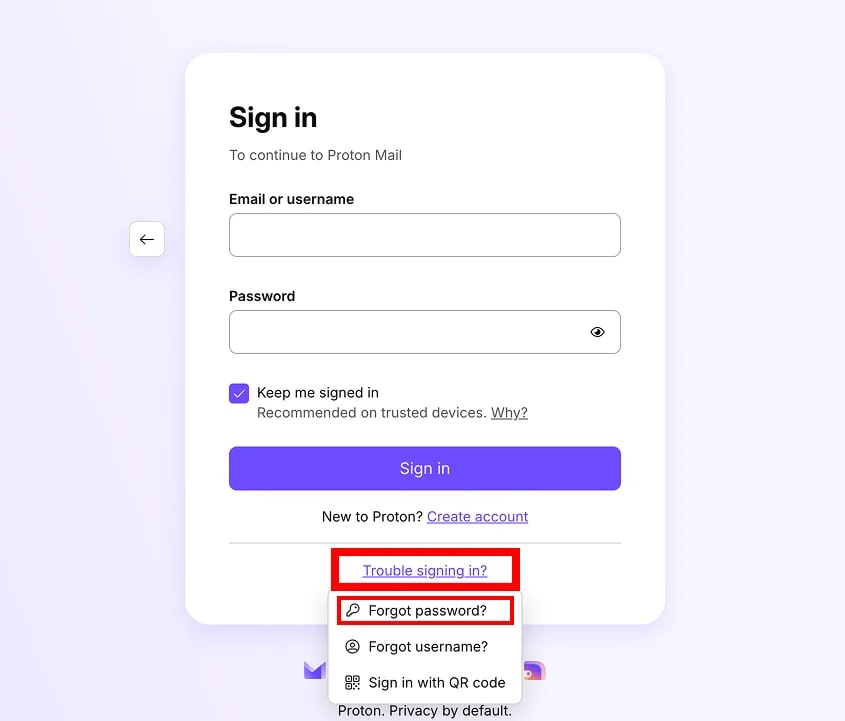
2. Syöttäkää sähköpostiosoitteenne tai käyttäjätunnuksenne. Valitkaa Seuraava.
- Klikatkaa Lähetä koodi.

- Jos Teillä on sähköpostipalautus käytössä, Teitä saatetaan pyytää kokeilemaan sitä ensin. Jos ette halua käyttää sähköpostipalautusta, painikkeen Kokeile toista tapaa klikkaaminen vie Teidät SMS-palautussivulle.
- Jos ette pääse käsiksi palautuspuhelimeenne, klikatkaa Kokeile toista tapaa nähdäksenne, onko jokin muu palautusvaihtoehto käytettävissä.
- Lähetämme vahvistustekstiviestin tilillenne määritettyyn palautuspuhelinnumeroon. Syöttäkää koodi ja valitkaa Vahvista.
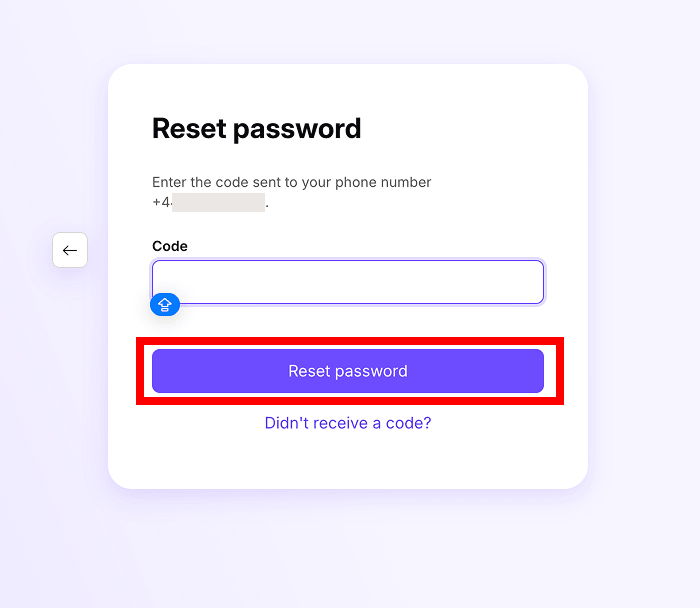
- Lukekaa vahvistusviesti huolellisesti. Jos olette varma, että haluatte jatkaa, valitkaa Jatka.

- Luokaa uusi vahva salasana ja syöttäkää se kenttiin Uusi salasana ja Vahvista salasana. Valitkaa Jatka.
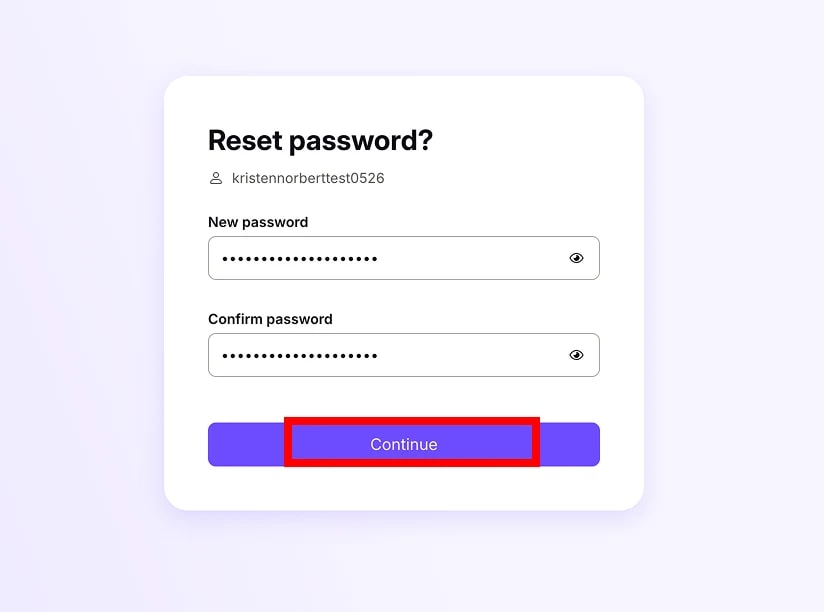
Siinä kaikki. Voitte nyt kirjautua Protoniin uudella salasanallanne.
Kun olette kirjautuneet sisään, tietonne (kuten sähköpostit, tiedostot ja kalenterit) saattavat olla lukittuina. Lue, miten voitte palauttaa tilinne tiedot salasanan nollauksen jälkeen
Nollatkaa salasananne palautuslauseellanne
- Go to the Proton sign-in page. Select Trouble signing in? then select Forgot password from the menu.
2. Syöttäkää sähköpostiosoitteenne tai käyttäjätunnuksenne. Valitkaa Seuraava.
3. Syöttäkää 12-sanainen palautuslauseenne. Valitkaa Palauta salasana.

- Jos Teillä on sähköposti- tai SMS-palautus käytössä, Teitä saatetaan pyytää kokeilemaan niitä ensin. Klikkaamalla Kokeile toista tapaa pääsete palautuslausesivulle.
- Jos Teillä ei ole palautuslausetta, klikatkaa Kokeile toista tapaa nähdäksenne, onko jokin muu palautusvaihtoehto käytettävissä.
4. Valitkaa Jatka.
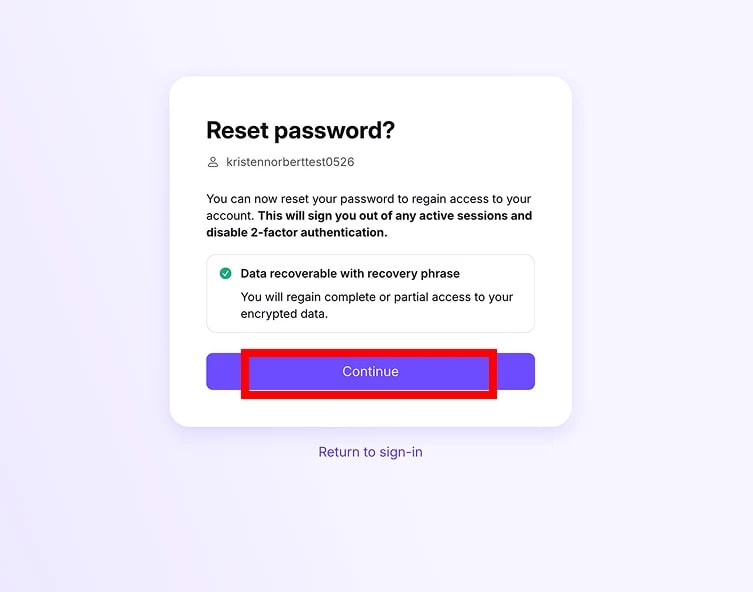
5. Luokaa uusi salasananne. Valitkaa Jatka.

Siinä kaikki. Voitte nyt kirjautua Protoniin uudella salasanallanne. Tilinne tiedot palautetaan automaattisesti.
Nollatkaa salasananne hätäpääsyn avulla
- Go to the Proton sign-in page. Select Trouble signing in? then select Forgot password from the menu.
2. Syöttäkää sähköpostiosoitteenne tai käyttäjätunnuksenne. Valitkaa Seuraava.
- Jos olette ottaneet hätäpääsyn käyttöön tilillänne, klikatkaa Kyllä.

- Jos Teillä on muita palautusvaihtoehtoja käytössä, Teitä saatetaan pyytää kokeilemaan niitä ensin. Jos ette halua käyttää kyseisiä menetelmiä, klikatkaa Kokeile toista tapaa, kunnes pääsete hätäyhteystietojen sivulle.
- Seuratkaa ohjeita, jotta joku yhteystiedoistanne voi vaihtaa salasanan puolestanne.

- Pyydä heitä kirjautumaan Proton-tililleen selaimessa ja siirtymään osoitteeseen Asetukset → Kaikki asetukset → Palautus → Hätäpääsy → Minuun luottavat henkilöt.
- Sieltä he voivat pyytää hätäpääsyä tilillenne klikkaamalla Pyydä pääsyä.
- Asetuksistanne riippuen he voivat saada pääsyn välittömästi tai määritetyn odotusajan jälkeen.
- Kun pääsy tilillenne on myönnetty, he voivat käyttää palautusasetuksianne ja vaihtaa Proton-tilinne salasanan puolestanne.
Kun olette päässeet takaisin tilillenne, suosittelemme vaihtamaan salasananne uudelleen, jotta vain te tiedätte sen.
Mitä tehdä salasanan palauttamisen jälkeen
Kun olette kirjautuneet takaisin sisään, on hyvä varmistaa, että olette edelleen suojattu siltä varalta, että jäätte uudelleen tilin ulkopuolelle.
- Tarkistakaa, että palautusvalintanne ovat edelleen käytössä. Joitakin valintoja (kuten palautuslauseketta) voi käyttää vain kerran — joten teidän on ladattava uusi.
- Harkitkaa lisäpalautusvalintojen ottamista käyttöön. Ihanteellisessa tapauksessa teillä pitäisi olla useita tapoja palauttaa tilinne ja tietonne.
Tarkistaaksenne palautusvalintojenne tilan ja saadaksenne yleiskatsauksen tilinne suojauksesta, tutustukaa tilin turvatarkastussivuumme.
Salasanan ja tietojen palauttaminen
Proton käyttää nollapääsysalausta. Kukaan ei pääse käsiksi tietoihinne (kuten sähköposteihin, kalentereihin, tallennettuihin salasanoihin ja tiedostoihin) ilman salasanaanne — emme edes me.
Jos siis jäätte tilinne ulkopuolelle ja teidän on palautettava salasananne, tarvitsette myös jonkinlaisen varmuuskopiosalausavaimen avataksenne tiedot, jotka olivat tilillänne ennen palauttamista.
Palautuslauseke toimii myös salausavaimena, joten se avaa tilinne ja purkaa tietojenne salauksen samanaikaisesti.
Jos kuitenkin palautatte tilinne sähköposti- tai SMS-vahvistuksella, tietonne pysyvät salattuina. Onneksi on olemassa muutamia eri tapoja avata tietonne näiden palautusvalintojen käyttämisen jälkeen.
Salasanan palauttaminen kahden salasanan tilassa
Kaikki palautusvalinnat toimivat kahden salasanan tilassa — silloinkin, jos kadotatte molemmat salasanat.
Salasanan palauttaminen palauttaa tilinne automaattisesti yhden salasanan tilaan. Kun olette päässeet takaisin tilillenne, voitte ottaa kahden salasanan tilan uudelleen käyttöön Asetuksissa.
Kadonnut kaksivaiheisen tunnistautumisen (2FA) laite
Lue, miten voitte palauttaa 2FA-tietonne, jos kadotatte tunnistautumislaitteenne
Jos saitte salasanan palautusviestin, jota ette ole pyytäneet
Yleisesti ottaen voitte jättää viestin turvallisesti huomiotta. Se ei tarkoita, että tilinne on vaarantunut, eikä se viittaa tietovuotoon.
Toinen Proton-käyttäjä on saattanut pyytää salasanan palautusta väärään sähköpostiosoitteeseen. Jos kyseessä oli roskapostittaja, joka yritti palauttaa salasananne, hän ei voi muuttaa salasanaanne kirjautumatta sisään palautussähköpostitilillenne.
Jos saatte jatkuvasti salasanan palautusviestejä, voitte suojata tilinne seuraavasti:
1. Vaihtakaa palautussähköpostiosoitteenne
- Erityisesti, jos sillä on sama käyttäjätunnus kuin Proton Mail -osoitteellanne (esimerkiksi eric.norbert@gmail.com ja eric.norbert@proton.me).
- If your recovery email address is a Gmail or Proton Mail address, you can use plus addressing or hide-my-email aliases to create a variant that’s harder to guess.
2. Ottakaa kaksivaiheinen tunnistautuminen (2FA) käyttöön
- Two-factor authentication adds another layer of verification that makes it harder for someone else to reset your password. Use an authenticator app to generate codes for extra account security.