
Сброс пароля вашего аккаунта Proton
- Чтение
- 1 мин.
- Категория
- Сброс пароля
Если вы потеряете свой пароль, существует несколько вариантов восстановления, которые позволят вам вернуться в свой аккаунт Proton.
В зависимости от выбранного способа вам может потребоваться восстановить данные аккаунта. Узнайте больше о восстановлении аккаунта и данных
- Перед началом работы
- Сбросить пароль
- Что делать после сброса пароля
- Сброс пароля и восстановление данных: подробный обзор
- Сброс пароля и режим с двумя паролями
- Утеряно устройство двухфакторной аутентификации (2FA)
- Если вы получили письмо о сбросе пароля, которое не запрашивали
Перед началом работы
- Если вы забыли свой пароль, но все еще вошли в Proton, вы можете запросить сброс пароля в настройках аккаунта. Как запросить сброс пароля, находясь в аккаунте
- If you know your password and just want to change it, you can also do this in your account settings. How to change your password
Сбросить пароль
Если вы потеряли доступ к своему аккаунту Proton, для его восстановления должен быть включен один из следующих способов:
Сбросить пароль с помощью подтверждения по эл. почте
- Go to the Proton sign-in page. Select Trouble signing in? then select Forgot password from the menu.

2. Введите имя пользователя или адрес эл. почты. Выберите Далее.

- Мы отправим код подтверждения на резервный адрес электронной почты, привязанный к вашему аккаунту. Введите код и выберите Подтвердить.

- Внимательно прочитайте подтверждающее сообщение. Если вы уверены, что хотите продолжить, выберите Продолжить.
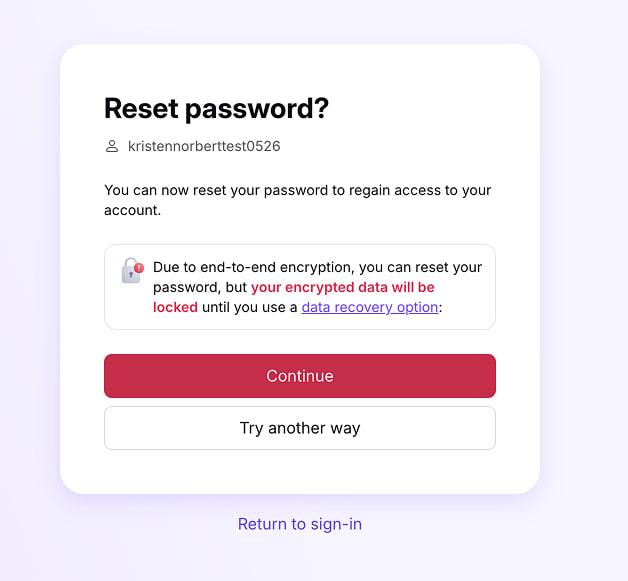
- Создайте новый надежный пароль, введите его в поля Новый пароль и Подтвердить пароль. Выберите Продолжить.

Готово! Теперь вы можете войти в Proton с новым паролем.
После входа ваши данные (такие как письма, файлы и календари) могут быть заблокированы. Узнайте, как восстановить данные аккаунта после сброса пароля
Сбросить пароль с помощью подтверждения по СМС
- Go to the Proton sign-in page. Select Trouble signing in? then select Forgot password from the menu.
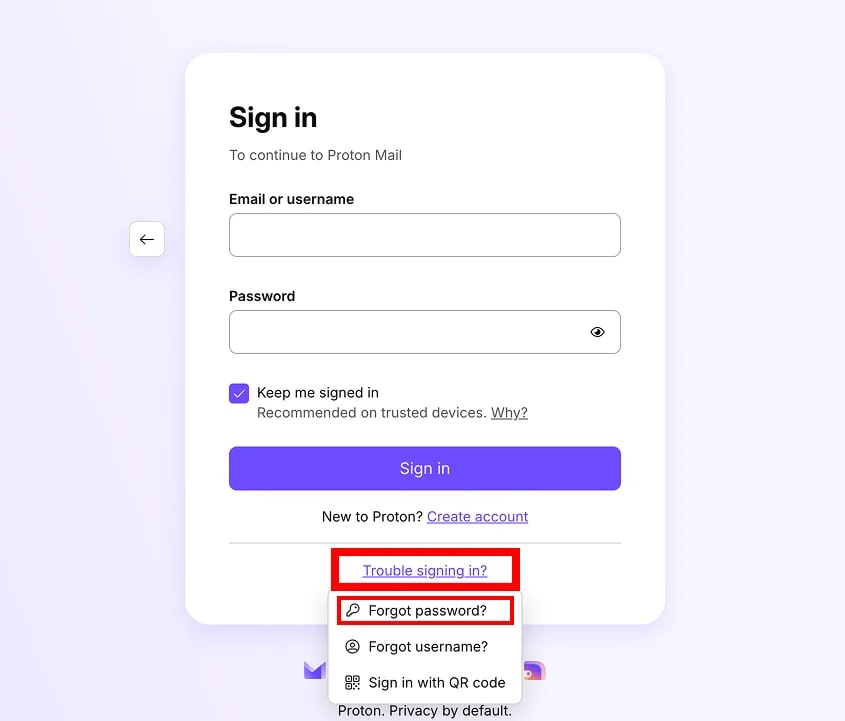
2. Введите имя пользователя или адрес эл. почты. Выберите Далее.
- Нажмите Отправить код.

- Если у вас включено восстановление по эл. почте, система может предложить сначала использовать этот способ. Если вы не хотите использовать восстановление по эл. почте, нажмите Попробовать другой способ, чтобы перейти на страницу восстановления по СМС.
- Если у вас нет доступа к резервному номеру телефона, нажмите Попробовать другой способ, чтобы проверить доступность других способов восстановления.
- Мы отправим СМС с кодом подтверждения на резервный номер телефона, привязанный к вашему аккаунту. Введите код и выберите Подтвердить.
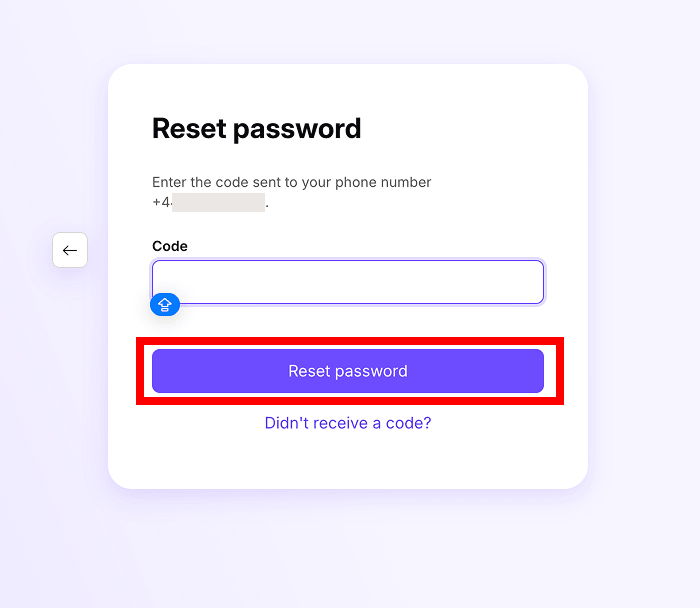
- Внимательно прочитайте подтверждающее сообщение. Если вы уверены, что хотите продолжить, выберите Продолжить.

- Создайте новый надежный пароль, введите его в поля Новый пароль и Подтвердить пароль. Выберите Продолжить.
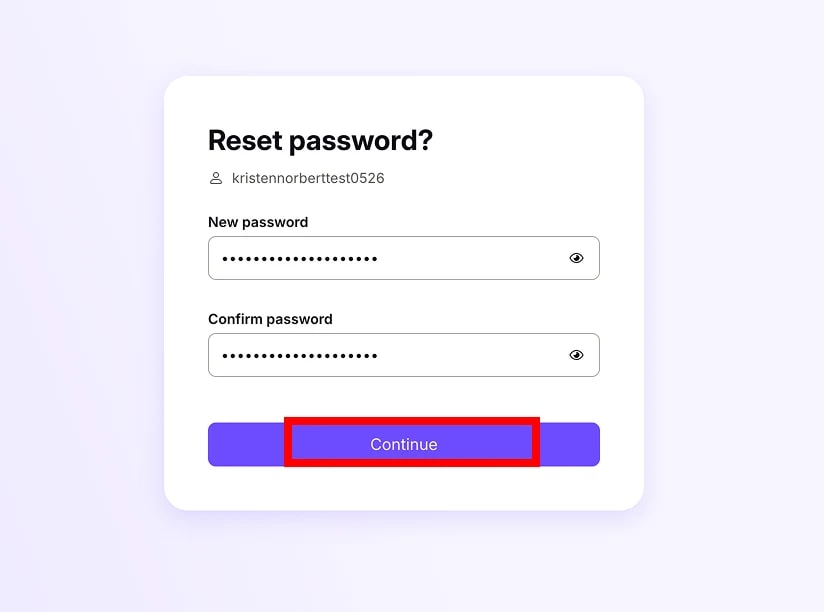
Готово! Теперь вы можете войти в Proton с новым паролем.
После входа ваши данные (такие как письма, файлы и календари) могут быть заблокированы. Узнайте, как восстановить данные аккаунта после сброса пароля
Сбросить пароль с помощью фразы для восстановления
- Go to the Proton sign-in page. Select Trouble signing in? then select Forgot password from the menu.
2. Введите имя пользователя или адрес эл. почты. Выберите Далее.
3. Введите вашу фразу для восстановления из 12 слов. Выберите Сбросить пароль.

- Если у вас включено восстановление по эл. почте или СМС, система может предложить сначала использовать эти способы. Если вы не хотите использовать эти способы, нажмите Попробовать другой способ, чтобы перейти на страницу восстановления с помощью фразы.
- Если у вас нет фразы для восстановления, нажмите Попробовать другой способ, чтобы проверить доступность других способов восстановления.
4. Выберите Продолжить.
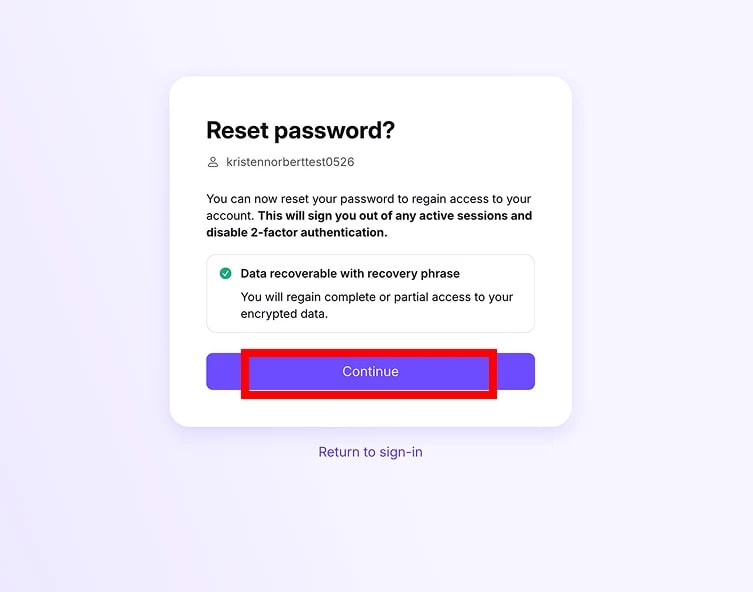
5. Создайте новый пароль. Выберите Продолжить.

Готово! Теперь вы можете войти в Proton с новым паролем. Данные вашего аккаунта восстановлены автоматически.
Сбросить пароль с помощью экстренного доступа
- Go to the Proton sign-in page. Select Trouble signing in? then select Forgot password from the menu.
2. Введите имя пользователя или адрес эл. почты. Выберите Далее.
- Если вы включили экстренный доступ для своего аккаунта, нажмите Да.

- Если у вас включены другие способы восстановления, система может предложить сначала использовать их. Если вы не хотите использовать эти способы, нажимайте Попробовать другой способ, пока не откроется страница доверенных контактов.
- Следуйте инструкциям, чтобы один из ваших контактов изменил пароль за вас.

- Попросите их войти в свой аккаунт Proton в браузере и перейти в раздел Настройки → Все настройки → Восстановление → Экстренный доступ → Люди, которые мне доверяют.
- Оттуда они могут запросить экстренный доступ к вашему аккаунту, нажав кнопку Запросить доступ.
- В зависимости от ваших настроек они могут получить доступ немедленно или по истечении установленного периода ожидания.
- После предоставления доступа к вашему аккаунту они смогут перейти в ваши настройки восстановления и изменить пароль от вашего аккаунта Proton за вас.
Войдя обратно в свой аккаунт, мы рекомендуем снова изменить пароль, чтобы его знали только вы.
Что делать после сброса пароля
После того как вы снова войдете в систему, рекомендуется убедиться, что вы по-прежнему защищены на случай, если снова потеряете доступ к аккаунту.
- Убедитесь, что ваши способы восстановления всё ещё активны. Некоторые варианты (например, фраза восстановления) можно использовать только один раз, поэтому вам потребуется скачать новую.
- Рекомендуем включить дополнительные способы восстановления. В идеале у вас должно быть несколько способов восстановить свой аккаунт и данные.
Чтобы проверить статус способов восстановления и получить общую информацию о безопасности вашего аккаунта, посетите нашу страницу проверки безопасности аккаунта.
Как работают сброс пароля и восстановление данных
Proton использует шифрование с нулевым доступом. Никто не может получить доступ к вашим данным (таким как электронные письма, календари, сохраненные пароли и файлы) без вашего пароля — даже мы.
Поэтому, если вы потеряете доступ к своему аккаунту и вам потребуется сбросить пароль, вам также понадобится какая-либо форма резервного ключа шифрования, чтобы разблокировать данные, которые находились в вашем аккаунте до сброса.
Фраза восстановления также служит ключом шифрования, поэтому она одновременно разблокирует ваш аккаунт и расшифровывает ваши данные.
Но если вы восстановите свой аккаунт с помощью подтверждения по электронной почте или SMS, ваши данные останутся зашифрованными. К счастью, есть несколько способов разблокировать данные после использования этих способов восстановления.
Сброс пароля в режиме с двумя паролями
Все способы восстановления работают в режиме с двумя паролями — даже если вы потеряете оба пароля.
Сброс пароля автоматически переводит ваш аккаунт в режим с одним паролем. Вернувшись в свой аккаунт, вы сможете снова включить режим с двумя паролями в Настройках.
Утеряно устройство двухфакторной аутентификации (2FA)
Узнайте, как сбросить данные 2FA, если вы потеряли устройство аутентификации
Если вы получили сообщение о сбросе пароля, которое не запрашивали
Как правило, вы можете спокойно проигнорировать это сообщение. Это не означает, что ваш аккаунт был взломан, и не указывает на утечку данных.
Возможно, другой пользователь Proton запросил сброс пароля для неверного адреса электронной почты. Даже если это был спамер, пытающийся сбросить ваш пароль, он не сможет изменить его без входа в ваш резервный аккаунт электронной почты.
Если вы продолжаете получать сообщения о сбросе пароля, вот что вы можете сделать, чтобы обезопасить свой аккаунт:
1. Измените резервный адрес электронной почты
- Особенно если у него такое же имя пользователя, как и у вашего адреса Proton Mail (например, eric.norbert@gmail.com and eric.norbert@proton.me).
- If your recovery email address is a Gmail or Proton Mail address, you can use plus addressing or hide-my-email aliases to create a variant that’s harder to guess.
2. Включите двухфакторную аутентификацию (2FA)
- Two-factor authentication adds another layer of verification that makes it harder for someone else to reset your password. Use an authenticator app to generate codes for extra account security.