
重設您的 Proton 帳號密碼
- 閱讀
- 1 分鐘
- 類別
- 重設密碼
如果您遺失了密碼,有多個 復原選項 可以讓您重新進入您的 Proton 帳號。
根據您使用的方式,您事後可能需要復原您的帳號資料。 進一步瞭解關於帳號與資料救援的資訊
開始之前
- 如果您遺失了密碼但仍登入 Proton,您可以從您的帳號設定中要求重設密碼。 如何要求在已登入狀態下重設密碼
- If you know your password and just want to change it, you can also do this in your account settings. How to change your password
重設您的密碼
如果您被鎖在 Proton 帳號之外,您需要啟用以下其中一種復原選項:
透過電子郵件驗證重設您的密碼
- Go to the Proton sign-in page. Select Trouble signing in? then select Forgot password from the menu.

2. 輸入您的電子郵件或使用者名稱。選取 下一步。

- 我們會將驗證碼傳送到您帳號的復原用電子郵件地址。輸入該代碼並選取 驗證。

- 請仔細閱讀確認訊息。如果您確定要繼續,請選取 繼續。
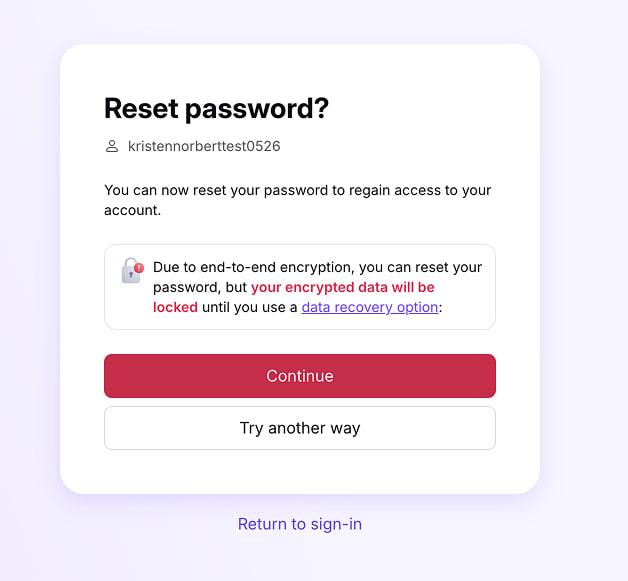
- 建立一個新的強密碼,並將其輸入到新密碼和確認密碼欄位中。選取繼續。

這樣就完成了。您現在可以使用新密碼登入 Proton 了。
登入後,您的資料(例如電子郵件、檔案和行事曆)可能會被鎖定。瞭解如何在重設密碼後復原您的帳號資料
透過簡訊驗證重設您的密碼
- Go to the Proton sign-in page. Select Trouble signing in? then select Forgot password from the menu.
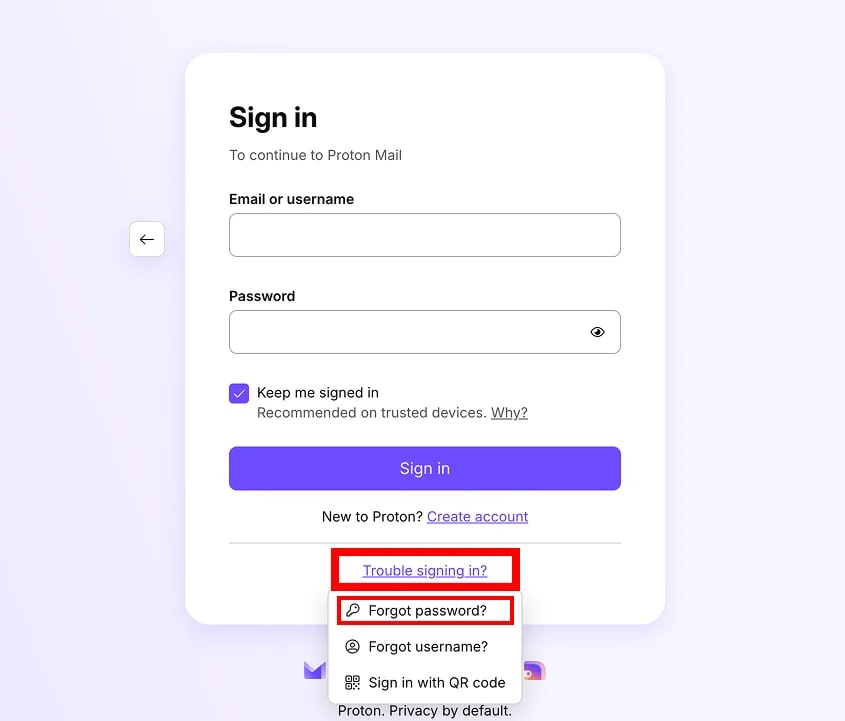
2. 輸入您的電子郵件或使用者名稱。選取 下一步。
- 點擊 傳送代碼。

- 如果您啟用了電子郵件復原,系統可能會提示您先嘗試該方式。如果您不想使用電子郵件復原,點擊 嘗試其他方式 將帶您前往簡訊復原頁面。
- 如果您無法使用您的復原電話,點擊 嘗試其他方式 以查看是否有其他復原選項可用。
- 我們會將驗證簡訊傳送到您帳號的復原電話號碼。輸入該代碼並選取 驗證。
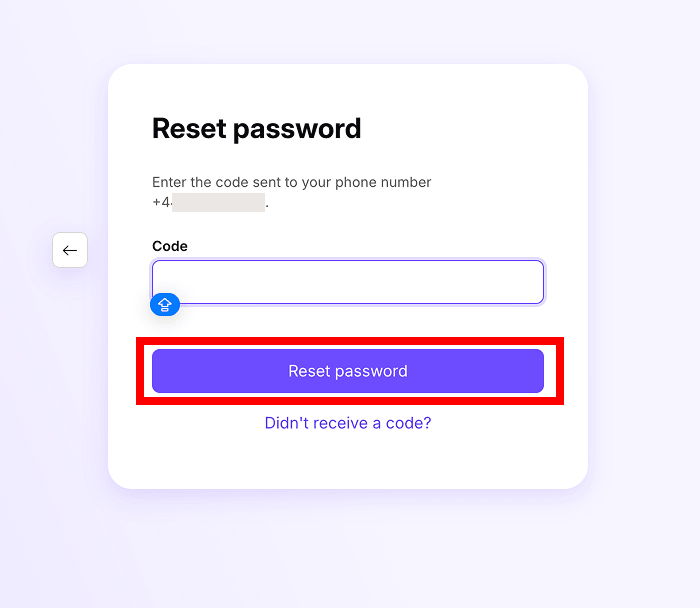
- 請仔細閱讀確認訊息。如果您確定要繼續,請選取 繼續。

- 建立一個新的強密碼,並將其輸入到新密碼和確認密碼欄位中。選取繼續。
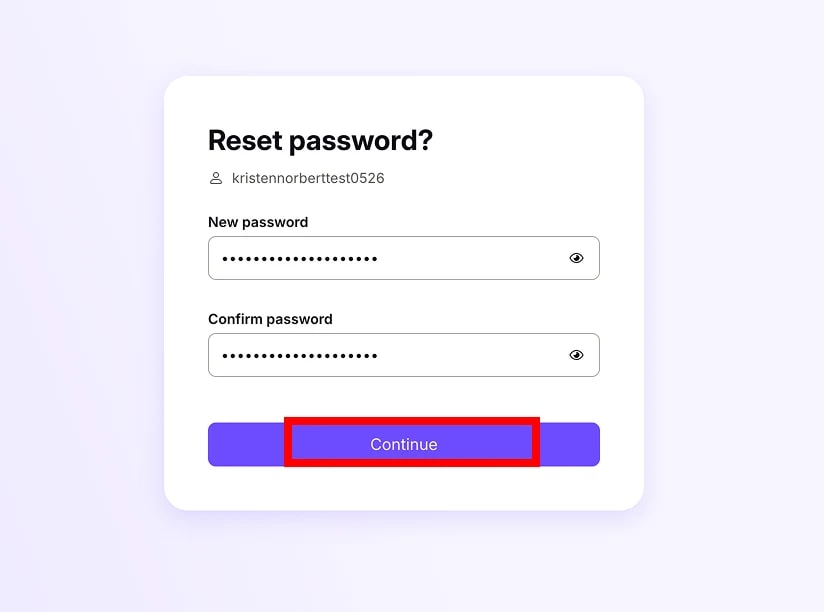
這樣就完成了。您現在可以使用新密碼登入 Proton 了。
登入後,您的資料(例如電子郵件、檔案和行事曆)可能會被鎖定。 瞭解如何在重設密碼後復原您的帳號資料
透過您的復原短語重設您的密碼
- Go to the Proton sign-in page. Select Trouble signing in? then select Forgot password from the menu.
2. 輸入您的電子郵件或使用者名稱。選取 下一步。
3. 輸入您的 12 字復原短語。選取 重設密碼。

- 如果您啟用了電子郵件或簡訊復原,系統可能會提示您先嘗試這些方法。點擊 嘗試其他方式 將帶您前往復原短語頁面。
- 如果您沒有復原短語,請點擊 嘗試其他方式 來查看是否有其他復原選項可用。
4. 選取 繼續。
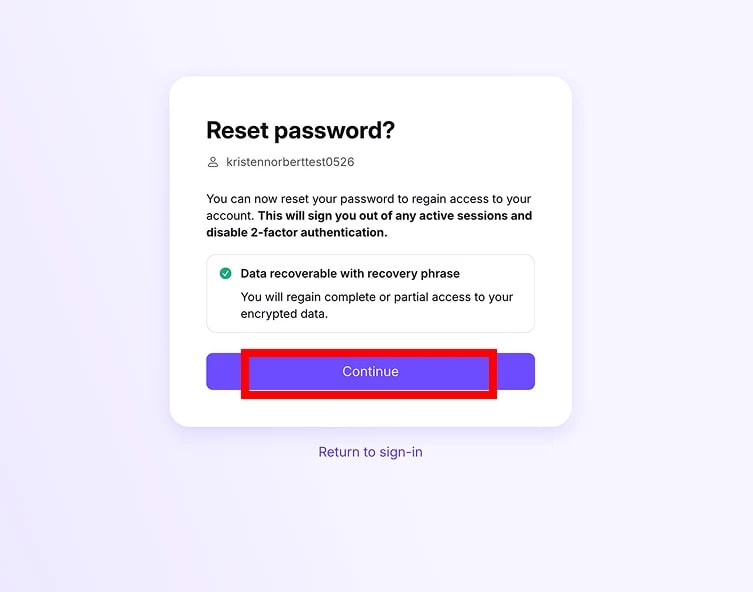
5. 建立您的新密碼。選取 繼續。

這樣就完成了。您現在可以使用新密碼登入 Proton 了。您的帳號資料會自動還原。
透過緊急存取功能重設您的密碼
- Go to the Proton sign-in page. Select Trouble signing in? then select Forgot password from the menu.
2. 輸入您的電子郵件或使用者名稱。選取 下一步。
- 如果您已為您的帳號啟用緊急存取,請點擊 是。

- 如果您啟用了其他復原選項,系統可能會提示您先嘗試這些方法。如果您不想使用這些方法,請點擊 嘗試其他方式,直到前往緊急聯絡人頁面為止。
- 請按照步驟讓您的其中一位聯絡人為您變更密碼。

- 請他們在瀏覽器中登入其 Proton 帳號,並前往 設定 → 所有設定 → 復原 → 緊急存取 → 信任我的人。
- 從那裡,他們可以點擊 要求存取 來申請您帳號的緊急存取權。
- 根據您的設定,他們可能立即獲得存取權,或在指定的等待期過後獲得。
- 一旦授予了您帳號的存取權,他們便可以存取您的「復原」設定並為您變更 Proton 帳號密碼。
重新登入帳號後,我們建議您再次變更密碼,以確保只有您自己知道密碼。
重設密碼後該做什麼
重新登入後,最好確認已做好準備,以防再次被鎖在帳號之外。
如要檢查復原選項的狀態並概覽您的帳號安全性,請查看我們的 帳號安全檢閱頁面。
重設密碼與資料救援說明
Proton 使用 零存取加密。在沒有您密碼的情況下,任何人(即使是我們)都無法存取您的資料(例如電子郵件、行事曆、儲存的密碼和檔案)。
因此,如果您被鎖在帳號之外且需要重設密碼,您還需要某種形式的 備份加密金鑰 來解鎖重設前存在您帳號中的資料。
復原短語 兼具加密金鑰的功能,因此它能同時解鎖您的帳號並解密您的資料。
但如果您是透過 電子郵件 或 簡訊驗證 來復原您的帳號,您的資料仍會保持加密狀態。幸運的是,在使用這些復原選項後,有幾種不同的方法可以解鎖您的資料。
雙重密碼模式的密碼重設
所有復原選項皆適用於雙重密碼模式 — 即使您遺失了這兩個密碼也一樣。
重設密碼會自動將您的帳號恢復為單一密碼模式。重新登入帳號後,您可以在 設定中重新啟用雙重密碼模式。
遺失雙重身分驗證 (2FA) 裝置
如果您收到非本人要求的密碼重設訊息
一般來說,您可以安全地忽略此訊息。這不代表您的帳號已被入侵,也不代表資料外洩。
可能是另一位 Proton 使用者在要求重設密碼時輸入了錯誤的電子郵件地址。如果是郵件濫發者試圖重設您的密碼,在沒有登入您復原用電子郵件帳號的情況下,他們是無法變更您的密碼的。
如果您持續收到密碼重設訊息,您可以採取以下措施來確保帳號安全:
1. 變更您的復原用電子郵件地址
- 特別是當它與您的 Proton Mail 地址具有相同的使用者名稱時(例如,eric.norbert@gmail.com 和 eric.norbert@proton.me)。
- If your recovery email address is a Gmail or Proton Mail address, you can use plus addressing or hide-my-email aliases to create a variant that’s harder to guess.
2. 啟用雙重身分驗證 (2FA)
- Two-factor authentication adds another layer of verification that makes it harder for someone else to reset your password. Use an authenticator app to generate codes for extra account security.