
電子郵件地址和別名
- 閱讀
- 1 分鐘
- 類別
- 位址與身分
使用 Proton Mail,您可以使用多種類型的電子郵件地址。
每個 Proton Mail 帳號都包含一個免費的主要電子郵件地址。有了 付費的 Proton Mail 方案,您就可以在單一帳號下擁有多個電子郵件地址。在本文中,我們將說明如何設定額外地址、能保護您真實地址隱私的 hide-my-email 別名,以及 自訂網域 地址。
本文內容
- 主要位址
- 額外位址
- hide-my-email 別名
- Plus 別名
- 自訂網域位址
- 我應該使用額外位址、hide-my-email 別名還是 Plus 別名?
- Proton Mail 網域(結尾)說明
主要位址
您的主要位址是您註冊時使用的電子郵件地址。
您無法停用您的主要電子郵件地址。但如果您有多個 Proton Mail 帳號,您可以合併帳號,以便在同一個電子郵件信箱中,使用所有位址來傳送與接收郵件。
大多數主要位址都是以 @proton.me 或 @protonmail.com(新視窗) 結尾。
額外位址
如果您使用的是付費的 Proton Mail 方案,您可以在同一個帳號下建立額外的電子郵件地址。
這意味著您可以在同一個地方管理通訊的同時,擁有完全獨立的身分。例如:
- 主要位址:eric.norbert@protonmail.com
- 額外位址 1:ericnorbertwrites@proton.me
- 額外位址 2:seattlesupersonicsnumber1fan@pm.me
預設情況下,傳送到您額外位址的訊息將會送達您的主收件匣。您可以使用篩選器、資料夾和標籤,依照位址整理收到的郵件。
您可以使用您擁有的任何 Proton 網域或自訂網域,建立至少 10 個額外位址。您的主要位址不計入此限制。已停用的自訂網域位址也不計入。
請注意
- 如果您是 Proton 群組方案(Proton Family 或 Duo 方案)的成員,則只有您的方案管理員可以為您建立額外位址。
- 如果您在 2022 年 6 月之前註冊了 Proton Free,除了主要位址之外,您可能還擁有一個免費的 @proton.me 位址。
建立額外位址
- 登入 account.proton.me/mail,然後前往設定 → 所有 設定。

2. 從側邊欄選取 身份和電郵位址 。

3. 捲動至我的電郵位址,然後選取加入 Proton 位址。

4. 在彈出視窗中輸入新位址和顯示名稱,然後選取儲存電郵位址。

5. 系統可能會要求您進行驗證。輸入您的密碼以進行確認。如果您已啟用兩步驟驗證 (2FA),您可能也需要輸入 2FA 代碼。
您的額外位址現已建立。
從額外位址傳送電子郵件
- 開啟電郵編寫工具。

2. 前往寄件者欄位,然後按一下(或輕點)您的電郵位址。
3. 從選單中選取您偏好的位址。

當您從額外位址傳送訊息時,收件者將只能看到該位址。他們無法看到您的主要位址或與您帳號相關聯的任何其他位址。
管理額外位址
- 登入 account.proton.me/mail,然後前往設定 → 所有 設定。
- 從側邊欄選取 身份和電郵位址 。
- 捲動至我的電郵位址。尋找您要管理的位址,然後打開操作選單。

您可以在此處進行以下操作:
- 啟用位址
- 停用位址,使其無法用來傳送或接收電郵
- 將位址設定為預設
- 永久刪除位址
- 變更使用者名稱的大小寫或標點符號
請注意
- 已停用的 Proton 位址仍會計入您的位址限制,但已停用的自訂網域位址不會。
- 您每年可以刪除一次 Proton 網域位址。預設、主要和外部位址無法刪除。
- 如果位址缺少加密金鑰,您將在「操作」下拉選單中看到加入金鑰。
變更您的預設傳送位址
您的預設位址會自動顯示在新訊息的「寄件者」欄位中。
網頁
- 登入 account.proton.me 並前往設定 → 全部設定。
2. 從側邊欄選取身份和電郵位址。
3. 捲動至我的電郵位址,並找到您想設為預設的位址。
4. 打開操作選單並選取設為預設值。
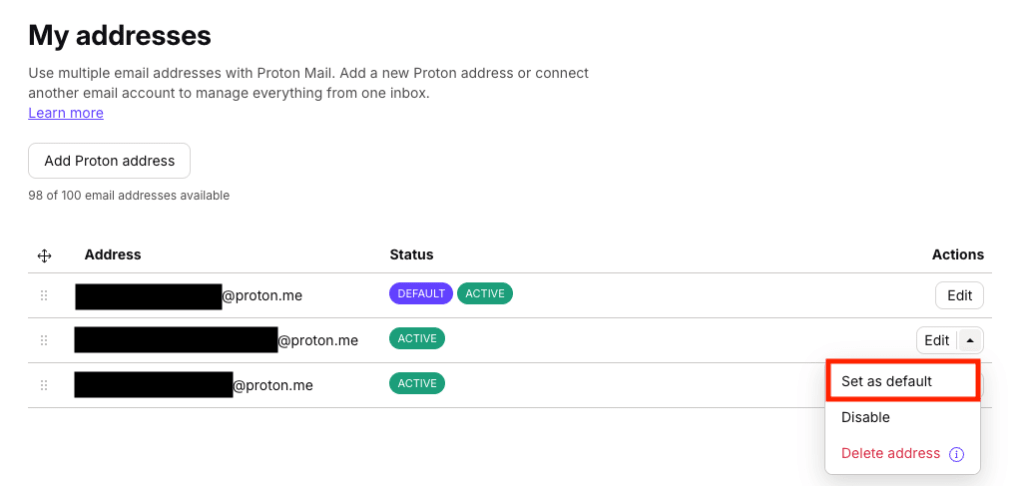
您的預設位址現已變更。
行動應用程式 (Android, iOS)
- 輕點螢幕左上角的選單圖示 (=)。

2. 選取設定。

3. 輕點您的帳號名稱。
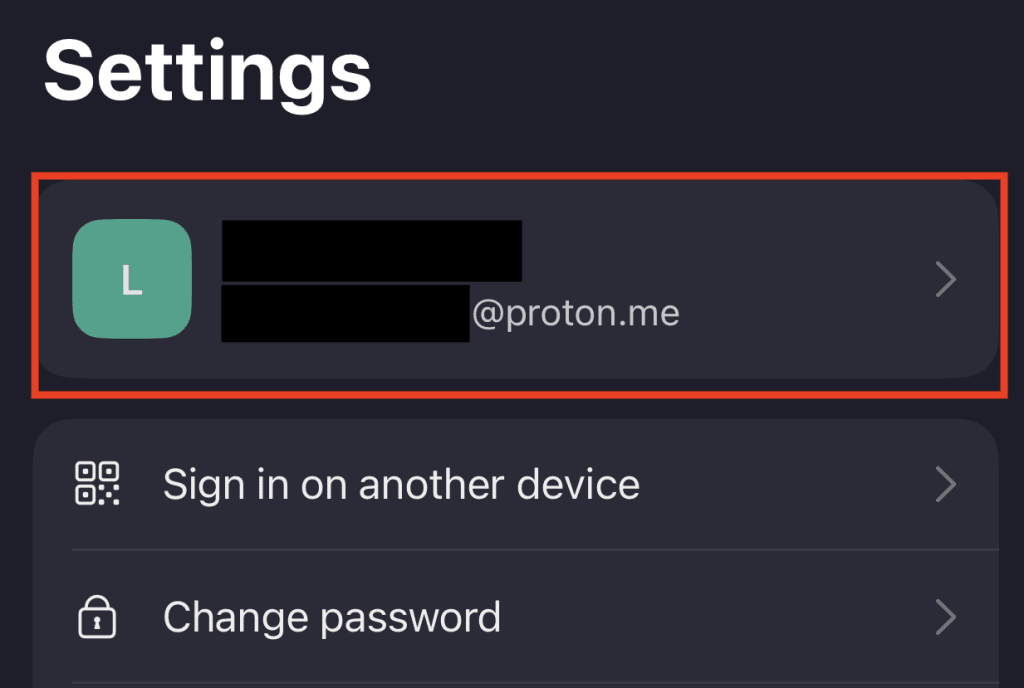
4. 輕點 預設電子信箱地址下方的下拉式選單,並選取您偏好的預設位址。
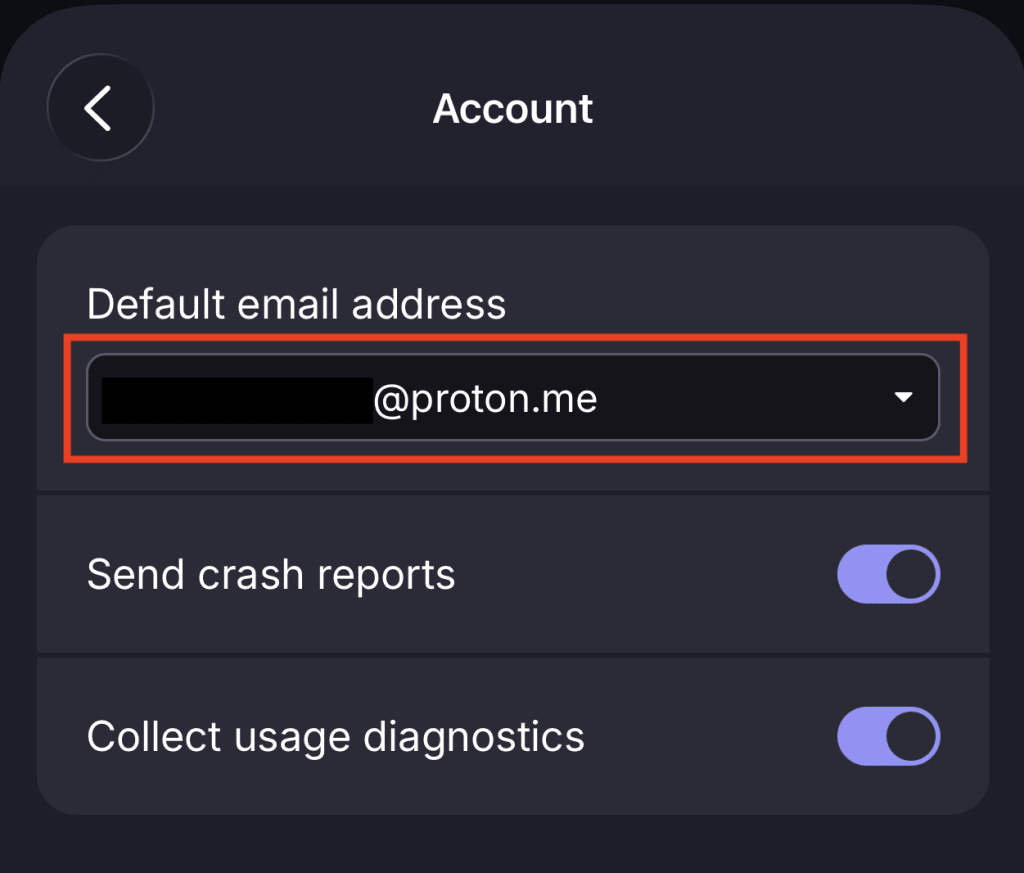
您的預設位址現已變更。
hide-my-email 別名
一個 hide-my-email 別名是隨機產生的拋棄式電郵位址,可將訊息轉寄到您的電子郵件信箱。寄件者永遠看不到您的真實位址,從而保持其私密性。您可以隨時停用或刪除別名。
如果您使用的是 Proton Free 或 Proton Mail Plus,您最多可以建立 10 個別名。如果您使用的是更高階的方案,例如 Proton Unlimited,則可以建立無限個別名。
Plus 別名
Plus 別名 (或稱電郵子位址) 讓您能透過在使用者名稱後面加上 加號 (+) 和字詞,為您的任何電郵位址建立無限個變體。例如 ericnorbert+bills@proton.me。
所有寄往 Plus 別名的郵件都會投遞到您的一般收件匣。您不需要進行任何設定。
自訂網域位址
如果您擁有網域,您可以將其與任何 Proton Mail 付費方案搭配使用來建立位址。例如,如果您擁有「ericnorbert.com」網域,則可以建立像「contact@ericnorbert.com」這樣的位址。
我應該使用額外位址、hide-my-email 別名還是 Plus 別名?
當您需要另一個永久電郵位址時,請使用額外位址。您可以選擇您想要的確切位址,它使用易於識別的 Proton 網域,且您可以將其設為您的預設寄件者。
當您想註冊服務而不暴露真實位址時,請使用 hide-my-email 別名。如果您開始收到垃圾郵件,您可以停用該別名。您的真實位址將對您註冊的服務完全隱藏。
使用 Plus 別名,當您想以快速的方法透過 篩選器整理電子郵件信箱時。請記住,他人很容易從 Plus 位址猜出您的真實位址。
Proton Mail 網域 (結尾) 解析
Proton Mail 位址可以使用四種電子郵件網域之一,但目前並非所有網域都適用於新帳號。
- @proton.me:這是新帳號的預設網域。
- @protonmail.com:您在註冊時可以選擇此網域,而非 @proton.me。這也適用於付費方案中的額外位址。
- @pm.me:適用於付費方案。
- @protonmail.ch:這是 Proton 的原始網域。如果您在 2016 年之前加入,這將是您的預設位址。如果您使用的是付費方案,您仍可以使用此網域建立額外位址。