
如何使用電子郵件篩選器
- 閱讀
- 0 分鐘
- 類別
- 搜尋與整理電郵
篩選器是一組規則,能讓您整理 Proton Mail 收件匣與 自訂資料夾。在本文中,我們將向您展示如何建立簡單的自訂篩選器。
您也可以瞭解 如何建立進階 Sieve 篩選器。
如果您擁有付費的 Proton Mail 方案,您可以建立無限數量的自訂篩選器,且一次最多能有 250 個使用中的篩選器。如果您使用的是我們的 Free plan,您也可以根據需要建立多個篩選器,但一次只能有一個使用中的篩選器。
如何建立簡單的篩選器來自動執行重複性動作
如果您經常移動電子郵件或為其加上標籤,您可以透過建立篩選器輕鬆自動執行這些動作。
1. 登入您位於 mail.proton.me(新視窗) 的收件匣。
2. 打開一封電子郵件。照常移動它或為其加上標籤。
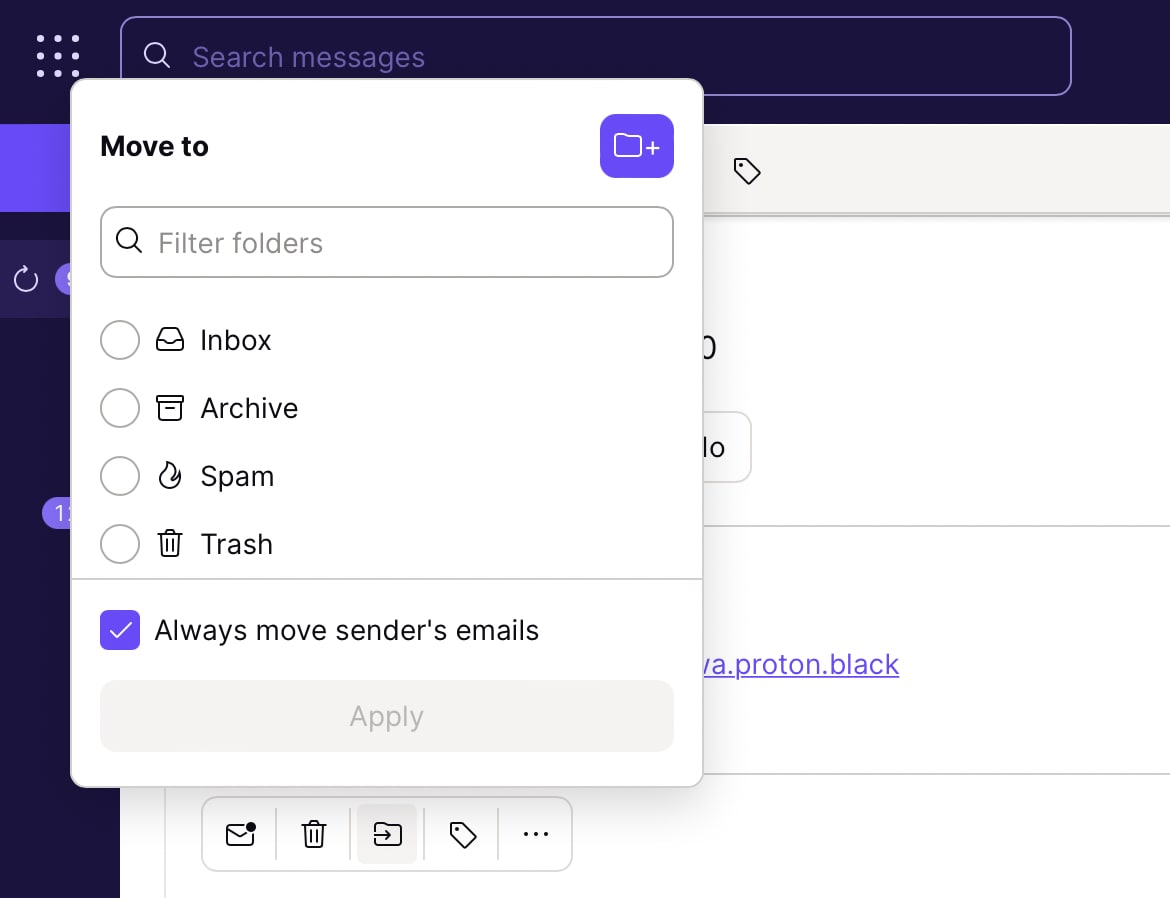
3. 勾選寫著 Always move sender’s emails/Always label sender’s emails 的核取方塊,並選取 Move 或 Label 按鈕以自動執行此動作。
如何建立自訂篩選器
1. 登入您位於 mail.proton.me(新視窗) 的收件匣
2. 選取 設定 → 所有設定 → Proton Mail → 篩選器 → 自訂篩選
3. 點擊 加入篩選器

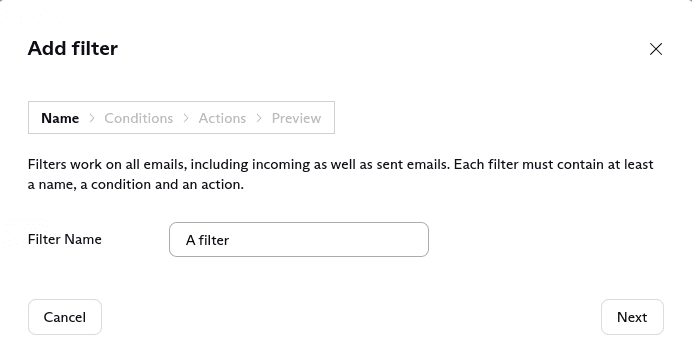
4. 為您的篩選器命名,然後選取 下一步
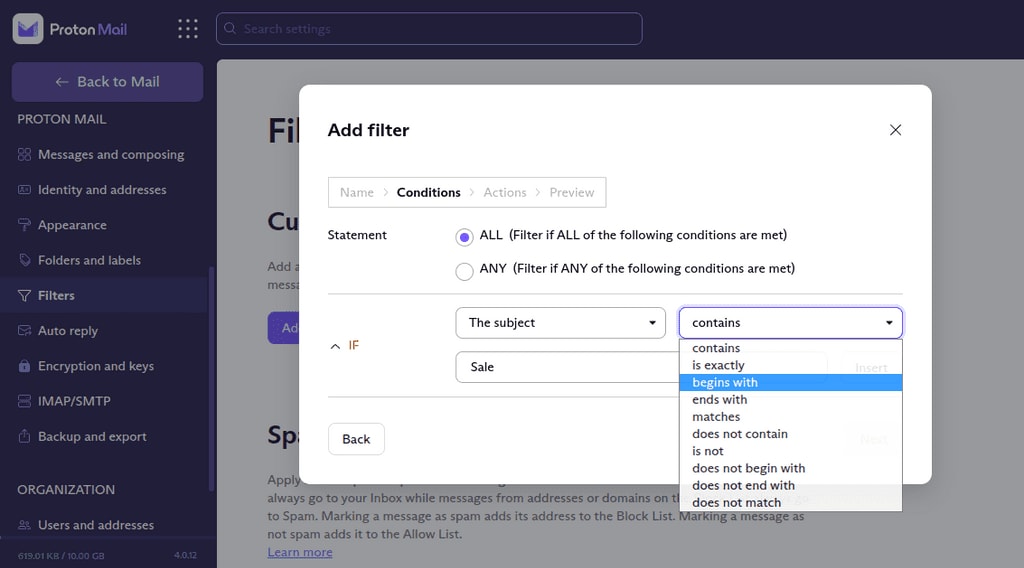
5. 加入將啟用篩選器的條件。您可以選擇僅在滿足特定要求時啟用篩選器,或在滿足所有要求時啟用。
6. 點擊 插入 以加入額外的文字或關鍵字參數。
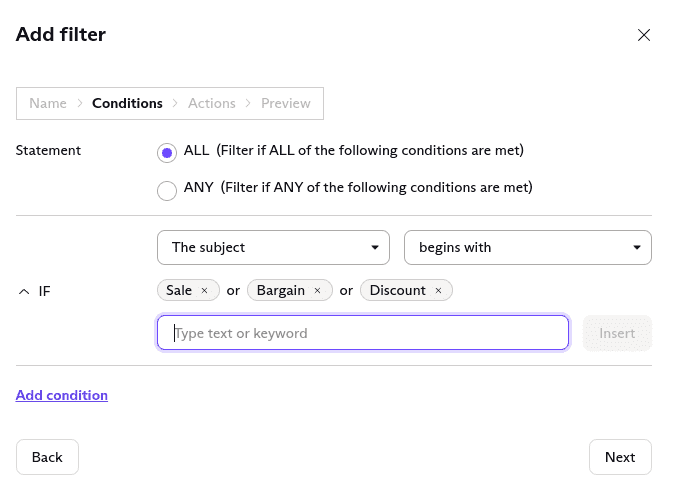
7. 選取 加入條件 以建立複雜的篩選器。您可以根據需要為篩選器附加任意數量的條件。
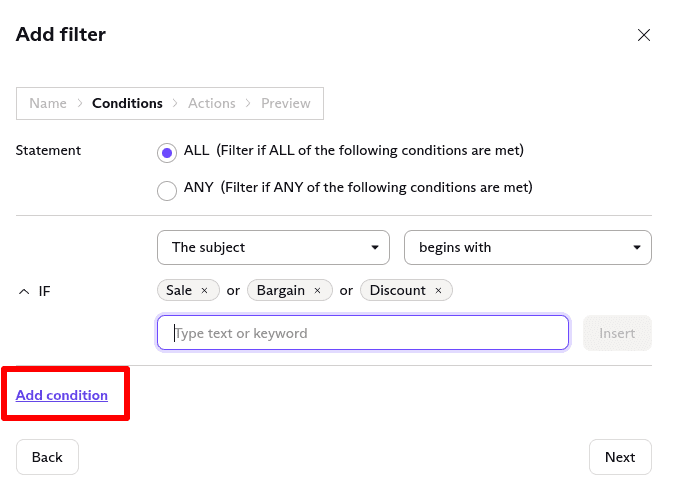
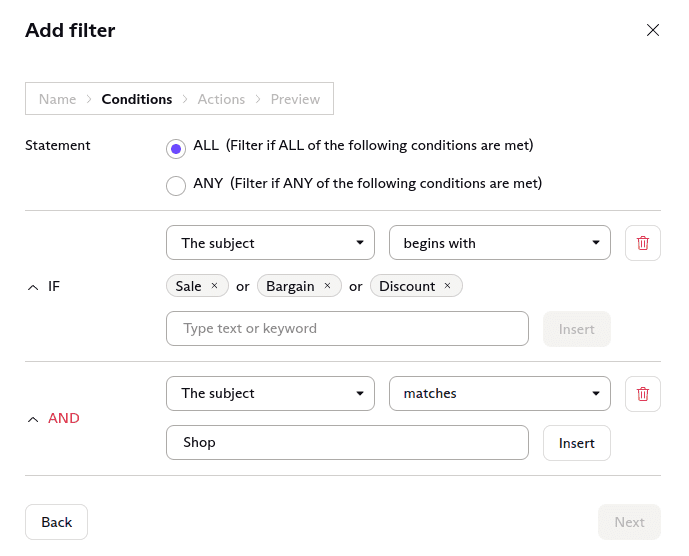
8. 選取 下一步 以加入將套用至符合指定條件之電子郵件的操作。
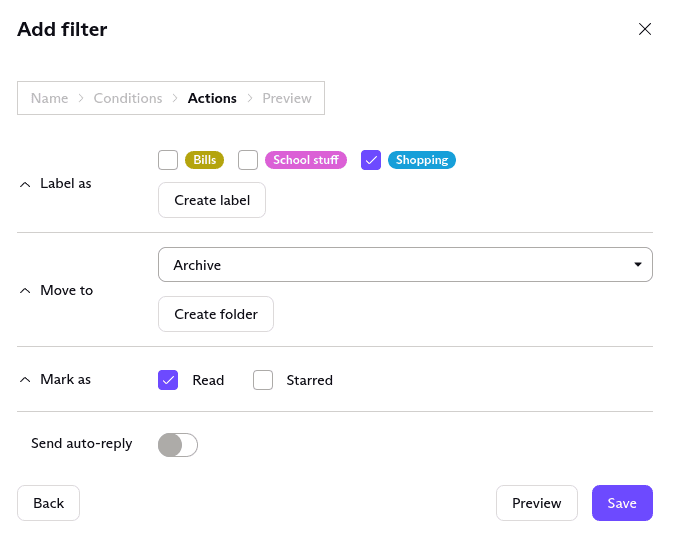
備註:只有擁有付費 Proton Mail 方案的使用者才能傳送自動回覆。
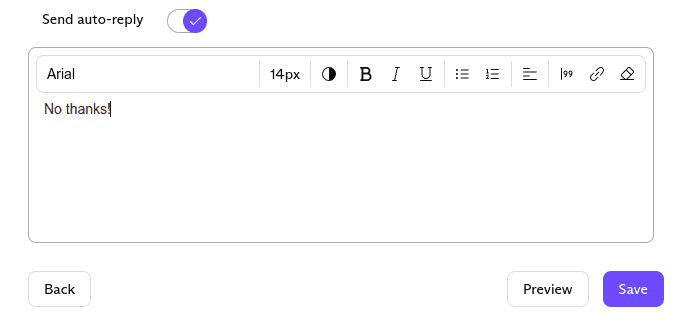
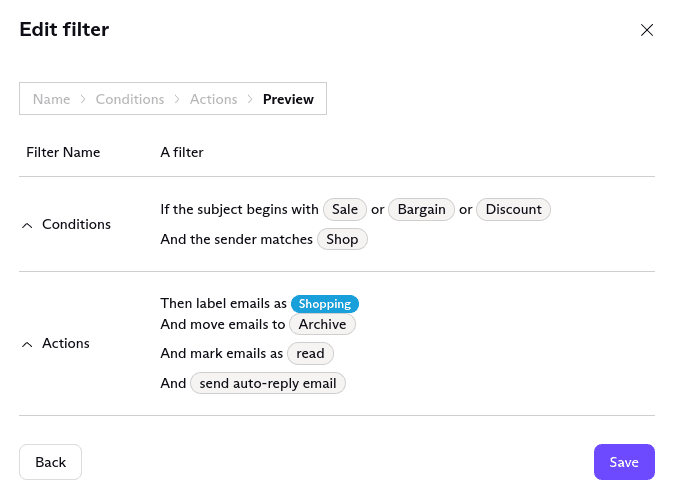
9. 選取 預覽 以查看您建立的篩選器概覽,並點擊 儲存 以建立該篩選器。
管理篩選器
1. 若要管理您的篩選器,請登入您的帳號 mail.proton.me(新視窗) 並選取 設定 → 所有設定 → Proton Mail → 篩選器 → 自訂篩選。

2. 切換開關以啟用或停用篩選器。選取 向下箭頭 來編輯或刪除篩選器。

篩選器順序
您可以自訂篩選器的順序。當電子郵件送達您的收件匣時,系統會依序套用篩選器。當有多個篩選器套用於某一訊息時,系統將套用所有不衝突的操作。
如果操作存在衝突,則最後一個操作將套用至該訊息。
範例:您有兩個套用至某一訊息的使用中篩選器。
- 第一個篩選器會將訊息移動到資料夾 A 並為其加星號。
- 第二個篩選器會將訊息移動到資料夾 B 並加入標籤 X。
第一個篩選器會在第二個篩選器之前套用,結果如下:
- 該訊息已加星號並移動到資料夾 A(第一個篩選器)。
- 該訊息被加上標籤 X(第二個篩選器)。
- 該訊息已從資料夾 A 移動到資料夾 B(第二個篩選器)。
您可以點擊左側的漢堡圖示(4 條橫線)並拖曳,以變更篩選器的順序。
垃圾郵件篩選器
雖然 Proton Mail 提供智慧垃圾郵件偵測功能,但您可以透過在垃圾郵件、封鎖和允許清單中加入或移除電子郵件地址,來加強控制您的收件匣。
您也可以使用自訂篩選器(如上所述),將來自單一網域的垃圾郵件直接傳送到您的垃圾郵件資料夾。若要執行此操作,請設定:
- 條件為「若寄件者包含 [example.com]」
- 操作為「移至垃圾郵件」