
Hoe u e-mailfilters gebruikt
- Lezen
- 3 min
- Categorie
- E-mails zoeken en organiseren
Filters zijn reeksen regels waarmee u uw Proton Mail-inbox en aangepaste mappen kunt ordenen. In dit artikel tonen we u hoe u eenvoudige aangepaste filters aanmaakt.
U kunt ook leren hoe u een geavanceerd sieve-filter kunt aanmaken.
Als u een betaald Proton Mail-abonnement heeft, kunt u een onbeperkt aantal aangepaste filters aanmaken met maximaal 250 actieve filters tegelijk. Als u ons Free plan gebruikt, kunt u ook zoveel filters aanmaken als u wilt, maar u kunt slechts één actief filter tegelijk hebben.
Hoe u een eenvoudig filter aanmaakt om terugkerende acties te automatiseren
Als u vaak e-mails verplaatst of van een label voorziet, kunt u deze acties eenvoudig automatiseren door een filter aan te maken.
1. Inloggen op uw postvak in op mail.proton.me(nieuw venster).
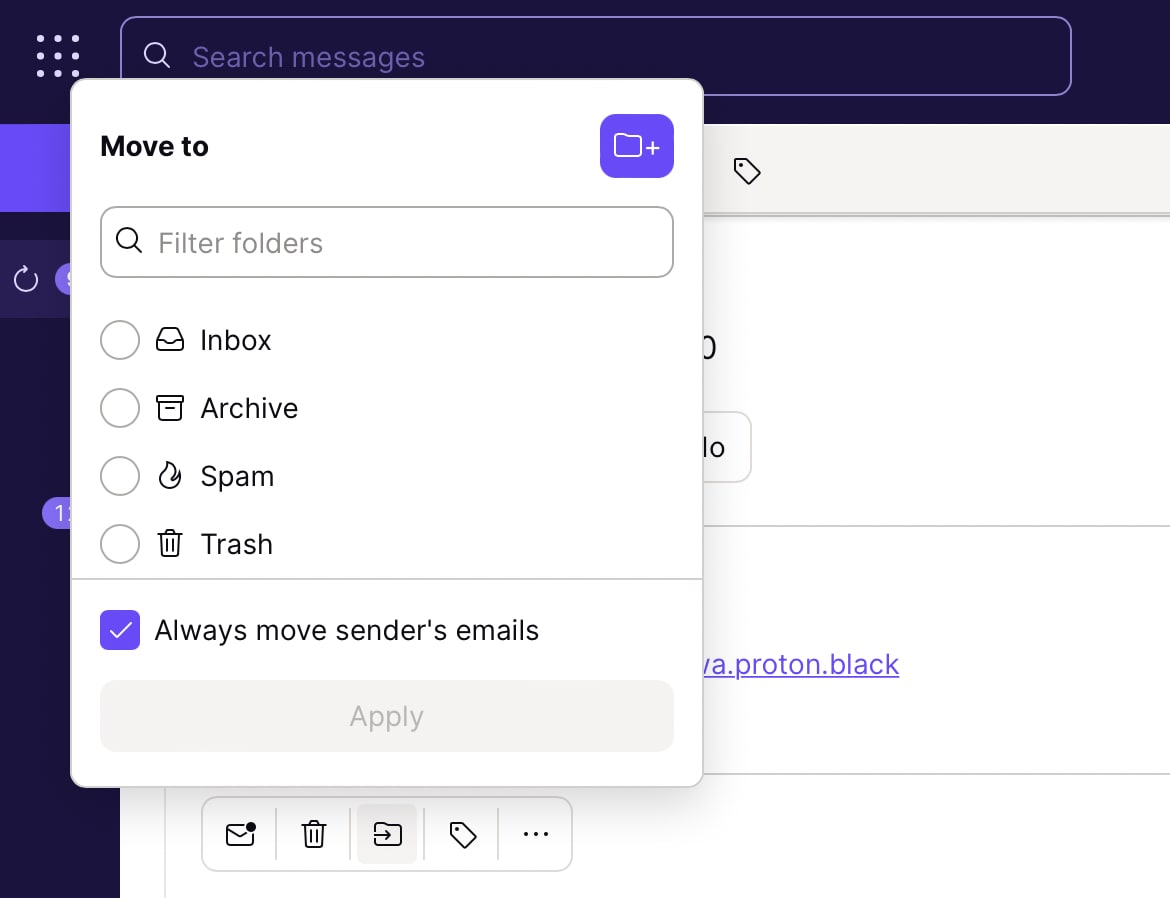
2. Open een e-mail. Verplaats deze of voeg een label toe zoals gebruikelijk.
3. Schakel het selectievakje in met de tekst Altijd e-mails van afzender verplaatsen/Altijd label toevoegen aan e-mails van afzender en selecteer de knop Verplaatsen of Label om deze actie te automatiseren.
Hoe u een aangepaste filter aanmaakt
1. Inloggen op uw postvak in op mail.proton.me(nieuw venster)
2. Selecteer Instellingen → Alle instellingen → Proton Mail → Filters → Aangepaste filters
3. Klik op Filter toevoegen

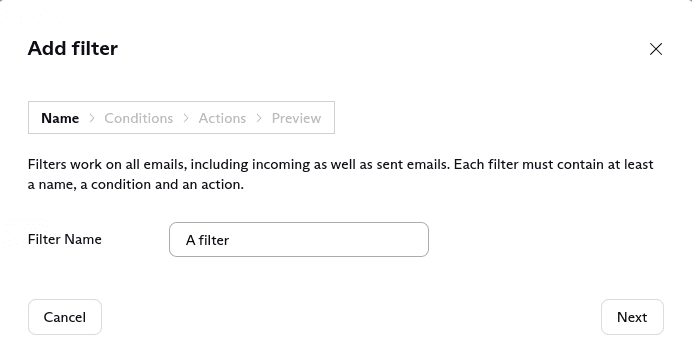
4. Geef uw filter een naam en selecteer Volgende
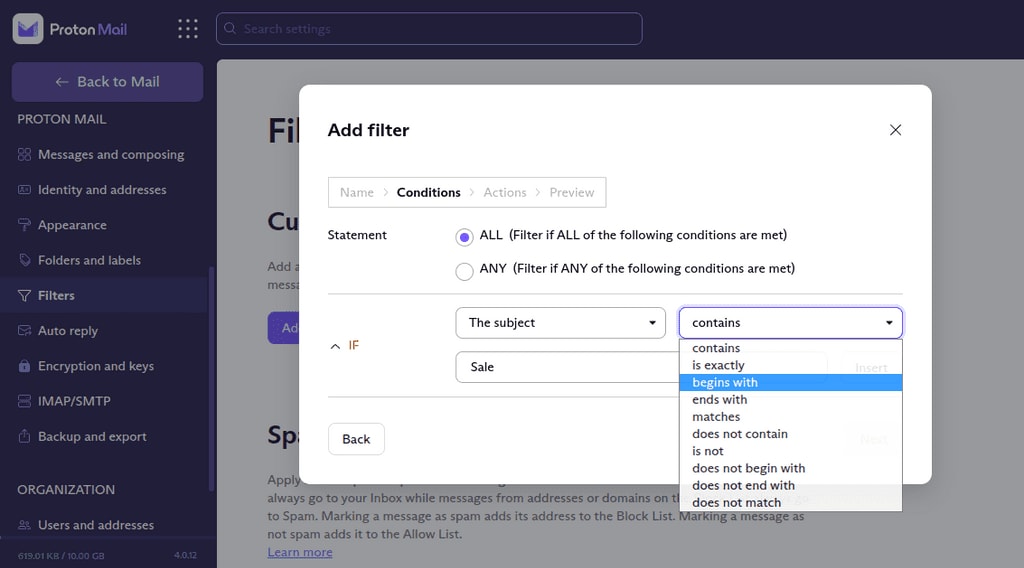
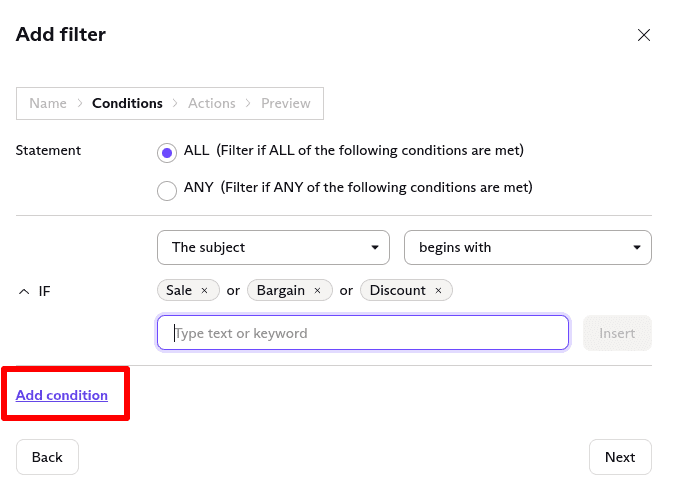
5. Voeg de voorwaarden toe die het filter moeten activeren. U kunt ervoor kiezen om het filter alleen te activeren wanneer aan bepaalde vereisten wordt voldaan, of wanneer aan alle vereisten wordt voldaan.
6. Klik op Invoegen om extra tekst of trefwoordparameters toe te voegen.
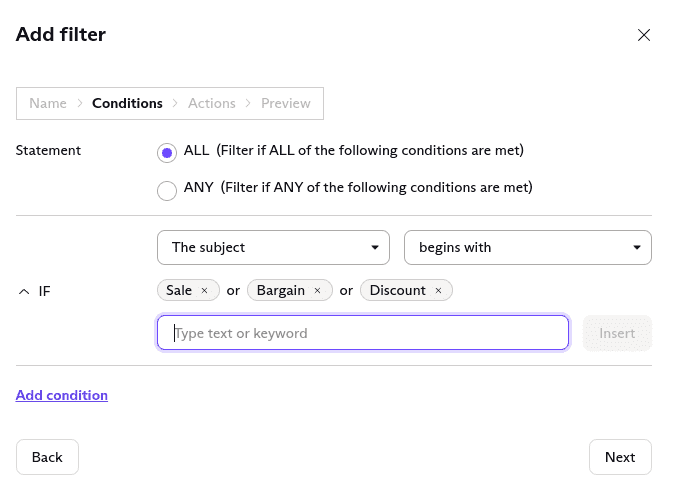
7. Selecteer Voorwaarde toevoegen om een complex filter op te bouwen. U kunt zoveel voorwaarden aan een filter koppelen als u wilt.
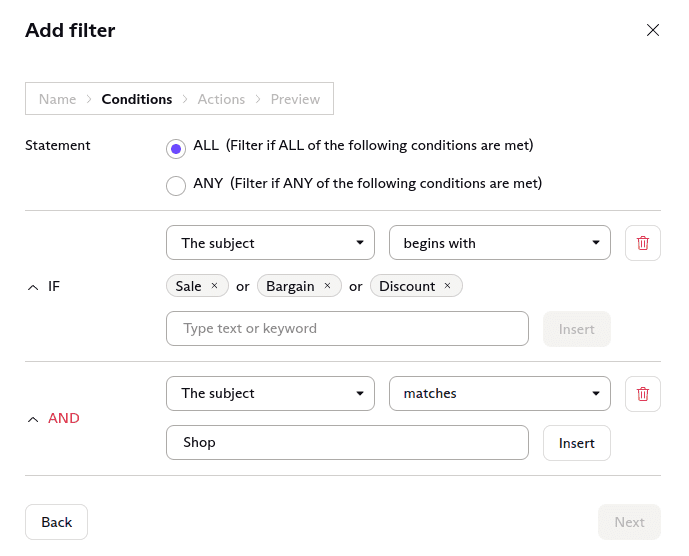
8. Selecteer Volgende om de acties toe te voegen die moeten worden toegepast op e-mails die aan de opgegeven voorwaarden voldoen.
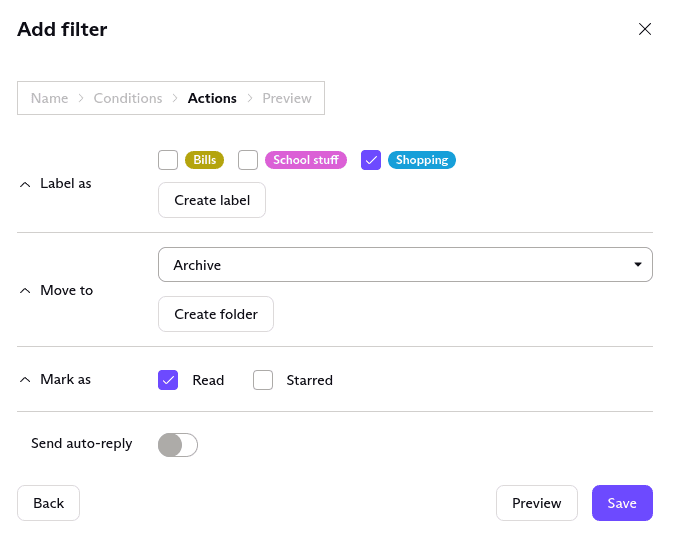
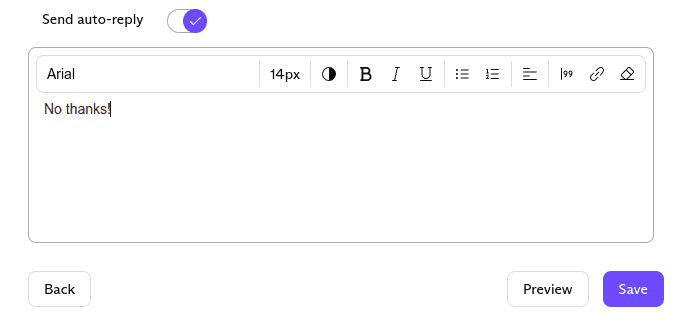
Let op: Alleen gebruikers met een betaald Proton Mail-abonnement kunnen een automatisch antwoord versturen.
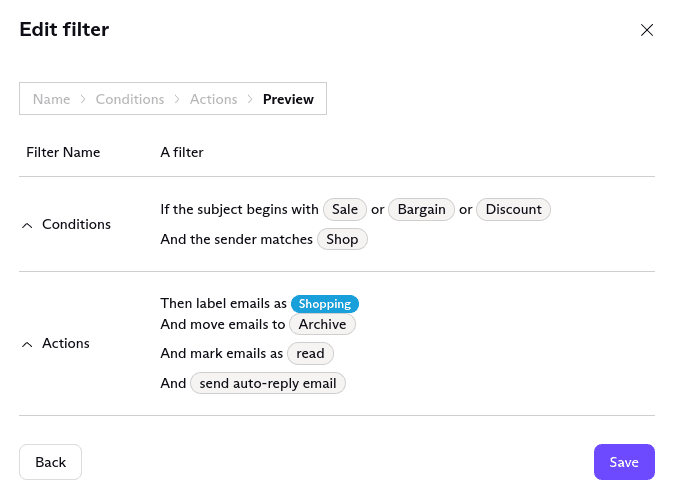
9. Selecteer Voorbeeld om een overzicht te zien van het filter dat u heeft aangemaakt en klik op Opslaan om het filter aan te maken.
Filters beheren
1. Om uw filters te beheren, logt u in op uw account op mail.proton.me(nieuw venster) en selecteert u Instellingen → Alle instellingen → Proton Mail → Filters → Aangepaste filters.

2. Gebruik de schakelaar om filters te activeren of deactiveren. Selecteer de pijl-omlaag om het filter te bewerken of te verwijderen.

Filtervolgorde
U kunt de volgorde van uw filters aanpassen. Wanneer een e-mail in uw postvak in aankomt, worden filters achtereenvolgens toegepast. Wanneer meerdere filters van toepassing zijn op een bericht, worden alle niet-conflicterende acties toegepast.
Als er acties zijn die conflicteren, wordt de laatste actie toegepast op het bericht.
Voorbeeld: U heeft twee actieve filters die van toepassing zijn op een bericht.
- Het eerste filter verplaatst het bericht naar map A en markeert het met een ster.
- Het tweede filter verplaatst het bericht naar map B en voegt label X toe.
Het eerste filter wordt vóór het tweede toegepast met het volgende resultaat:
- Het bericht is gemarkeerd met een ster en verplaatst naar map A (eerste filter).
- Het bericht krijgt label X (tweede filter).
- Het bericht wordt verplaatst van map A naar map B (tweede filter).
U kunt de volgorde van uw filters wijzigen door op het hamburger-icoon (4 streepjes) aan de linkerkant te klikken en ze te verslepen.
Spamfilters
Hoewel Proton Mail slimme spamdetectie biedt, kunt u meer controle over uw postvak in krijgen door e-mailadressen toe te voegen aan of te verwijderen uit uw spam-, blokkeer- en acceptatielijsten.
Meer informatie over spamfilters
U kunt ook aangepaste filters (zoals hierboven beschreven) gebruiken om spam-e-mails van één enkel domein rechtstreeks naar uw spammap te sturen. Stel hiervoor het volgende in:
- Voorwaarden naar “Als afzender [voorbeeld.com] bevat”
- Acties naar “Verplaatsen naar spam”