
Cómo usar filtros de correo electrónico
- Lectura
- 3 min
- Categoría
- Buscar y organizar correos electrónicos
Los filtros son conjuntos de reglas que te permiten organizar tu bandeja de entrada de Proton Mail y tus carpetas personalizadas. En este artículo, te mostramos cómo crear filtros personalizados sencillos.
También puedes aprender cómo crear un filtro Sieve avanzado.
Si tienes un plan de pago de Proton Mail, puedes crear un número ilimitado de filtros personalizados, con hasta 250 filtros activos a la vez. Si tienes nuestro plan gratuito, también puedes crear tantos filtros como quieras, pero solo puedes tener un filtro activo a la vez.
Cómo crear un filtro sencillo para automatizar acciones recurrentes
Si mueves o etiquetas correos electrónicos con frecuencia, puedes automatizar fácilmente estas acciones creando un filtro.
1. Inicia sesión en tu bandeja de entrada en mail.proton.me(ventana nueva).
2. Abre un correo electrónico. Muévelo o asígnale una etiqueta como de costumbre.
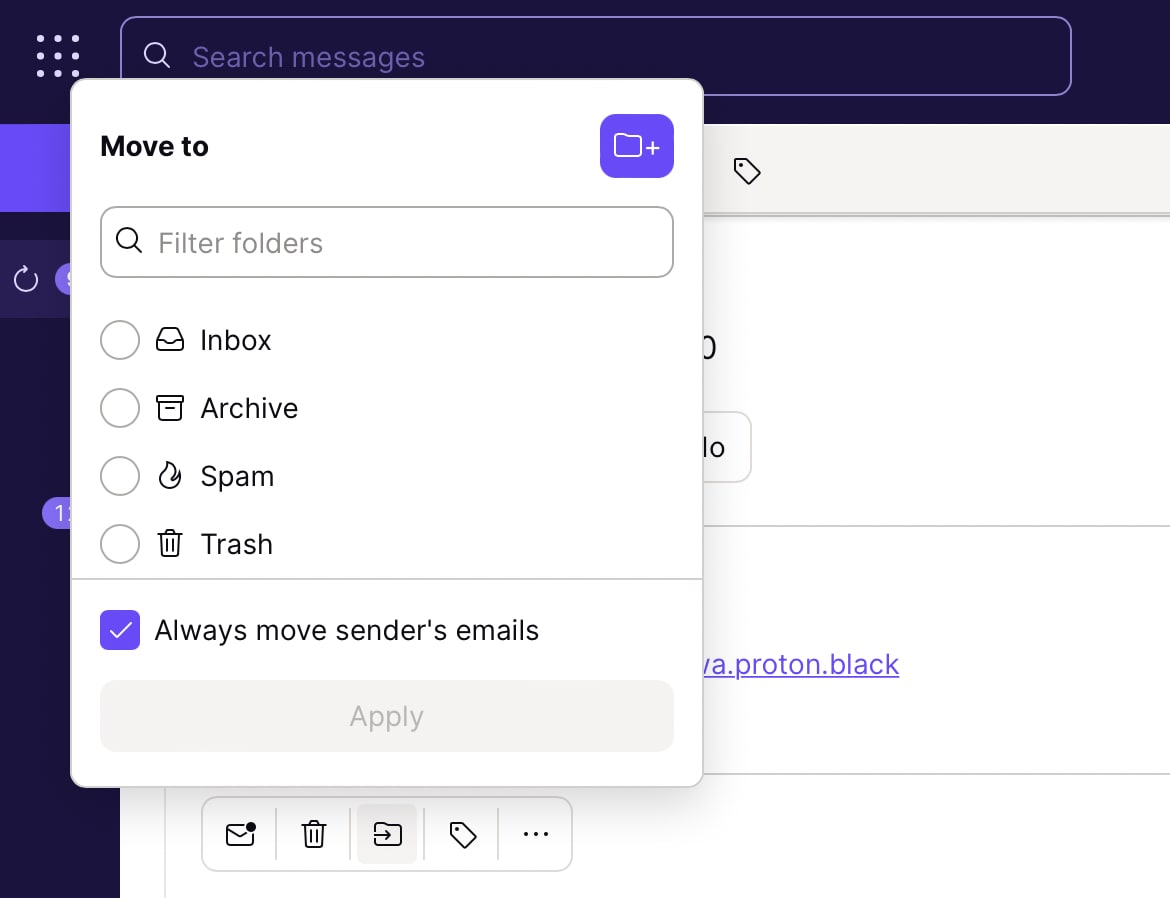
3. Marca la casilla que dice Always move sender’s emails/Always label sender’s emails (Mover siempre los correos electrónicos del remitente / Etiquetar siempre los correos electrónicos del remitente) y selecciona el botón Mover o Etiquetar para automatizar esta acción.
Cómo crear un filtro personalizado
1. Inicia sesión en tu bandeja de entrada en mail.proton.me(ventana nueva)
2. Selecciona Configuración → Todos los ajustes → Proton Mail → Filtros → Filtros personalizados
3. Haz clic en Añadir filtro

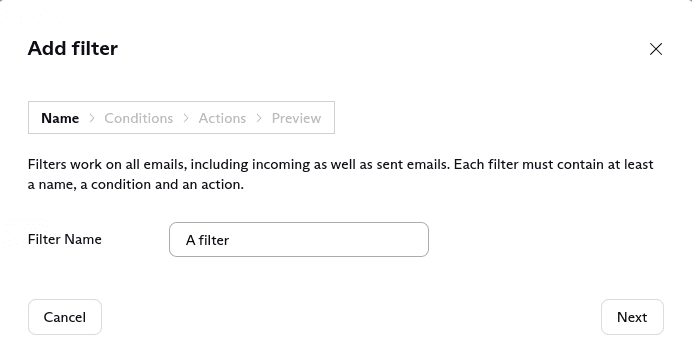
4. Ponle nombre a tu filtro y selecciona Siguiente
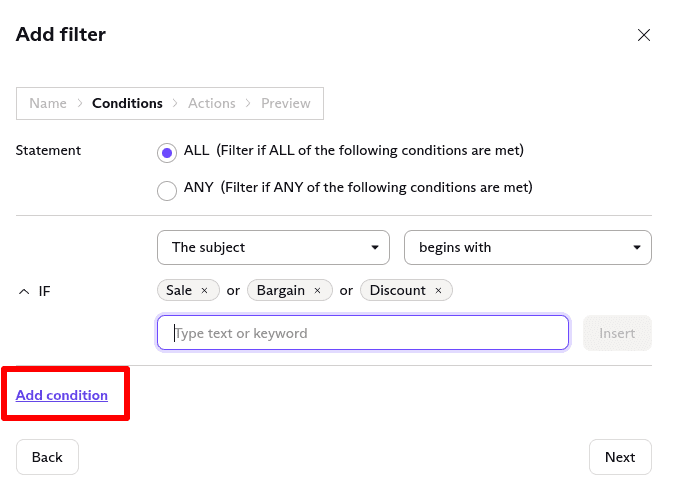
5. Añade las condiciones que activarán el filtro. Puedes optar por activar el filtro solo cuando se cumplan ciertos requisitos, o cuando se cumplan todos los requisitos.
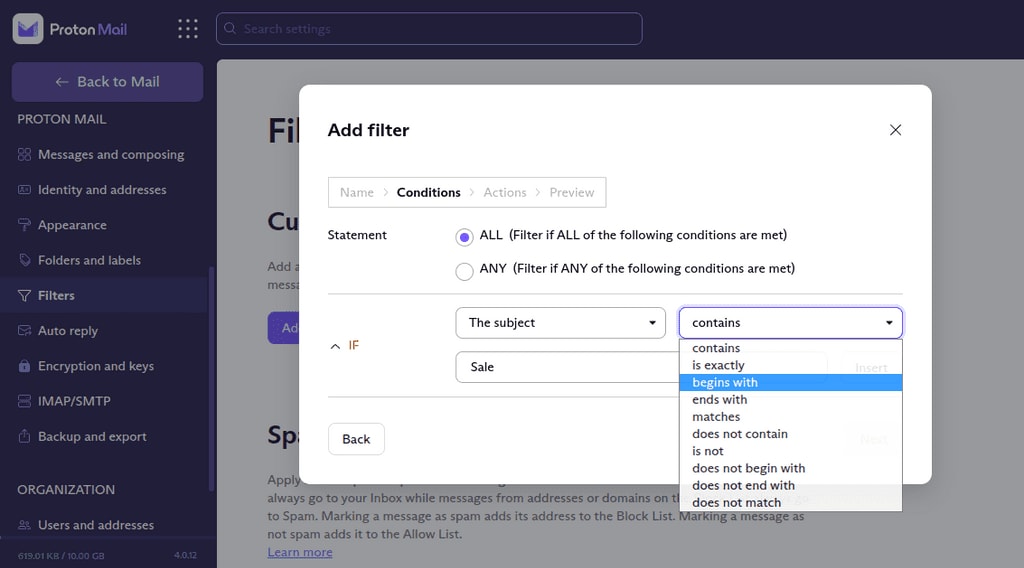
6. Haz clic en Insertar para añadir parámetros de texto o palabras clave adicionales.
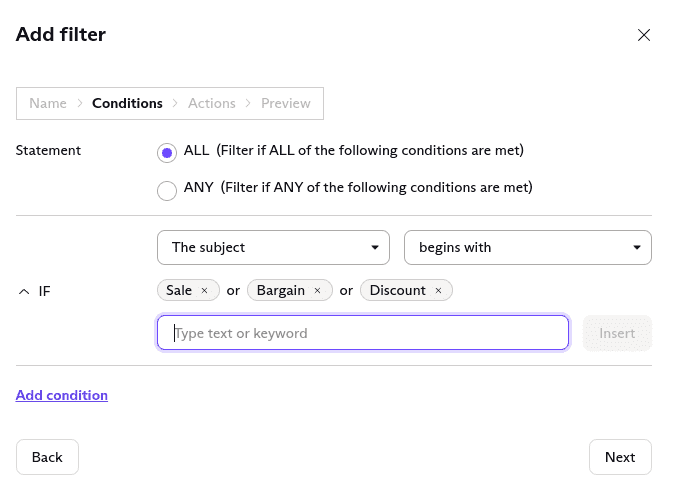
7. Selecciona Añadir una condición para crear un filtro complejo. Puedes añadir tantas condiciones como quieras a un filtro.
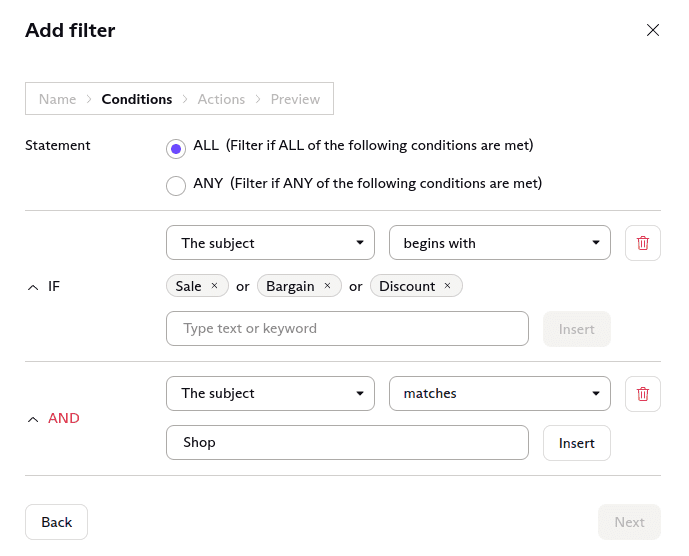
8. Selecciona Siguiente para añadir las acciones que se aplicarían a los correos electrónicos que cumplan las condiciones especificadas.
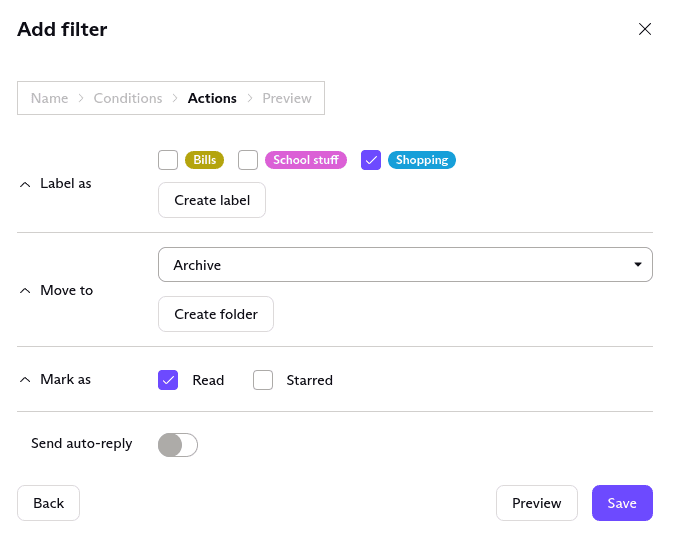
Nota: Solo los usuarios con un plan de pago de Proton Mail pueden enviar una respuesta automática.
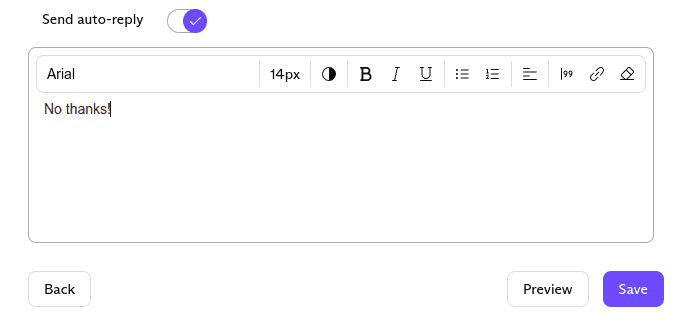
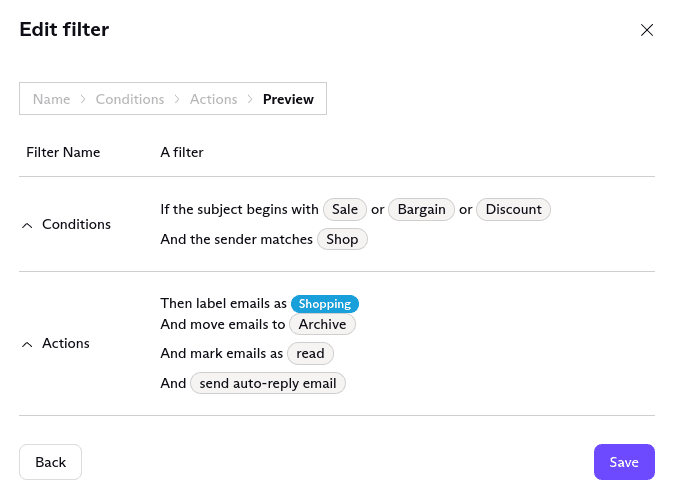
9. Selecciona Vista previa para ver un resumen del filtro que has creado y haz clic en Guardar para crearlo.
Administrar filtros
1. Para administrar tus filtros, inicia sesión en tu cuenta en mail.proton.me(ventana nueva) y selecciona Configuración → Todos los ajustes → Proton Mail → Filtros → Filtros personalizados.

2. Cambia el interruptor para activar o desactivar filtros. Selecciona la flecha hacia abajo para editar o eliminar el filtro.

Orden de los filtros
Puedes personalizar el orden de tus filtros. Cuando llega un correo electrónico a tu bandeja de entrada, los filtros se aplican secuencialmente. Cuando varios filtros se aplican a un mensaje, se aplicarán todas las acciones no conflictivas.
Si hay acciones que entran en conflicto, se aplicará al mensaje la última acción.
Ejemplo: Tienes dos filtros activos que se aplican a un mensaje.
- El primer filtro mueve el mensaje a la Carpeta A y lo destaca.
- El segundo filtro mueve el mensaje a la Carpeta B y añade la Etiqueta X.
El primer filtro se aplica antes que el segundo con el siguiente resultado:
- El mensaje se destaca y se mueve a la Carpeta A (primer filtro).
- Al mensaje se le asigna la Etiqueta X (segundo filtro).
- El mensaje se mueve de la carpeta A a la carpeta B (segundo filtro).
Puedes cambiar el orden de tus filtros haciendo clic en el icono de hamburguesa (4 barras) a la izquierda y arrastrándolos.
Filtros de spam
Aunque Proton Mail ofrece una detección inteligente de spam, puedes tener un mayor control sobre tu bandeja de entrada añadiendo o eliminando direcciones de correo electrónico de tus listas de spam, bloqueo y permitidos.
Más información acerca del filtrado de spam
También puedes usar filtros personalizados (como se describió anteriormente) para enviar correos electrónicos de spam de un dominio único directamente a tu carpeta de spam. Para hacer esto, establece:
- Condiciones en “Si el remitente contiene [ejemplo.com]”
- Acciones en “Mover a spam”