
Как использовать фильтры электронной почты
- Чтение
- 0 мин.
- Категория
- Ищите и систематизируйте электронные письма
Фильтры — это наборы правил, которые позволяют упорядочить ваш почтовый ящик Proton Mail и пользовательские папки. В этой статье мы покажем вам, как создавать простые пользовательские фильтры.
Вы также можете узнать, как создать продвинутый Sieve-фильтр.
Если у вас есть платный тариф Proton Mail, вы можете создавать неограниченное количество пользовательских фильтров, до 250 активных фильтров одновременно. Если вы используете наш Free plan, вы также можете создавать сколько угодно фильтров, но одновременно может быть активен только один.
Как создать простой фильтр для автоматизации повторяющихся действий
Если вы часто перемещаете или помечаете электронные письма ярлыками, вы можете легко автоматизировать эти действия, создав фильтр.
1. Войдите в свой почтовый ящик по адресу mail.proton.me(новое окно).
2. Откройте электронное письмо. Переместите его или присвойте ему ярлык, как обычно.
3. Установите флажок «Всегда перемещать письма отправителя/Всегда присваивать ярлык письмам отправителя» и нажмите кнопку Переместить или Ярлык, чтобы автоматизировать это действие.
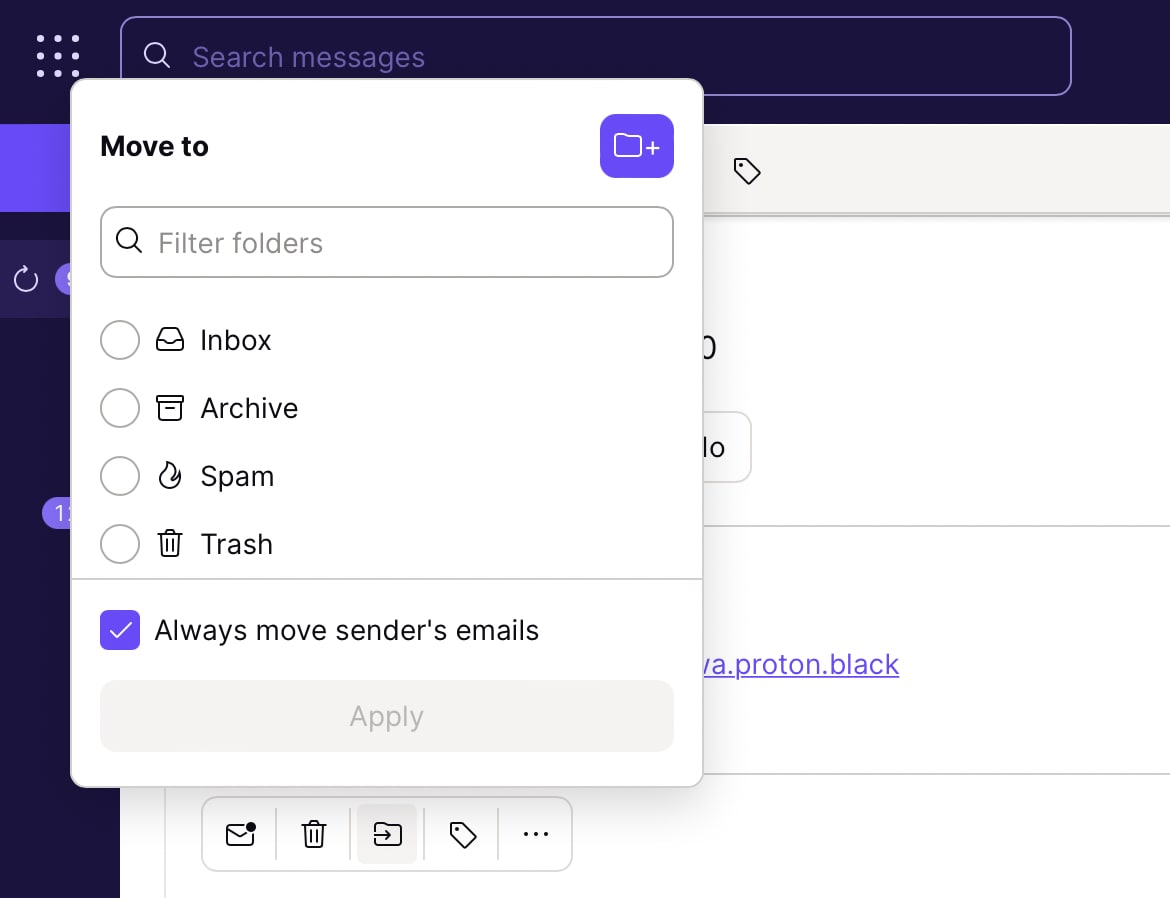
Как создать пользовательский фильтр
1. Войдите в свой почтовый ящик по адресу mail.proton.me(новое окно)
2. Выберите Настройки → Все настройки → Proton Mail → Фильтры → Пользовательские фильтры
3. Нажмите Добавить фильтр

4. Укажите имя фильтра и нажмите Далее
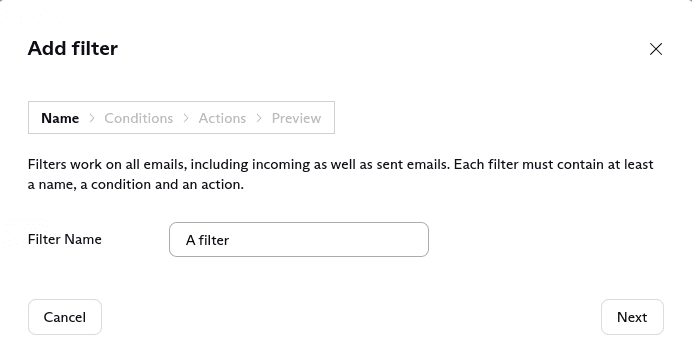
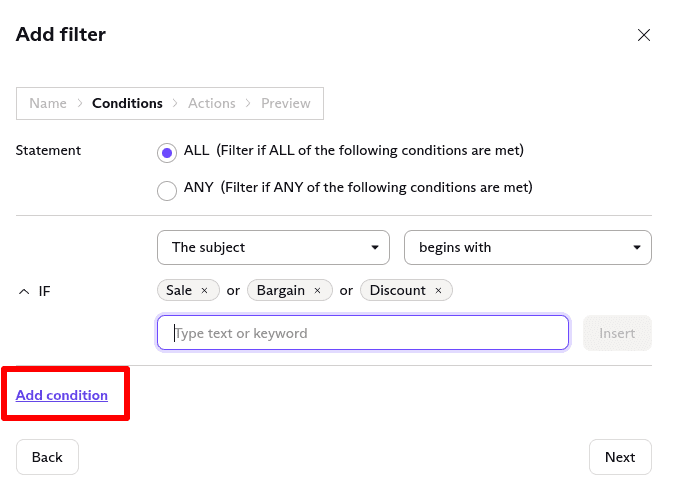
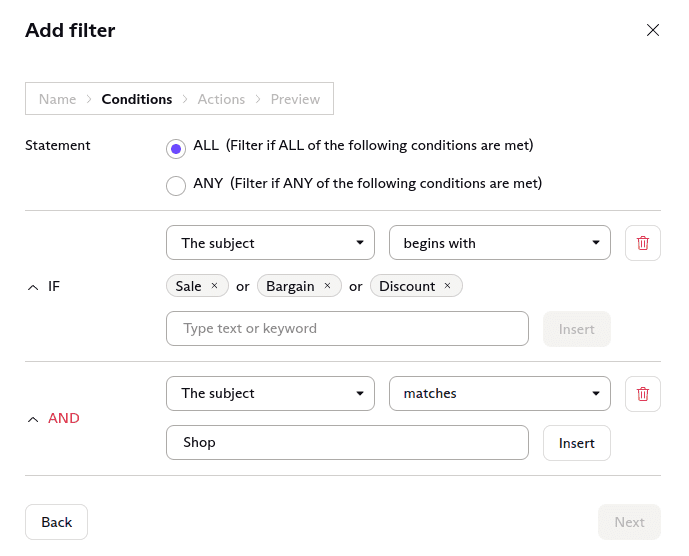
5. Добавьте условия, при которых фильтр будет активирован. Вы можете выбрать активацию фильтра только при выполнении определенных требований или при выполнении всех требований.
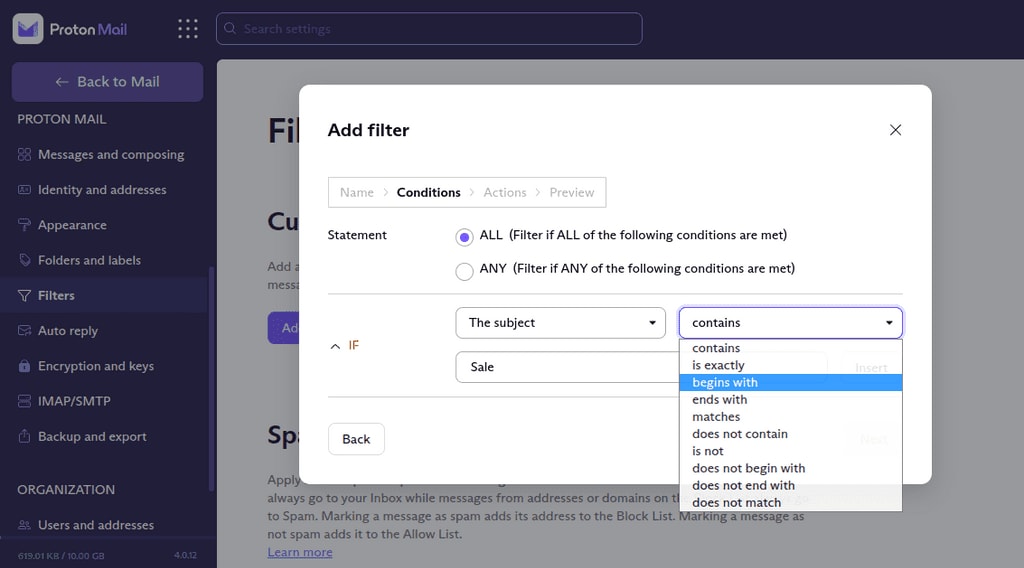
6. Нажмите Вставить, чтобы добавить дополнительные текстовые или ключевые параметры.
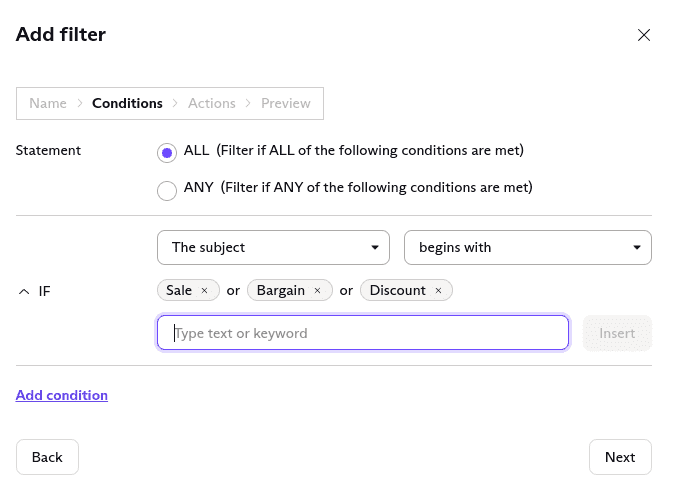
7. Выберите Добавить условие, чтобы создать сложный фильтр. Вы можете добавить к фильтру сколько угодно условий.
8. Нажмите Далее, чтобы добавить действия, которые будут применяться к электронным письмам, соответствующим указанным условиям.
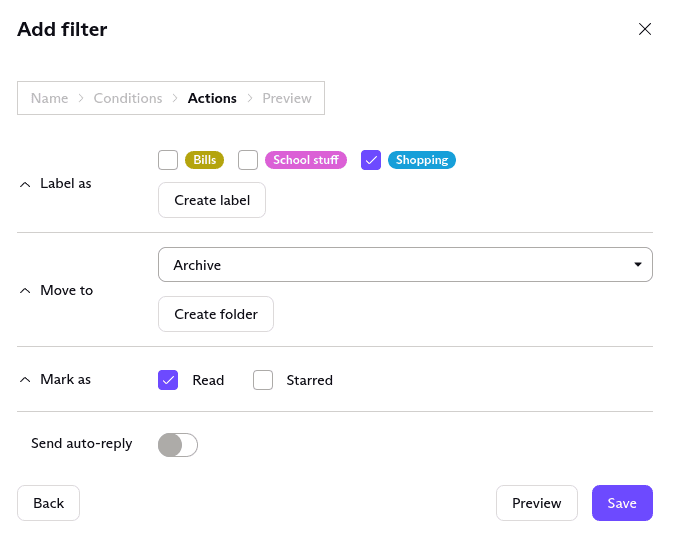
Примечание: Только пользователи с платным тарифом Proton Mail могут отправлять автоответы.
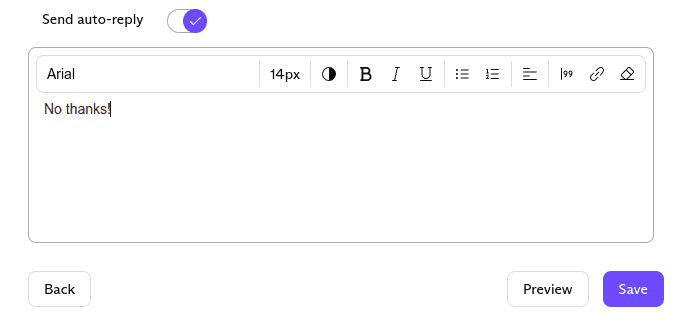
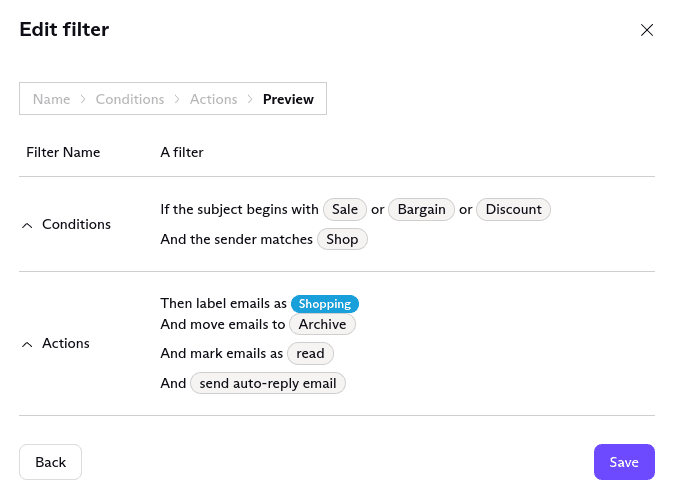
9. Выберите Предпросмотр, чтобы увидеть обзор созданного вами фильтра, и нажмите Сохранить, чтобы создать его.
Управление фильтрами
1. Чтобы управлять своими фильтрами, войдите в свою учётную запись по адресу mail.proton.me(новое окно) и выберите Настройки → Все настройки → Proton Mail → Фильтры → Пользовательские фильтры.

2. Используйте переключатель для активации или деактивации фильтров. Нажмите на стрелку вниз, чтобы изменить или удалить фильтр.

Порядок фильтров
Вы можете настроить порядок фильтров. Когда электронное письмо поступает во «Входящие», фильтры применяются последовательно. Если к сообщению применяется несколько фильтров, будут применены все неконфликтующие действия.
Если действия конфликтуют, к сообщению будет применено последнее действие.
Пример: У вас есть два активных фильтра, которые применяются к сообщению.
- Первый фильтр перемещает сообщение в папку А и добавляет его в Избранное.
- Второй фильтр перемещает сообщение в папку Б и добавляет ярлык X.
Первый фильтр применяется перед вторым со следующим результатом:
- Сообщение помечается звездочкой и перемещается в папку А (первый фильтр).
- Сообщению присваивается ярлык X (второй фильтр).
- Сообщение перемещается из папки А в папку Б (второй фильтр).
Вы можете изменить порядок фильтров, нажав на значок «гамбургер» (4 полоски) слева и перетащив их.
Спам-фильтры
Хотя Proton Mail предлагает интеллектуальное обнаружение спама, вы можете лучше контролировать свой почтовый ящик, добавляя или удаляя адреса электронной почты из своих списков спама, блокировки и белого списка.
Вы также можете использовать пользовательские фильтры (как описано выше), чтобы отправлять спам-письма с одного домена прямо в папку спама. Для этого установите:
- Условия на «Если отправитель содержит [example.com]»
- Действия на «Переместить в спам»