
Категории в Proton Mail
- Чтение
- 0 мин.
- Категория
- Ищите и систематизируйте электронные письма
Примечание: категории внедряются постепенно, поэтому если вы пока не видите их в своём почтовом ящике, скоро увидите — до конца сентября.
Категории автоматически сортируют входящие сообщения в почтовом ящике Proton Mail, упрощая поиск важных писем и уменьшая беспорядок. Эта функция доступна всем пользователям Proton Mail в веб-версии и мобильных приложениях.
- Что такое категории?
- Включение и отключение категорий
- Отображение и скрытие категорий
- Включение и отключение уведомлений для категорий
- Перемещение письма в другую категорию
- Часто задаваемые вопросы
Что такое категории?

Когда приходит новое письмо, Proton Mail автоматически помещает его в одну из следующих категорий:
| Категория | Назначение | Состояние по умолчанию |
|---|---|---|
| Основная | Личные и рабочие письма, важные обновления, уведомления | Включено всегда |
| Социальные сети | Обновления в социальных сетях и уведомления об активности | Вкл. |
| Акции | Выгодные предложения, скидки и распродажи | Вкл. |
| Рассылки | Нерекламный контент и новости | Вкл. |
| Транзакции | Бронирования, счета и заказы | Выкл. |
| Обновления | Автоматические подтверждения и оповещения | Выкл. |
Категорию Основная нельзя скрыть или отключить. В настройках можно показать или скрыть остальные категории.
Категории помечаются синей точкой, если с момента последнего посещения в них пришли новые письма.

В веб-версии, если вместо синей точки вы предпочитаете видеть количество непрочитанных сообщений в каждой категории, можно включить следующую настройку:
- Откройте настройки Proton Mail.
- Перейдите в раздел Сообщения и написание.
- В разделе Категории писем включите переключатель Показывать количество непрочитанных.

В мобильном приложении можно нажать кнопку-счётчик Непрочитанные внизу, чтобы просмотреть только непрочитанные письма в текущей категории.

Включение и отключение категорий
Если вы не хотите использовать категории, их можно отключить и вернуться к прежнему виду почтового ящика Proton Mail.
В веб-версии
- Откройте настройки Proton Mail.
- Перейдите в раздел Сообщения и написание.
- В разделе Категории писем включите или отключите переключатель Использовать категории писем.

В мобильном приложении
Перейдите в Настройки → Настройки почтового ящика и отключите переключатель Включить категории.
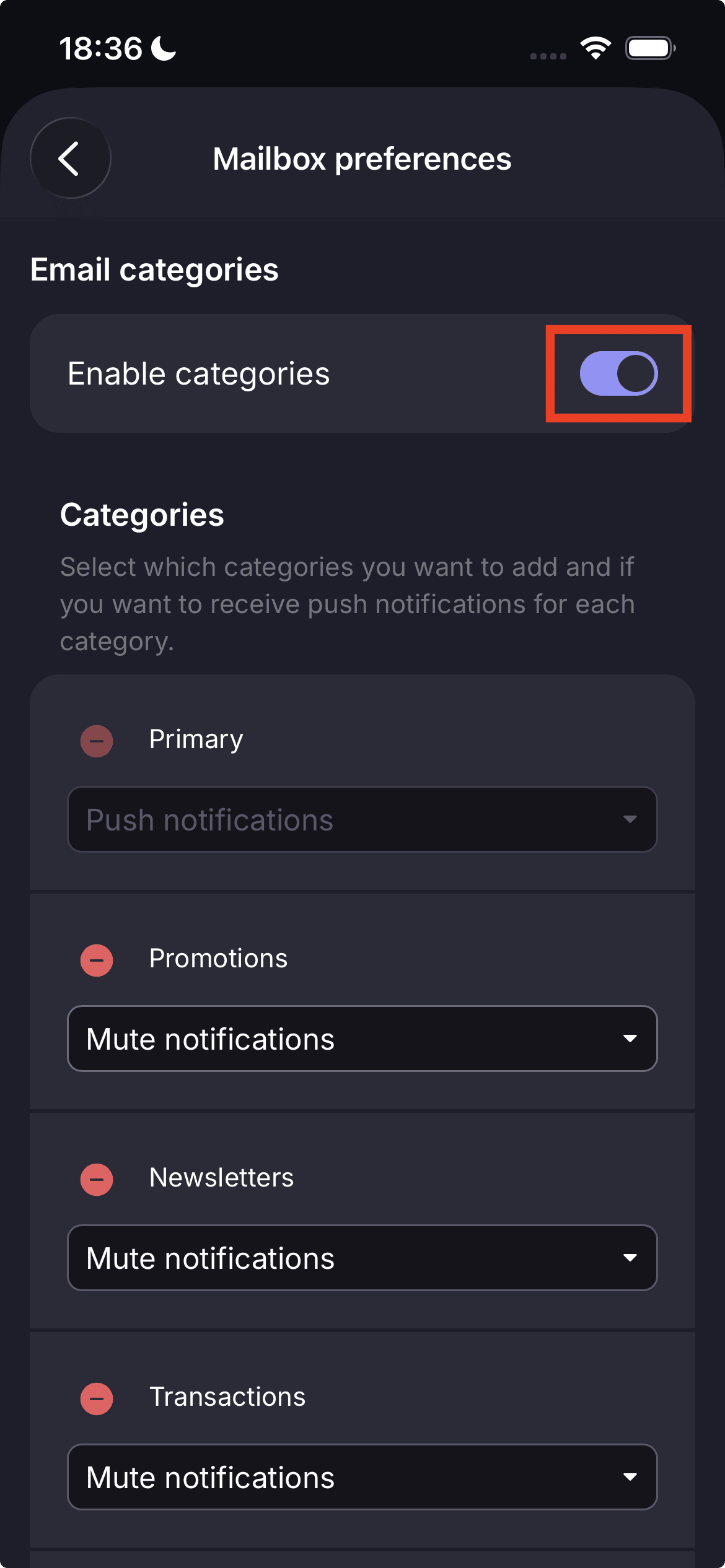
После отключения категорий почтовый ящик больше не будет разделён на вкладки категорий.
Примечание: чтобы просмотреть все письма в одном списке без категорий, не отключая сами категории, перейдите в Вся почта.

Отображение и скрытие категорий
Можно выбрать, какие вкладки категорий будут отображаться в почтовом ящике.
В веб-версии
- Откройте настройки Proton Mail.
- Перейдите в раздел Сообщения и написание.
- В разделе Категории писем с помощью переключателей выберите, какие категории будут отображаться в почтовом ящике.

В мобильном приложении
- Перейдите в Настройки → Настройки почтового ящика.
- Нажмите красную кнопку 🔴 рядом с категорией, которую хотите удалить. Категория будет перемещена в список Добавить категории ниже.
- Если передумаете, перейдите в раздел Добавить категории и нажмите зелёную кнопку 🟢 рядом с категорией, которую хотите вернуть в список.

Основной показывается всегда, и его нельзя отключить. Транзакции и Обновления скрыты по умолчанию, но их можно включить в настройках.
Включение и отключение уведомлений для категорий
Можно выбрать, какие категории отправляют системные или push-уведомления.
В веб-версии
- Откройте настройки Proton Mail.
- Перейдите в раздел Сообщения и написание.
- В разделе Категории электронной почты установите флажки для категорий, по которым хотите получать системные уведомления, или снимите их, чтобы отключить уведомления.

В мобильном приложении
- Перейдите в Настройки → Настройки почтового ящика.
- Откройте меню категории, которую хотите обновить.
- Выберите Push-уведомления, чтобы включить их, или Нет, чтобы отключить push-уведомления.

Системные и push-уведомления для Основного включаются автоматически, и их нельзя отключить.
Перемещение электронного письма в другую категорию
Если электронное письмо попало не в ту категорию, его можно переместить.
В веб-версии
- Перетащите электронное письмо в нужную категорию или
- Щёлкните письмо правой кнопкой мыши, выберите Переместить в категорию, а затем укажите нужную категорию.

В мобильном приложении
- Нажмите и удерживайте электронное письмо, чтобы выбрать его. Можно выбрать одно или несколько писем.
- Коснитесь значка Переместить в папку внизу экрана.

- Выберите нужную категорию.

После перемещения электронного письма в другую категорию похожие письма со временем будут попадать в эту категорию. Proton Mail учитывает ваши предпочтения, поэтому чем чаще вы этим пользуетесь, тем точнее становится распределение по категориям.
Часто задаваемые вопросы
Proton Mail распределяет письма по категориям, не читая содержимое ваших сообщений. Мы используем метаданные для сортировки ваших писем и никогда не читаем их содержимое. Модель шифрования Proton Mail остаётся прежней, поэтому у нас технически нет возможности сканировать содержимое писем, например в целях показа рекламы, обучения ИИ или передачи данных третьим сторонам.
Да. Если вы используете Gmail внутри Proton Mail, письма Gmail обрабатываются по той же логике категорий, что и другие входящие письма. Однако в Proton Mail нет категории «Формы». Письма, которые в другой почтовой службе попали бы в категорию «Формы», будут отсортированы в другую категорию Proton Mail. Существующие старые письма не переносятся в категории, а помещаются в Основной.
Категории рассчитаны на большинство писем, но ваши предпочтения могут отличаться. Например, вы можете захотеть, чтобы определённая рассылка отображалась в «Основном». Переместите письмо в нужную категорию, перетащив его или щёлкнув правой кнопкой мыши и выбрав Переместить в категорию. Proton Mail учтёт ваш выбор и в будущем будет сортировать похожие письма в эту категорию.