
Aiheiden käyttö Proton Mailissa
- Luetaan
- 5 min
- Kategoria
- Hae ja järjestä sähköposteja
Huomautus: Aiheet otetaan käyttöön vähitellen, joten jos et vielä näe niitä saapuneissa, näet ne pian, viimeistään syyskuun loppuun mennessä.
Aiheet järjestävät Proton Mailin saapuneisiin saapuvat viestit automaattisesti, mikä helpottaa tärkeiden sähköpostien löytämistä ja vähentää sekameteliä. Tämä ominaisuus on käytettävissä kaikille Proton Mail -käyttäjille verkko- ja mobiilisovelluksissa.
- Mitä aiheet ovat?
- Aiheiden ottaminen käyttöön tai pois käytöstä
- Aiheiden näyttäminen tai piilottaminen
- Aiheisiin liittyvien ilmoitusten ottaminen käyttöön tai pois käytöstä
- Sähköpostin siirtäminen toiseen aiheeseen
- Usein kysytyt kysymykset
Mitä aiheet ovat?

Kun uusi sähköposti saapuu, Proton Mail sijoittaa sen automaattisesti johonkin seuraavista aiheista:
| Aihe | Käyttötarkoitus | Oletustila |
|---|---|---|
| Ensisijainen | Henkilökohtaiset ja työsähköpostit, tärkeät päivitykset ja ilmoitukset | Aina käytössä |
| Sosiaalinen | Sosiaalisen median päivitykset ja toimintaan liittyvät ilmoitukset | Päällä |
| Mainokset | Tarjoukset, edut, alennukset ja myynnit | Päällä |
| Uutiskirjeet | Ei-mainoksellinen sisältö ja uutiset | Päällä |
| Siirrot | Varaukset, laskutukset ja tilaukset | Ei käytössä |
| Päivitykset | Automaattiset vahvistukset ja hälytykset | Ei käytössä |
Ensisijaista aihetta ei voi piilottaa tai poistaa käytöstä. Muut aiheet voit näyttää tai piilottaa asetuksista.
Aiheet näyttävät sinisen pisteen, joka kertoo, että aiheeseen on saapunut uusia sähköposteja edellisen käynnin jälkeen.

Verkossa voit ottaa käyttöön seuraavan asetuksen, jos haluat nähdä sinisen pisteen sijaan kunkin aiheen lukemattomien viestien määrän:
- Avatkaa Proton Mailin asetukset.
- Siirry kohtaan Viestit ja kirjoitus.
- Ota kohdassa Sähköpostin aiheet käyttöön valitsin Näytä lukemattomien määrä.

Mobiilissa voit napauttaa alareunassa olevaa Lukemattomat-painiketta ja näyttää vain nykyisen aiheen lukemattomat sähköpostit.

Aiheiden ottaminen käyttöön tai pois käytöstä
Jos et halua käyttää aiheita, voit poistaa ne käytöstä ja palata aiempaan Proton Mailin postilaatikon näkymään.
Verkossa
- Avatkaa Proton Mailin asetukset.
- Siirry kohtaan Viestit ja kirjoitus.
- Ota kohdassa Sähköpostin aiheet asetus Käytä sähköpostin aiheita käyttöön tai pois käytöstä.

Mobiilissa
Siirry kohtaan Asetukset → Postilaatikon asetukset ja poista valitsin Ota aiheet käyttöön käytöstä.
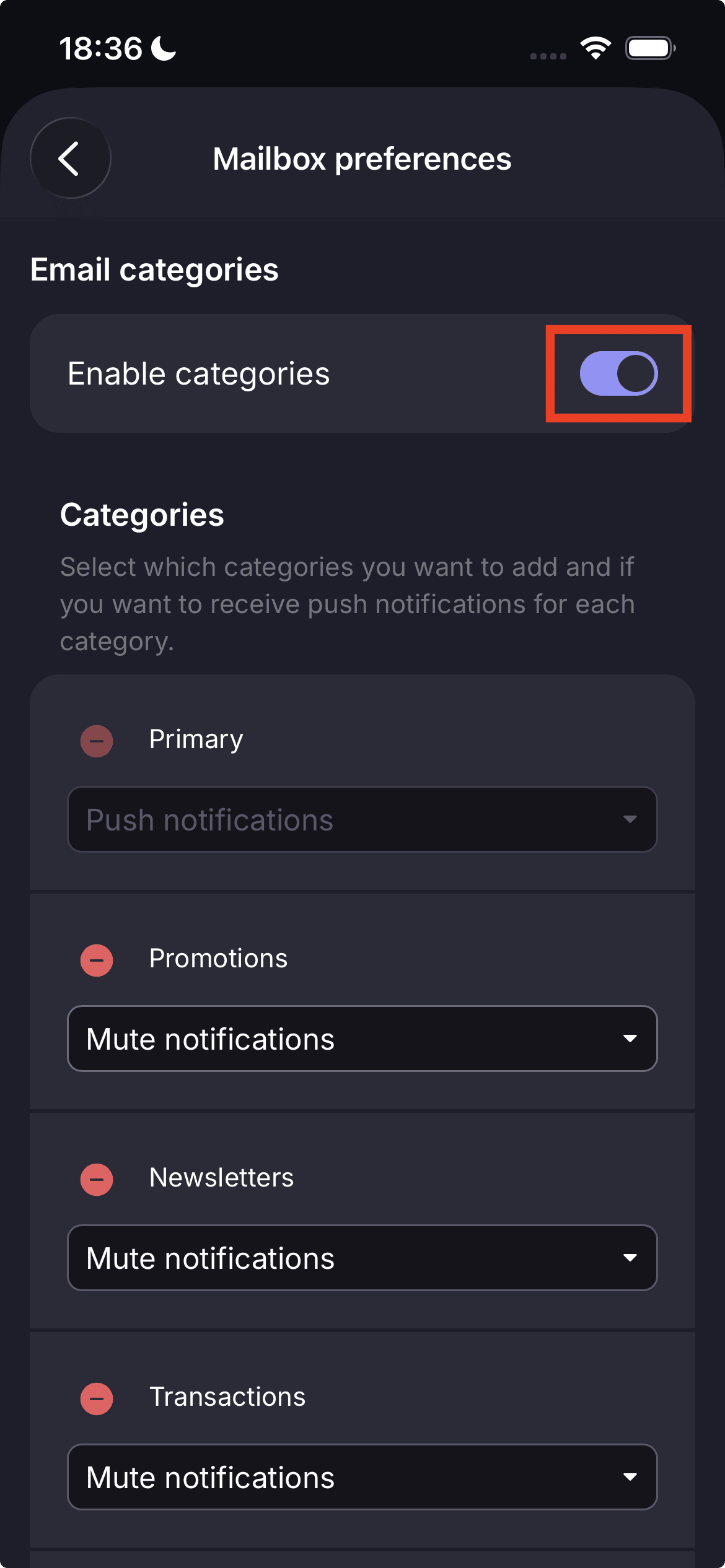
Kun aiheet on poistettu käytöstä, postilaatikkoa ei enää jaeta aiheiden välilehtiin.
Huomautus: Jos haluat nähdä kaikki sähköpostit yhtenä luokittelemattomana luettelona ja pitää aiheet käytössä, siirry kohtaan Kaikki viestit.

Aiheiden näyttäminen tai piilottaminen
Voit valita, mitkä aiheiden välilehdet näkyvät postilaatikossasi.
Verkossa
- Avatkaa Proton Mailin asetukset.
- Siirry kohtaan Viestit ja kirjoitus.
- Kohdassa Sähköpostin aiheet voit valita käyttöön/pois käytöstä -valitsimilla, mitkä aiheet näkyvät postilaatikossasi.

Mobiilissa
- Siirry kohtaan Asetukset → Postilaatikon asetukset.
- Napauta punaista painiketta 🔴 sen aiheen vieressä, jonka haluat poistaa. Aihe siirretään alla olevaan Lisää aiheita -luetteloon.
- Jos muutat mielesi, siirry kohtaan Lisää aiheita ja napauta vihreää painiketta 🟢 sen aiheen vieressä, jonka haluat lisätä takaisin näkymääsi.

Ensisijainen on aina näkyvissä, eikä sitä voi poistaa käytöstä. Siirrot ja Päivitykset on oletuksena piilotettu, mutta voit ottaa ne käyttöön asetuksista.
Ota aiheiden ilmoitukset käyttöön tai poista ne käytöstä
Voit valita, mitkä aiheet lähettävät järjestelmä- tai push-ilmoituksia.
Verkossa
- Avatkaa Proton Mailin asetukset.
- Siirry kohtaan Viestit ja kirjoitus.
- Valitse Sähköpostin aiheet -kohdassa valintaruudut niille aiheille, joista haluat vastaanottaa järjestelmäilmoituksia, tai tyhjennä valinnat poistaaksesi ilmoitukset käytöstä.

Mobiilissa
- Siirry kohtaan Asetukset → Postilaatikon asetukset.
- Avaa sen aiheen valikko, jonka haluat päivittää.
- Valitse Push-ilmoitukset ottaaksesi ne käyttöön tai Ei mitään poistaaksesi push-ilmoitukset käytöstä.

Ensisijainen-aiheen järjestelmä- ja push-ilmoitukset ovat automaattisesti käytössä, eikä niitä voi poistaa käytöstä.
Sähköpostin siirtäminen toiseen aiheeseen
Jos sähköposti päätyy väärään aiheeseen, voit siirtää sen.
Verkossa
- Vedä ja pudota sähköposti oikeaan aiheeseen tai
- Napsauta sähköpostia hiiren oikealla painikkeella, valitse Siirrä aiheeseen ja valitse haluamasi aihe.

Mobiilissa
- Valitse sähköposti pitämällä sitä painettuna. Voit valita yhden tai useampia sähköposteja.
- Napauta näytön alareunassa olevaa Siirrä kansioon -kuvaketta.

- Valitse haluamasi aihe.

Kun olet siirtänyt sähköpostin toiseen aiheeseen, samankaltaiset sähköpostit lajitellaan ajan myötä samaan aiheeseen. Proton Mail oppii asetuksistasi, joten sähköpostien lajittelu aiheisiin muuttuu tarkemmaksi käytön myötä.
Usein kysytyt kysymykset
Proton Mail lajittelee sähköpostit lukematta viestiesi sisältöä. Käytämme sähköpostien lajitteluun metatietoja, emmekä koskaan lue sähköpostiesi sisältöä. Proton Mailin salausmalli pysyy ennallaan, joten meillä ei ole teknistä mahdollisuutta skannata sähköpostien sisältöä esimerkiksi mainoksia tai tekoälyn koulutusta varten tai jakaa sitä kolmansille osapuolille.
Kyllä. Jos käytät Gmailia Proton Mailin kautta, Gmail-viestit noudattavat samaa aihe-logiikkaa kuin muut saapuvat sähköpostit. Proton Mailissa ei kuitenkaan ole Lomakkeet-aihetta. Sähköpostit, jotka toisessa sähköpostipalvelussa menisivät Lomakkeet-aiheeseen, lajitellaan johonkin toiseen Proton Mailin aiheeseen. Vanhoja sähköposteja ei siirretä aiheisiin, vaan ne sijoitetaan aiheeseen Ensisijainen.
Aiheet on suunniteltu toimimaan useimpien sähköpostien osalta, mutta asetuksesi voivat poiketa tästä. Voit esimerkiksi haluta, että tietty uutiskirje näkyy aiheessa Ensisijainen. Siirrä sähköposti haluamaasi aiheeseen vetämällä ja pudottamalla se tai napsauttamalla sitä hiiren oikealla painikkeella ja valitsemalla Siirrä aiheeseen. Proton Mail oppii valinnastasi ja lajittelee jatkossa vastaavia sähköposteja samaan aiheeseen.