
Proton Mail에서 카테고리 사용
- 읽기
- 0분
- 카테고리
- 이메일 검색 및 정리
참고: 카테고리는 점진적으로 배포되고 있으므로 아직 받은 편지함에 표시되지 않더라도 곧, 늦어도 9월 말까지는 사용할 수 있습니다.
카테고리는 Proton Mail 받은 편지함에 도착하는 메시지를 자동으로 분류하여 중요한 이메일을 더 쉽게 찾고 불필요한 메일을 줄일 수 있게 해 줍니다. 이 기능은 웹 및 모바일 앱의 모든 Proton Mail 사용자에게 제공됩니다.
카테고리란?

새 이메일이 도착하면 Proton Mail이 자동으로 다음 카테고리 중 하나로 분류합니다:
| 카테고리 | 용도 | 기본 상태 |
|---|---|---|
| 우선 순위 | 개인 및 업무 이메일, 중요한 업데이트, 알림 | 항상 켜기 |
| 소셜 | 소셜 미디어 업데이트 및 활동 알림 | 켜짐 |
| 프로모션 | 특가, 혜택, 할인 및 세일 | 켜짐 |
| 뉴스레터 | 홍보성 없는 콘텐츠 및 뉴스 | 켜짐 |
| 거래 내역 | 예약, 청구 및 주문 | 꺼짐 |
| 업데이트 | 자동화된 확인 및 알림 | 꺼짐 |
우선 순위 카테고리는 숨기거나 비활성화할 수 없습니다. 설정에서 다른 카테고리를 표시하거나 숨길 수 있습니다.
카테고리에는 마지막 방문 이후 새 이메일이 도착했음을 나타내는 파란색 점이 표시됩니다.

웹에서 파란색 점 대신 각 카테고리의 읽지 않은 메시지 수를 표시하려면 다음 설정을 활성화할 수 있습니다:
- Proton Mail 설정 열기.
- 메시지 및 작성으로 이동합니다.
- 이메일 카테고리에서 읽지 않은 개수 표시를 켭니다.

모바일에서는 하단의 읽지 않음 카운터 버튼을 눌러 현재 카테고리의 읽지 않은 이메일만 볼 수 있습니다.

카테고리 켜기 또는 끄기
카테고리를 사용하지 않으려면 카테고리를 끄고 이전 Proton Mail 받은 편지함 보기로 되돌아갈 수 있습니다.
웹에서
- Proton Mail 설정 열기.
- 메시지 및 작성으로 이동합니다.
- 이메일 카테고리에서 이메일 카테고리 사용을 켜거나 끕니다.

모바일에서
설정 → 편지함 설정으로 이동하여 카테고리 활성화를 끕니다.
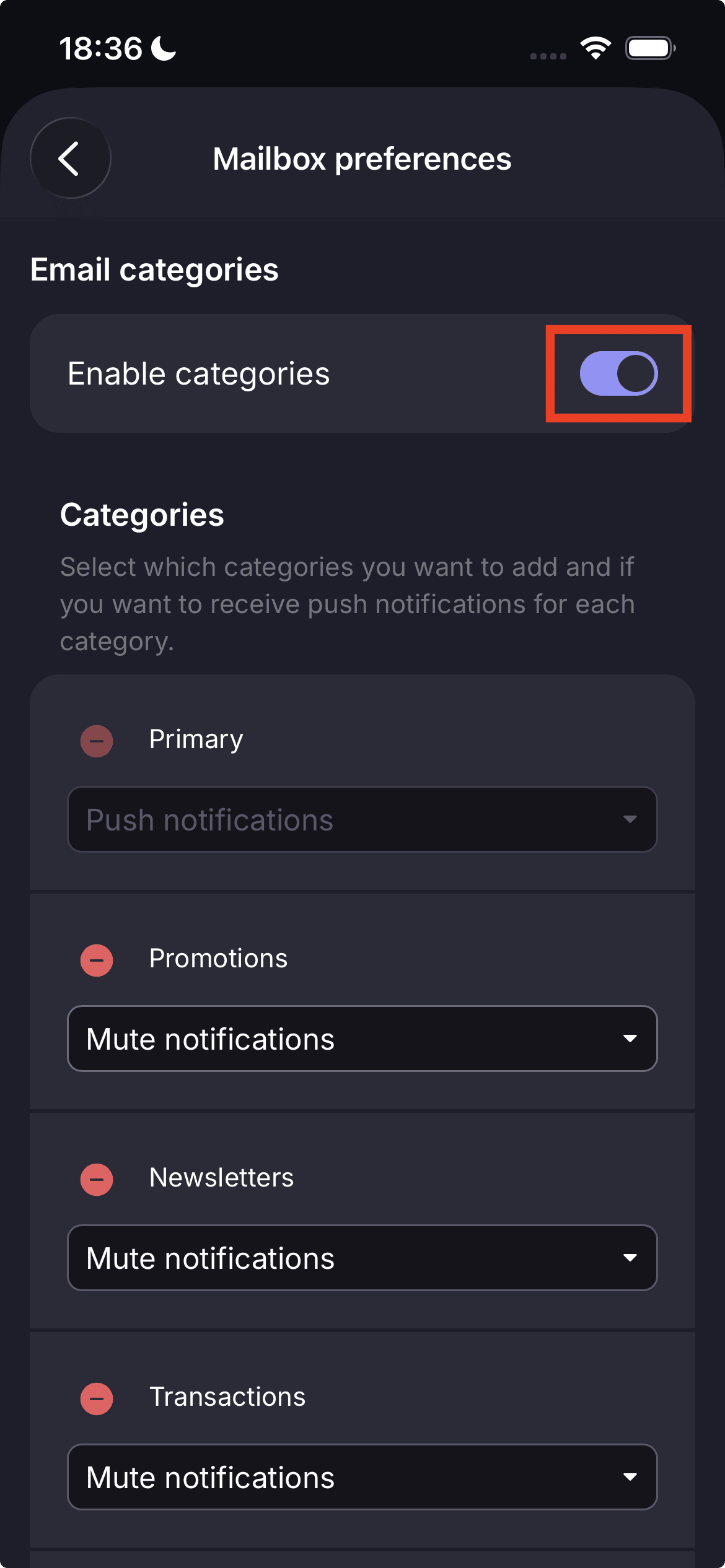
카테고리를 끄면 받은 편지함이 더 이상 카테고리 탭으로 나뉘지 않습니다.
참고: 카테고리를 활성화한 상태에서 모든 이메일을 카테고리로 구분되지 않는 하나의 목록에서 보려면 전체 메일함으로 이동합니다.

카테고리 표시 또는 숨기기
받은 편지함에 표시할 카테고리 탭을 선택할 수 있습니다.
웹에서
- Proton Mail 설정 열기.
- 메시지 및 작성으로 이동합니다.
- 이메일 카테고리에서 켜기/끄기 토글을 사용하여 받은 편지함에 표시할 카테고리를 선택합니다.

모바일에서
- 설정 → 편지함 설정으로 이동합니다.
- 삭제하려는 카테고리 옆의 빨간색 버튼 🔴을 누릅니다. 해당 카테고리는 아래의 카테고리 추가 목록으로 이동됩니다.
- 다시 표시하려면 카테고리 추가로 이동하여 보기에 다시 추가하려는 카테고리 옆의 초록색 버튼 🟢을 누릅니다.

우선 순위는 항상 표시되며 비활성화할 수 없습니다. 거래 내역과 업데이트는 기본적으로 숨겨져 있지만 설정에서 활성화할 수 있습니다.
카테고리별 알림 활성화 또는 비활성화
어떤 카테고리에서 시스템 알림 또는 푸시 알림을 보낼지 선택할 수 있습니다.
웹에서
- Proton Mail 설정 열기.
- 메시지 및 작성으로 이동합니다.
- 이메일 카테고리에서 시스템 알림을 받으려는 카테고리의 확인란을 체크하거나, 체크를 해제하여 알림을 끕니다.

모바일에서
- 설정 → 편지함 설정으로 이동합니다.
- 업데이트하려는 카테고리의 메뉴를 엽니다.
- 푸시 알림을 활성화하려면 푸시 알림을 선택하고, 푸시 알림을 비활성화하려면 없음을 선택합니다.

우선 순위의 시스템 알림과 푸시 알림은 자동으로 활성화되며 비활성화할 수 없습니다.
이메일을 다른 카테고리로 이동
이메일이 잘못된 카테고리에 분류된 경우 이동할 수 있습니다.
웹에서
- 이메일을 올바른 카테고리로 끌어다 놓거나
- 이메일을 마우스 오른쪽 버튼으로 클릭하고 카테고리로 이동을 선택한 다음 원하는 카테고리를 선택합니다.

모바일에서
- 이메일을 길게 눌러 선택합니다. 하나 이상의 이메일을 선택할 수 있습니다.
- 화면 하단의 폴더로 이동 아이콘을 누릅니다.

- 원하는 카테고리를 선택합니다.

이메일을 다른 카테고리로 이동하면 시간이 지남에 따라 비슷한 이메일이 해당 카테고리로 분류됩니다. Proton Mail은 사용자의 환경 설정을 학습하므로 사용할수록 카테고리 분류가 더 정확해집니다.
자주 묻는 질문
Proton Mail은 메시지 내용을 읽지 않고 이메일을 카테고리로 분류합니다. 메타데이터를 사용하여 이메일을 분류하며 이메일 내용은 절대 읽지 않습니다. Proton Mail의 암호화 모델은 그대로 유지되므로 광고, AI 학습, 제3자 공유 등의 목적으로 이메일 내용을 스캔할 기술적 능력이 없습니다.
네. Proton Mail에서 Gmail을 사용하면 Gmail 메시지도 다른 수신 이메일과 동일한 카테고리 로직에 따라 분류됩니다. 다만 Proton Mail에는 Forms 카테고리가 없습니다. 다른 이메일 서비스에서 Forms 카테고리에 분류될 이메일은 다른 Proton Mail 카테고리로 정렬됩니다. 기존의 오래된 이메일은 카테고리로 이전되지 않고 우선 순위에 배정됩니다.
카테고리는 대부분의 이메일에 맞게 작동하도록 설계되었지만 사용자마다 환경 설정이 다를 수 있습니다. 예를 들어 특정 뉴스레터가 우선 순위에 표시되기를 원할 수 있습니다. 이메일을 끌어다 놓거나 마우스 오른쪽 버튼으로 클릭한 후 카테고리로 이동을 선택하여 원하는 카테고리로 이동하세요. Proton Mail은 이 선택을 학습하여 이후 비슷한 이메일을 해당 카테고리로 분류합니다.