
Proton Mail でカテゴリーを使用する
- 閲覧中
- 0 分
- カテゴリー
- メールの検索と整理
注意:カテゴリーは段階的に展開中のため、受信トレイにまだ表示されていない場合も、9月末までに表示される予定です。
カテゴリーは Proton Mail の受信トレイに届くメッセージを自動的に振り分けるため、重要なメールを探しやすくなり、受信トレイの乱雑さも軽減できます。この機能は、ウェブ版とモバイルアプリのすべての Proton Mail ユーザーが利用できます。
カテゴリーとは?

新しいメールが届くと、Proton Mail は自動的に以下のいずれかのカテゴリーに振り分けます:
| カテゴリー | 用途 | デフォルトの状態 |
|---|---|---|
| プライマリー | 個人や仕事のメール、重要な更新、通知 | 常に有効 |
| ソーシャル | ソーシャルメディアの更新とアクティビティの通知 | 入 |
| プロモーション | お得な情報、オファー、割引、セール | 入 |
| ニュースレター | プロモーション以外のコンテンツおよびニュース | 入 |
| 取引 | 予約、請求、注文 | 切 |
| 更新 | 自動確認とアラート | 切 |
プライマリーカテゴリーは、非表示にも無効化もできません。その他のカテゴリーは、設定から表示/非表示を切り替えられます。
最後にアクセスしてから新しいメールが届いたことを示すため、カテゴリーには青いドットが表示されます。

ウェブ版で、青いドットの代わりに各カテゴリーの未読メッセージ数を表示したい場合は、次の設定を有効にできます:
- Proton Mailの設定を開きます。
- メッセージと作成に移動します。
- メールカテゴリーで、未読数を表示をオンにします。

モバイル版では、下部の未読カウンターボタンをタップすると、現在のカテゴリーの未読メールのみを表示できます。

カテゴリーの有効化と無効化
カテゴリーを使用したくない場合は、無効にして以前の Proton Mail の受信トレイ表示に戻すことができます。
ウェブ版
- Proton Mailの設定を開きます。
- メッセージと作成に移動します。
- メールカテゴリーで、メールカテゴリーを使用のオン/オフを切り替えます。

モバイル版
設定 → メールボックスの設定に移動し、カテゴリーを有効化をオフにします。
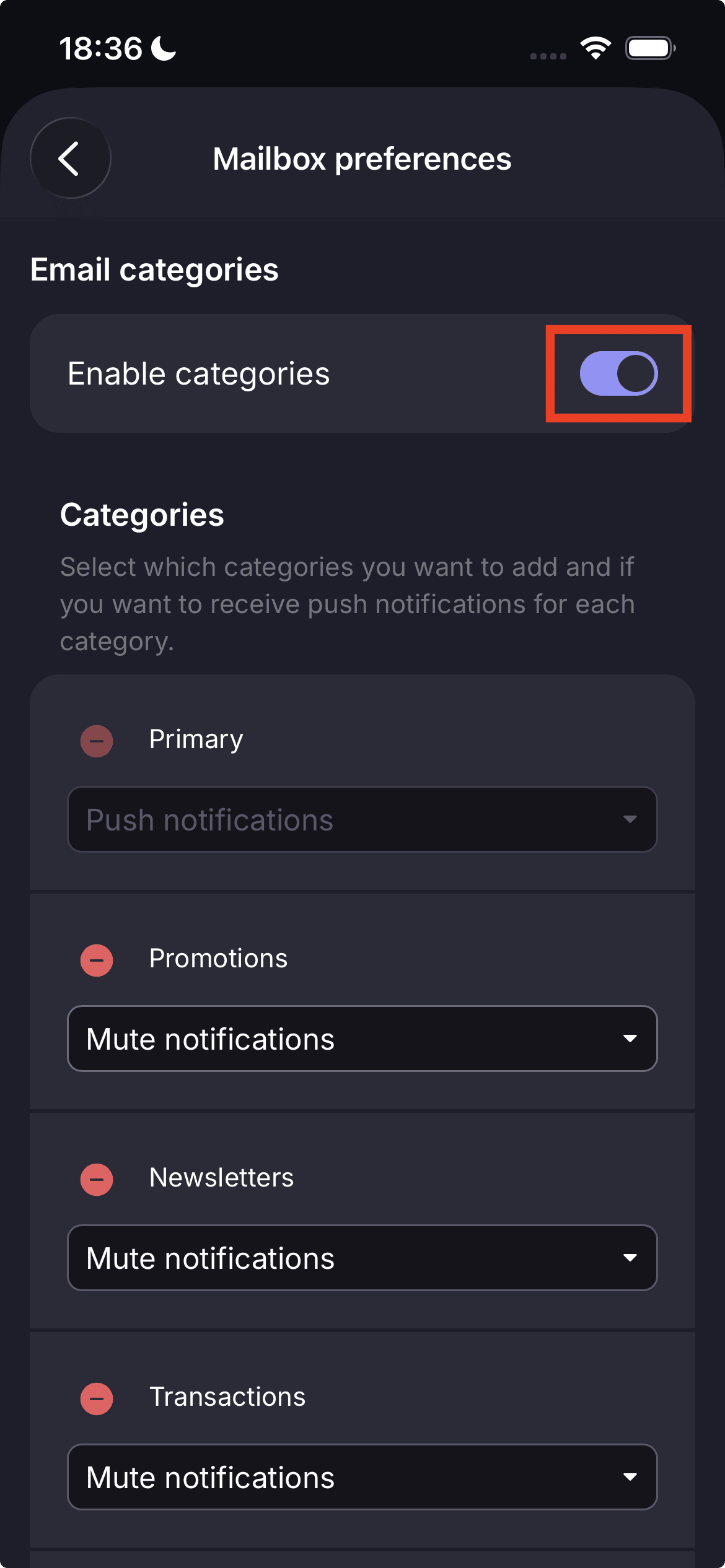
カテゴリーを無効にすると、受信トレイはカテゴリータブに分けられなくなります。
注意:カテゴリーを有効にしたまま、すべてのメールを1つのリストでカテゴリー別以外に表示するには、すべてのメールに移動します。

カテゴリーの表示と非表示
受信トレイに表示するカテゴリータブを選択できます。
ウェブ版
- Proton Mailの設定を開きます。
- メッセージと作成に移動します。
- メールカテゴリーで、オン/オフの切り替えを使って、受信トレイに表示するカテゴリーを選択します。

モバイル版
- 設定 → メールボックスの設定に移動します。
- 削除するカテゴリーの横にある赤いボタン 🔴 をタップします。そのカテゴリーは下のカテゴリーを追加リストに移動します。
- 気が変わった場合は、カテゴリーを追加に移動し、表示に戻したいカテゴリーの横にある緑のボタン 🟢 をタップします。

プライマリーは常に表示され、無効化することはできません。取引と更新はデフォルトで非表示になっていますが、設定から有効化できます。
カテゴリーの通知を有効化または無効化する
システム通知またはプッシュ通知を送信するカテゴリーを選択できます。
ウェブ版
- Proton Mailの設定を開きます。
- メッセージと作成に移動します。
- メールカテゴリーで、システム通知を受け取りたいカテゴリーのチェックボックスをオンにします。通知をオフにする場合は、チェックを外します。

モバイル版
- 設定 → メールボックスの設定に移動します。
- 更新するカテゴリーのメニューを開きます。
- プッシュ通知を選択して有効化するか、なしを選択してプッシュ通知を無効にします。

プライマリーのシステム通知とプッシュ通知は自動的に有効化され、無効にすることはできません。
メールを別のカテゴリーに移動する
メールが誤ったカテゴリーに振り分けられた場合は、移動できます。
ウェブ版
- メールを正しいカテゴリーにドラッグ&ドロップするか、
- メールを右クリックしてカテゴリーに移動を選択し、希望するカテゴリーを選びます。

モバイル版
- メールを長押しして選択します。1件または複数のメールを選択できます。
- 画面下部のフォルダーに移動アイコンをタップします。

- 希望するカテゴリーを選択します。

メールを別のカテゴリーに移動すると、時間の経過とともに類似のメールがそのカテゴリーに振り分けられるようになります。Proton Mailは設定から学習するため、使用するほどカテゴリーの振り分け精度が向上します。
よくある質問
Proton Mailは、メッセージの内容を読むことなくメールをカテゴリーに振り分けます。メールの振り分けにはメタデータを使用し、メールの内容を読むことは一切ありません。Proton Mailの暗号化モデルは変更されていないため、広告、AIトレーニング、第三者との共有などの目的でメールの内容をスキャンする技術的な機能はありません。
はい。Proton Mail内でGmailを使用している場合でも、Gmailのメッセージは他の受信メールと同じカテゴリーのロジックに従います。ただし、Proton Mailにはフォームカテゴリーはありません。他のメールサービスではフォームカテゴリーに振り分けられるメールは、Proton Mailの別のカテゴリーに振り分けられます。既存の古いメールはカテゴリーに移行されず、プライマリーに割り当てられます。
カテゴリーはほとんどのメールに対応できるよう設計されていますが、お客様の設定とは異なる場合があります。たとえば、特定のニュースレターをプライマリーに表示したい場合などです。メールをドラッグ&ドロップするか、右クリックしてカテゴリーに移動を選択することで、希望するカテゴリーに移動できます。Proton Mailはその選択から学習し、今後は類似のメールをそのカテゴリーに振り分けます。