
Utilizzo delle categorie in Proton Mail
- Lettura
- 4 minuti
- Categoria
- Cerca e organizza le email
Nota: le categorie vengono implementate gradualmente, quindi se non le vedi ancora nella tua posta in arrivo, arriveranno presto, entro la fine di settembre.
Le categorie ordinano automaticamente i messaggi in arrivo nella tua posta in arrivo di Proton Mail, semplificando la ricerca delle email importanti e la riduzione del disordine. Questa funzionalità è disponibile per tutti gli utenti di Proton Mail sulle app web e mobile.
- Cosa sono le categorie?
- Attivare o disattivare le categorie
- Mostrare o nascondere le categorie
- Attivare o disattivare le notifiche per le categorie
- Spostare un’email in una categoria diversa
- Domande frequenti
Cosa sono le categorie?

Quando arriva una nuova email, Proton Mail la inserisce automaticamente in una delle seguenti categorie:
| Categoria | A cosa serve | Stato predefinito |
|---|---|---|
| Principale | Email personali e di lavoro, aggiornamenti importanti, notifiche | Sempre attiva |
| Social | Aggiornamenti e notifiche di attività sui social media | Attiva |
| Promozioni | Offerte, occasioni, sconti e saldi | Attiva |
| Newsletter | Contenuti non promozionali e notizie | Attiva |
| Transazioni | Prenotazioni, fatturazioni e ordini | Disattiva |
| Aggiornamenti | Conferme e avvisi automatici | Disattiva |
La categoria Principale non può essere nascosta o disattivata. È possibile mostrare o nascondere le altre categorie dalle impostazioni.
Le categorie mostrano un puntino blu per indicare l’arrivo di nuove email in una categoria dall’ultima visita.

Sul web, se preferisci visualizzare il numero di messaggi non letti in ogni categoria invece di un puntino blu, puoi attivare questa impostazione:
- Apri le impostazioni di Proton Mail.
- Vai a Messaggi e composizione.
- In Categorie email, attiva Mostra conteggio non letti.

Su mobile, puoi premere il pulsante Non letti in basso per visualizzare solo le email non lette nella categoria corrente.

Attivare o disattivare le categorie
Se non vuoi utilizzare le categorie, puoi disattivarle e tornare alla vecchia visualizzazione della posta in arrivo di Proton Mail.
Sul web
- Apri le impostazioni di Proton Mail.
- Vai a Messaggi e composizione.
- In Categorie email, attiva o disattiva Usa categorie email.

Su mobile
Vai a Impostazioni → Preferenze della casella email e disattiva Abilita categorie.
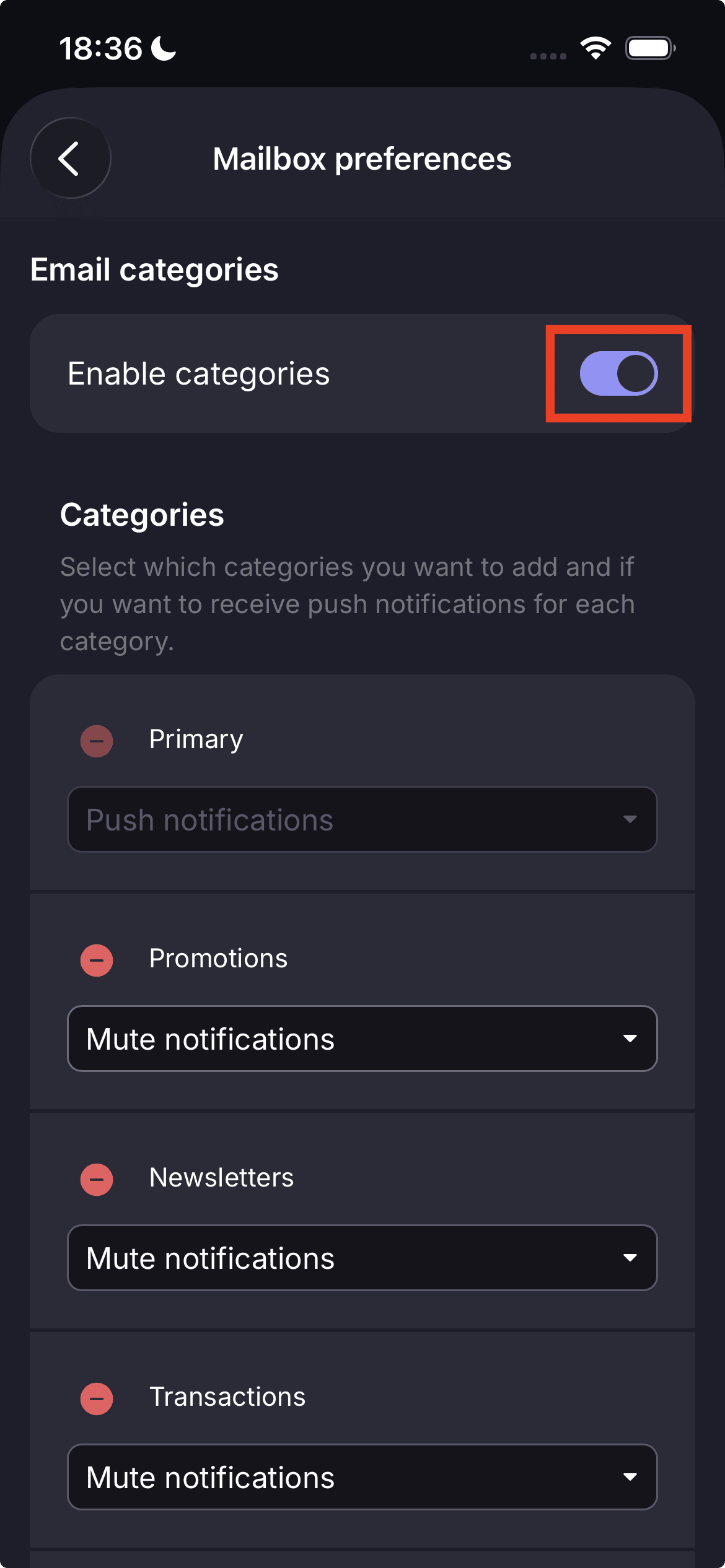
Quando le categorie sono disattivate, la tua posta in arrivo non sarà più suddivisa in schede per categoria.
Nota: per visualizzare tutte le tue email in un unico elenco senza categorie mantenendo le categorie attive, vai a Tutti i messaggi.

Mostrare o nascondere le categorie
Puoi scegliere quali schede delle categorie visualizzare nella tua posta in arrivo.
Sul web
- Apri le impostazioni di Proton Mail.
- Vai a Messaggi e composizione.
- In Categorie email, utilizza gli interruttori on/off per scegliere quali categorie visualizzare nella tua posta in arrivo.

Su mobile
- Vai a Impostazioni → Preferenze della casella email.
- Premi il pulsante rosso 🔴 accanto alla categoria che vuoi rimuovere. La categoria verrà spostata in un elenco Aggiungi categorie sottostante.
- Se cambi idea, vai a Aggiungi categorie e premi il pulsante verde 🟢 accanto alla categoria che vuoi aggiungere di nuovo alla visualizzazione.

Principale viene sempre mostrata e non può essere disattivata. Transazioni e Aggiornamenti sono nascoste per impostazione predefinita, ma è possibile attivarle dalle impostazioni.
Attivare o disattivare le notifiche per le categorie
Puoi scegliere quali categorie inviano notifiche di sistema o notifiche push.
Sul web
- Apri le impostazioni di Proton Mail.
- Vai a Messaggi e composizione.
- In Categorie email, seleziona le caselle relative alle categorie per cui vuoi ricevere notifiche di sistema, oppure deselezionale per disattivare le notifiche.

Su mobile
- Vai a Impostazioni → Preferenze della casella email.
- Apri il menu della categoria che vuoi aggiornare.
- Seleziona Notifiche push per attivarle, oppure Nessuna per disattivare le notifiche push.

Le notifiche di sistema e push per Principale sono attivate automaticamente e non possono essere disattivate.
Spostare un’email in un’altra categoria
Se un’email viene inserita nella categoria sbagliata, puoi spostarla.
Sul web
- Trascina e rilascia l’email nella categoria corretta, oppure
- Fai clic con il tasto destro del mouse sull’email, seleziona Sposta in categoria, poi scegli la categoria desiderata.

Su mobile
- Tieni premuta un’email per selezionarla. Puoi selezionarne una o più.
- Tocca l’icona Sposta nella cartella in fondo allo schermo.

- Seleziona la categoria preferita.

Dopo aver spostato un’email in un’altra categoria, nel tempo email simili verranno ordinate in quella categoria. Proton Mail apprende dalle tue preferenze, quindi la categorizzazione dovrebbe diventare più precisa man mano che la usi.
Domande frequenti
Proton Mail classifica le email senza leggere il contenuto dei tuoi messaggi. Utilizziamo i metadati per classificare le tue email e non leggiamo mai il contenuto delle tue email. Il modello di crittografia di Proton Mail resta invariato, quindi non abbiamo la possibilità tecnica di scansionare il contenuto delle tue email per finalità come pubblicità, addestramento dell’IA o condivisione con terze parti.
Sì. Se usi Gmail all’interno di Proton Mail, i messaggi di Gmail seguono la stessa logica di categorizzazione delle altre email in arrivo. Tuttavia, Proton Mail non dispone di una categoria Moduli. Le email che verrebbero inserite in una categoria Moduli in un altro servizio email verranno ordinate in un’altra categoria di Proton Mail. Le email precedenti già esistenti non vengono migrate nelle categorie, ma assegnate a Principale.
Le categorie sono progettate per funzionare con la maggior parte delle email, ma le tue preferenze potrebbero essere diverse. Ad esempio, potresti volere che una particolare newsletter appaia in Principale. Sposta l’email nella categoria preferita trascinandola e rilasciandola, oppure facendo clic con il tasto destro del mouse e selezionando Sposta in categoria. Proton Mail apprenderà dalla tua scelta e ordinerà email simili in quella categoria in futuro.